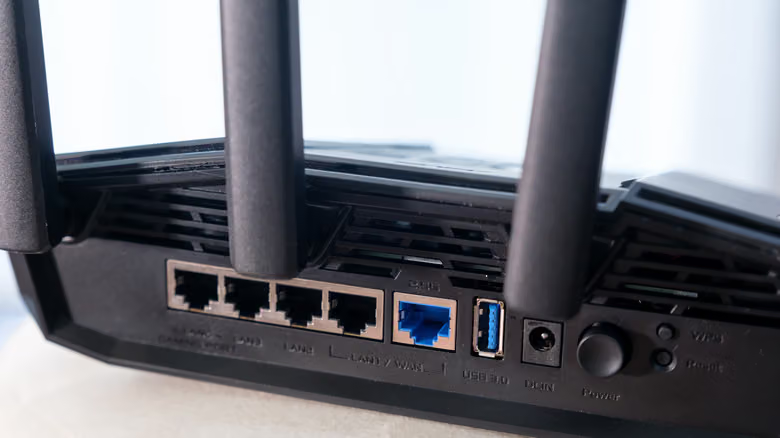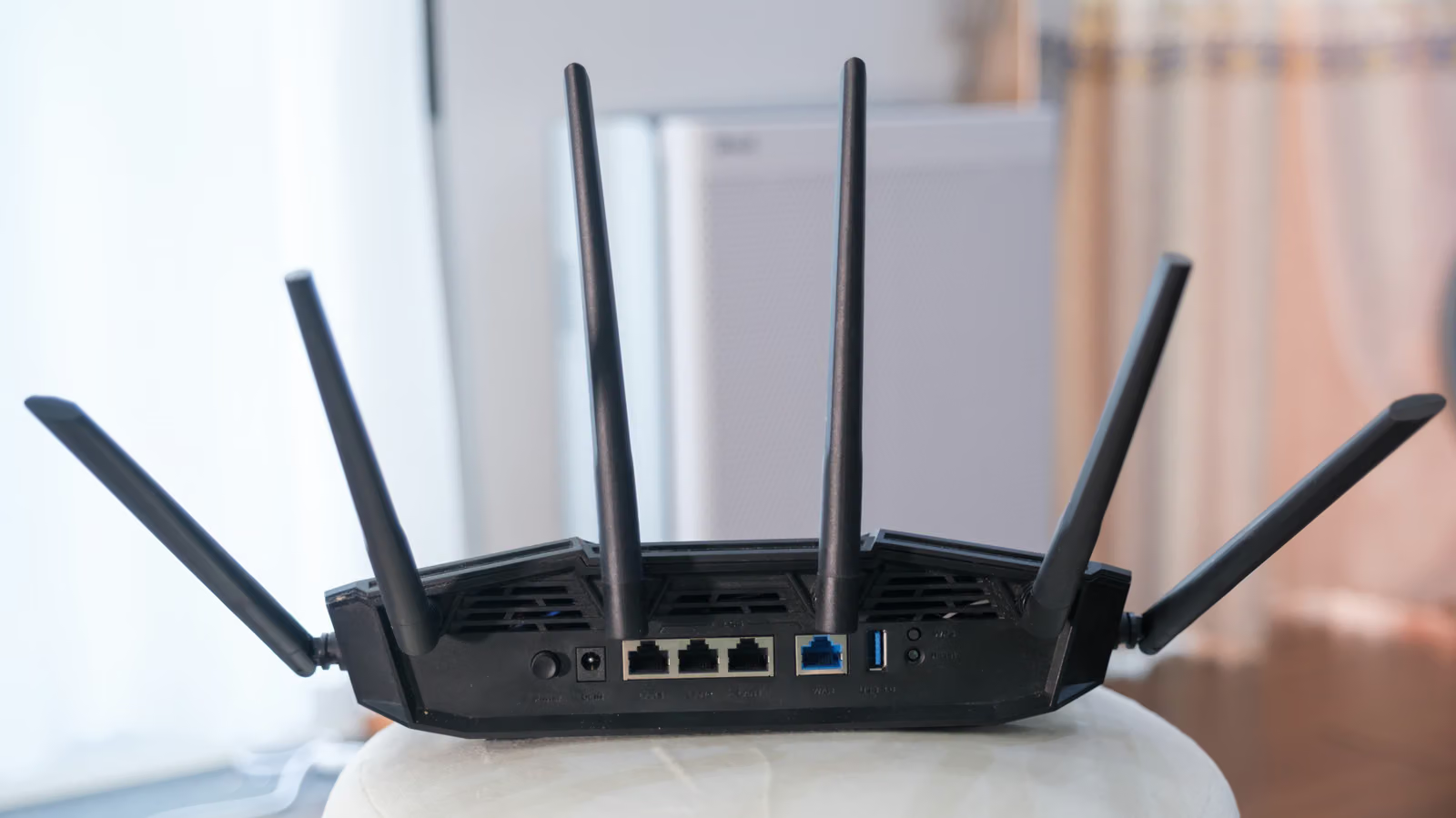
สิ่งที่ยุ่งยากที่สุดเวลาเราเตอร์มีปัญหา ไม่ใช่ตัวมันพังจริงๆ แต่คือการที่คุณแยกไม่ออกว่าควรรีสตาร์ท รีเซ็ต หรือโทรหาศูนย์บริการดี คำตอบของ ASUS นั้นตรงไปตรงมา นั่นคือปัญหาส่วนใหญ่แก้ได้ด้วยการรีเซ็ต แต่ปุ่มนี้ไม่ใช่ยาวิเศษ เพราะทันทีที่กดลงไป การตั้งค่าที่ปรับแต่งเองทั้งหมด ประวัติ AiProtection ข้อมูล Traffic Analyzer และ Web History จะถูกล้างหมด กลับไปเป็นค่าเริ่มต้นจากโรงงาน

ดังนั้นก่อนลงมือ ให้ทำสิ่งนี้ก่อน: จดบัญชีผู้ใช้ รหัสผ่าน และการตั้งค่าที่อยากเก็บไว้ หรือแคปหน้าจอเก็บไว้ให้ดี หากลืมรหัสผ่าน ปกติสามารถหาบัญชีผู้ใช้และรหัสผ่านเริ่มต้นได้จากสติกเกอร์ที่ติดอยู่ด้านหลังหรือด้านล่างของเราเตอร์ ที่ต้องเตือนคือ เมื่อคุณเปลี่ยนบัญชีผู้ใช้และรหัสผ่านไปแล้ว จะไม่สามารถย้อนกลับไปเป็นค่าเริ่มต้นจากโรงงานได้อีก
วิธีที่ 1: ผ่านหน้าเว็บจัดการหรือแอป
หากยังเข้าหน้าตั้งค่าได้อยู่ นี่คือเส้นทางที่สะอาดกว่า พิมพ์ http://www.asusrouter.com ในเบราว์เซอร์ หรือใช้ LAN IP ที่ระบุไว้ด้านหลังเราเตอร์โดยตรง (เช่น 192.168.50.1) เพื่อเข้าสู่หน้าจัดการ หลังจากใส่บัญชีผู้ใช้และรหัสผ่านเข้าสู่ระบบแล้ว หา Administration ที่มุมซ้ายล่าง คลิกเข้าไปที่แท็บ Restore/Save/Upload Setting ใต้ Advanced Settings หน้าจอจะมีตัวเลือก 3 อย่างพร้อมข้อความสีเหลืองอธิบาย ให้เลือกปุ่มสีดำ Restore ยืนยันแล้วรอให้เราเตอร์รีสตาร์ท ในช่วงนี้ ASUS เน้นย้ำเป็นพิเศษว่าอย่าปิดเบราว์เซอร์ และอย่าตัดไฟ