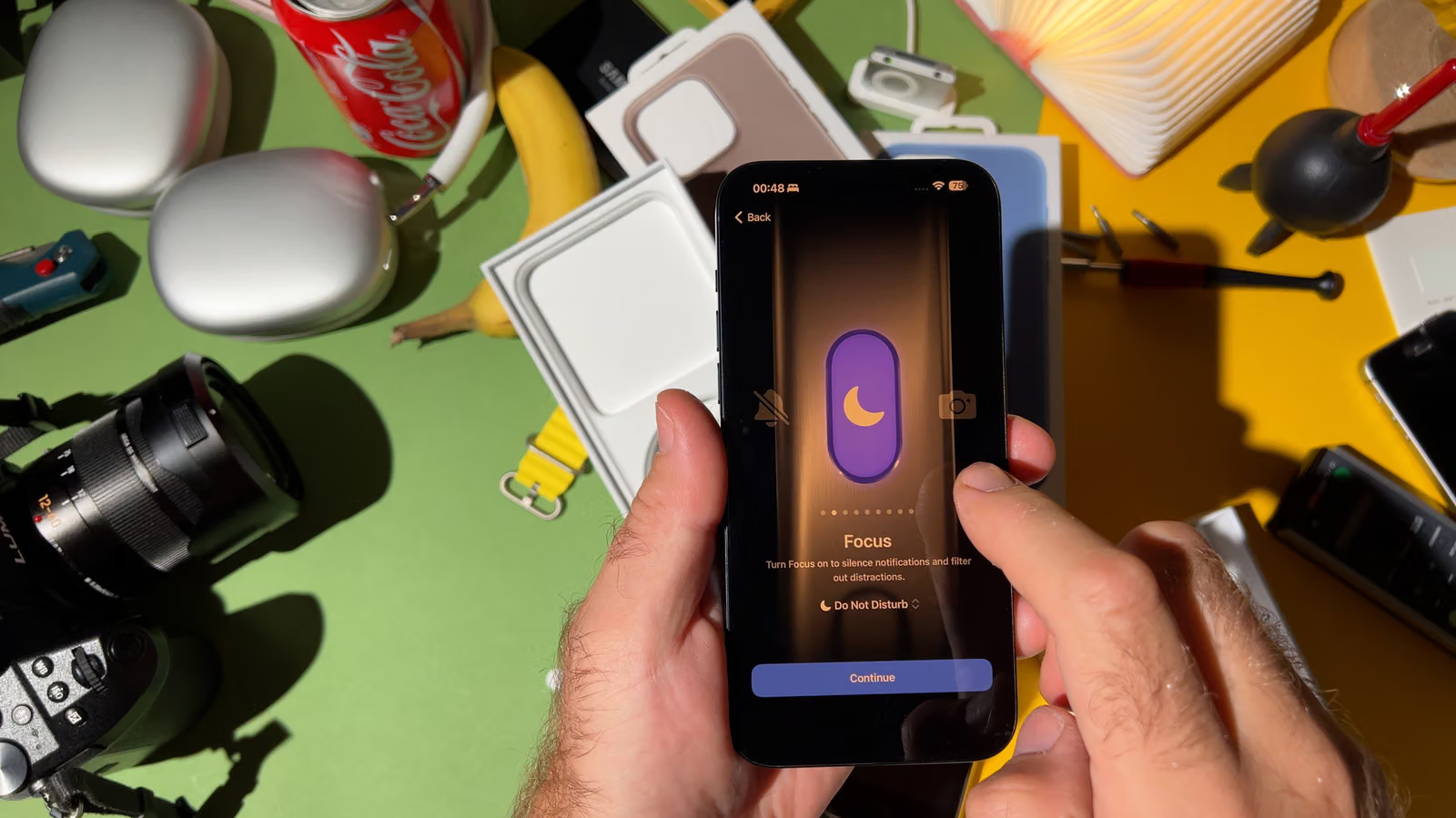
แค่เสียบจอยเกมไร้สายเข้ากับ iPhone หน้าจอยังไม่ทันเข้าเกมด้วยซ้ำ การแจ้งเตือนก็ถูกปิดเสียงไปก่อนแล้ว—นี่คือดีไซน์หนึ่งที่คนมักมองข้ามในโหมดโฟกัสของ iPhone คนส่วนใหญ่ยังเข้าใจฟีเจอร์นี้แบบเดิมว่าเป็นแค่ "โหมดห้ามรบกวน" แต่ตามการรวบรวมของ Ben Stegner นักเขียนจากสื่อเทคโนโลยี Engadget ระบุว่า Apple เริ่มตั้งแต่ iOS 15 (ปี 2021) ได้เปลี่ยนโฉม Do Not Disturb จากสวิตช์เปิดปิดเดียวๆ ให้กลายเป็นระบบจัดการการแจ้งเตือนที่สลับโหมดอัตโนมัติตามสถานการณ์ได้
ทางเข้าตั้งค่าอยู่ในตัวเลือก Focus ภายในแอป "การตั้งค่า" ซึ่งจะแสดงรายการโหมดเริ่มต้นอย่าง Personal, Sleep, Work โดยแต่ละโหมดสามารถปรับแต่งแยกกันได้ การทำงานหลักแบ่งเป็นสองแผง คือ People และ Apps โดยแต่ละแผงต้องเลือกอย่างใดอย่างหนึ่งระหว่าง "Allow Notifications From" (อนุญาตเฉพาะบุคคลที่ระบุ) กับ "Silence Notifications From" (ปิดเสียงเฉพาะบุคคลที่ระบุ) โหมดแบบ Sleep เหมาะกับตัวเลือกแรก คือเก็บไว้แค่รายชื่อสำคัญไม่กี่คน ส่วนโหมดแบบ Work เหมาะกับตัวเลือกหลัง คือบล็อกแอปที่รบกวน ส่วนที่เหลือให้ผ่านตามปกติ
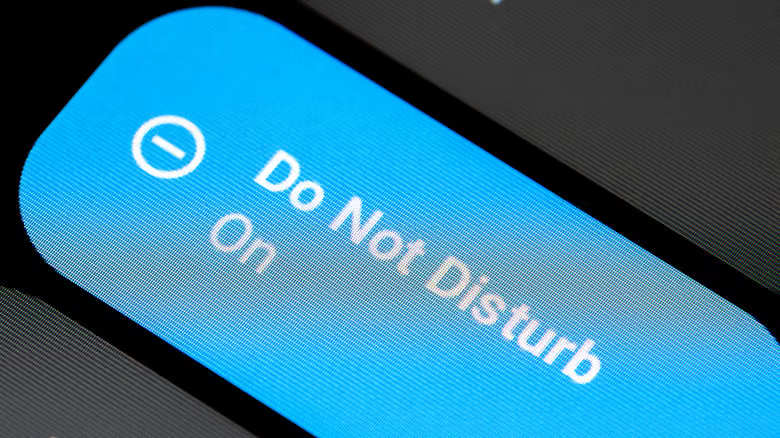
ในแผง People ยังมี "Allow Calls From" ให้เลือกขอบเขตได้ทั้ง Everybody, Allowed People Only, Favorites หรือ Contacts Only เพียงแค่ไม่เลือก Everybody ก็จะปรากฏสวิตช์ "Allow Repeated Calls" ซึ่งจะยอมให้สายเรียกเข้าซ้ำจากคนเดียวกันภายในสามนาทีดังขึ้นได้—นี่คือช่องทางที่เปิดไว้เฉพาะสำหรับสถานการณ์ฉุกเฉิน ส่วนแผง Apps มี "Time Sensitive Notifications" ใช้สำหรับอนุญาตข้อความที่มีความเร่งด่วนตามเวลา เช่น การแจ้งเตือนปฏิทินหรือการแจ้งเตือนสั่งอาหารเดลิเวอรี่ ขั้นสุดท้ายของการตั้งค่าพื้นฐาน ควรเปิด "Dim Lock Screen" ใน Options เพราะเมื่อเปิดใช้งาน หน้าจอล็อกจะมืดลง เหมาะกับคนที่อยากลดความถี่ในการเล่นมือถือหรือใช้งานในที่มืด
จาก CarPlay ถึงจอยเกม: ดีไซน์ละเอียดของการเปิดใช้งานอัตโนมัติ
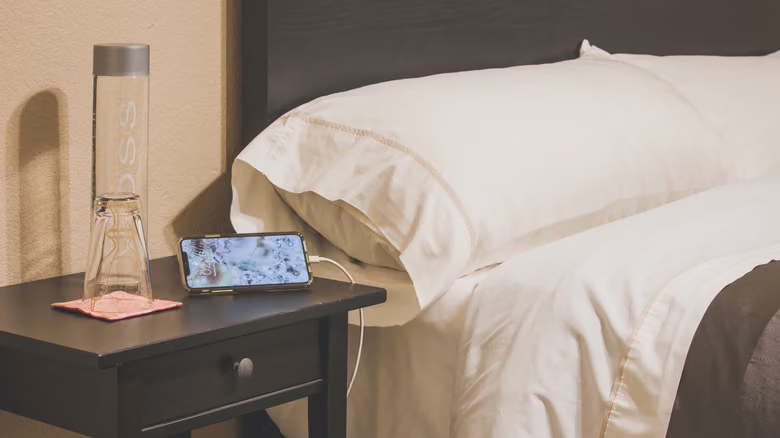
กดปุ่มบวกในหน้า Focus นอกจากจะเพิ่มโหมดสำเร็จรูปได้แล้ว ยังสร้างโหมดของตัวเองได้ด้วย แต่ละโหมดสำเร็จรูปมีตรรกะการเปิดใช้งานอัตโนมัติเฉพาะตัว: โหมด Driving ตั้งค่า Auto-Reply เพื่อตอบกลับข้อความอัตโนมัติได้ และจะเปิดใช้งานเองเมื่อเชื่อมต่อ CarPlay หรือบลูทูธในรถ; โหมด Fitness จะเปิดเองเมื่อเริ่มออกกำลังกายผ่านแอป Fitness ของ iPhone หรือ Apple Watch; โหมด Gaming จะเปิดใช้งานเมื่อเชื่อมต่อจอยเกมไร้สาย; โหมด Mindfulness ตั้งค่าเริ่มต้นให้เปิดเมื่อเริ่มฝึกสมาธิในแอปชื่อเดียวกัน; โหมด Sleep จะสลับอัตโนมัติตามตารางการนอนที่ตั้งไว้ในแอป Health
หากหมวดหมู่สำเร็จรูปไม่พอใช้ ก็สามารถสร้าง Custom Focus เองได้ Stegner ยกตัวอย่างของตัวเอง: เขาตั้งโหมดชื่อ "Calls Only" ที่อนุญาตให้สายเรียกเข้าทั้งหมดผ่านได้ แต่ปิดเสียงการแจ้งเตือนอื่นๆ ทั้งหมด แต่ละโหมด (ยกเว้น Do Not Disturb) สามารถปรับแต่งไอคอนและสีเองเพื่อให้แยกแยะได้ง่าย การแก้ไขและลบก็ทำได้ในหน้าเดียวกัน

หน้าหลักของ Focus ยังมีสวิตช์อีกสองตัวที่มักถูกมองข้าม "Share Across Devices" เมื่อเปิดใช้งาน โหมดที่ตั้งค่าบน iPhone จะซิงค์ไปยังอุปกรณ์อื่นที่ล็อกอิน Apple ID เดียวกัน ป้องกันปัญหา iPhone ปิดเสียงแต่ Apple Watch ยังดังอยู่; หากปิดสวิตช์นี้ สถานะของแต่ละอุปกรณ์จะไม่ส่งผลต่อกัน ส่วน "Focus Status" เมื่อเปิดใช้งาน รายชื่อติดต่อในแชท iMessage จะเห็นว่าคุณกำลังอยู่ในโหมดโฟกัสอยู่ หากฝ่ายตรงข้ามคิดว่าข้อความเร่งด่วน ก็ยังสามารถเลือกส่งแจ้งเตือนแบบบังคับถึงคุณได้—แต่ดีไซน์นี้ในทางปฏิบัติจะทำงานหลักๆ แค่ใน iMessage เท่านั้น และอีกฝ่ายก็มองไม่เห็นชื่อโหมดด้วย หากต้องการปิดการแจ้งเตือนนี้กับคนใดคนหนึ่งโดยเฉพาะ สามารถกดเข้าไปที่ชื่อของคนนั้นในแชท iMessage แล้วปิด "Share Focus Status"
นอกจากนี้ยังมีอีกฟีเจอร์หนึ่งที่ไม่ได้อยู่ในเมนู Focus แต่ก็คุ้มค่าที่จะตั้งค่าไว้ด้วย นั่นคือ Emergency Bypass เมื่อเปิดใช้งาน สายเรียกเข้าหรือข้อความจากผู้ติดต่อที่กำหนดไว้จะมีเสียงดังขึ้นได้ แม้อยู่ในโหมดปิดเสียงหรือโหมด Focus ก็ตาม วิธีตั้งค่าคือเข้าไปที่แอป "ข้อมูลติดต่อ" เลือกผู้ติดต่อที่ต้องการ แล้วแตะ Edit มุมขวาบน จากนั้นเข้าไปที่ Ringtone หรือ Text Tone แล้วเปิดสวิตช์ Emergency Bypass ที่อยู่ด้านบนสุด Stegner เตือนว่าควรใช้ฟีเจอร์นี้อย่างระมัดระวัง เพื่อไม่ให้สายที่ไม่ได้เร่งด่วนจริงๆ ดังแทรกขึ้นมาในช่วงประชุมหรือช่วงเวลาที่ต้องการความเงียบ