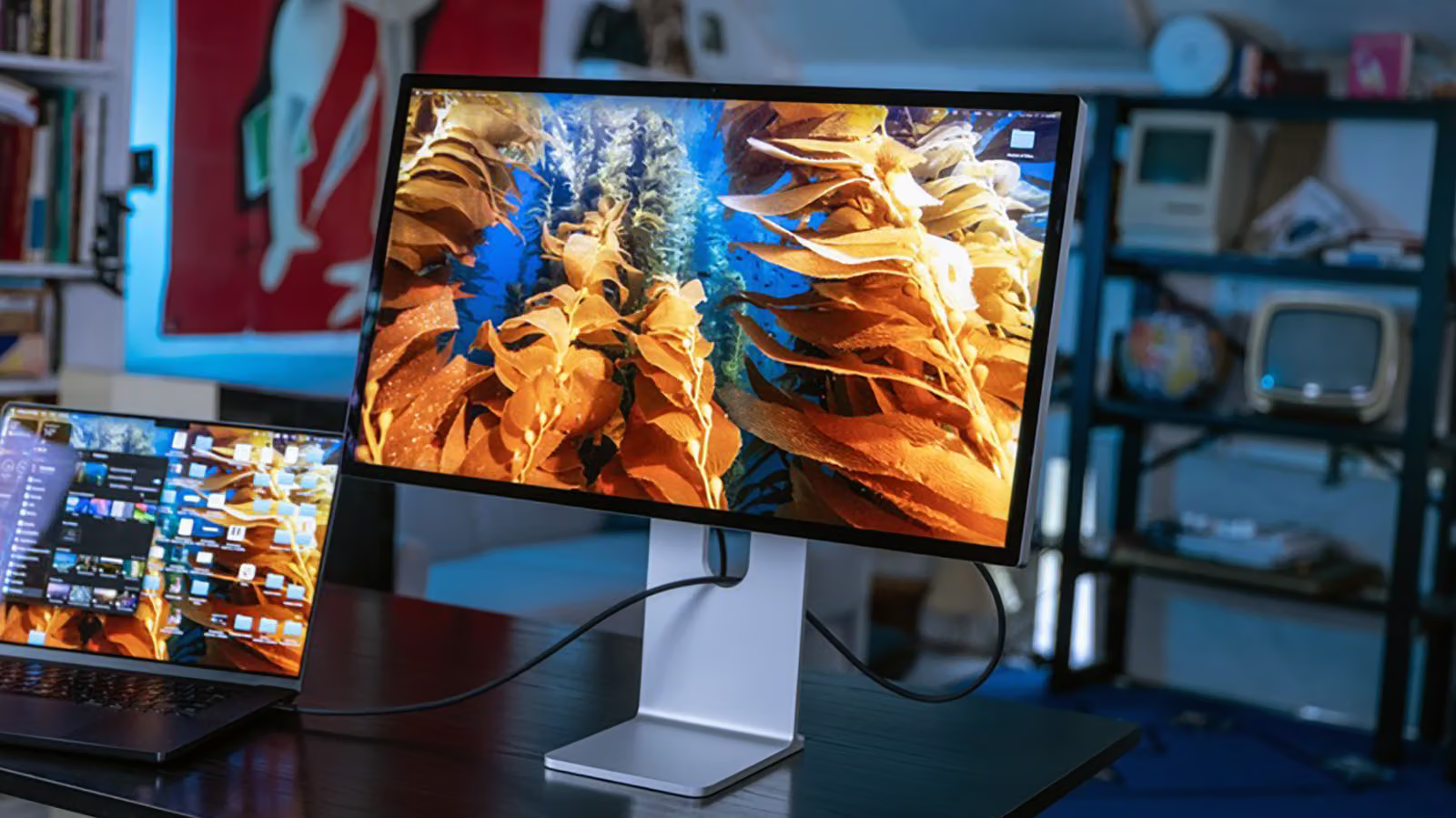
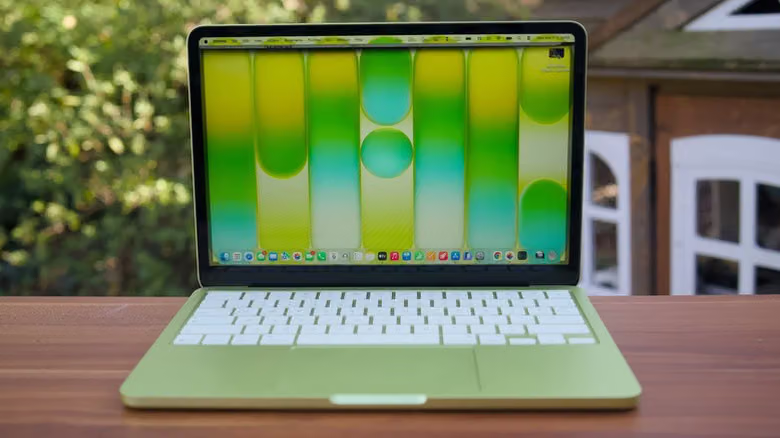
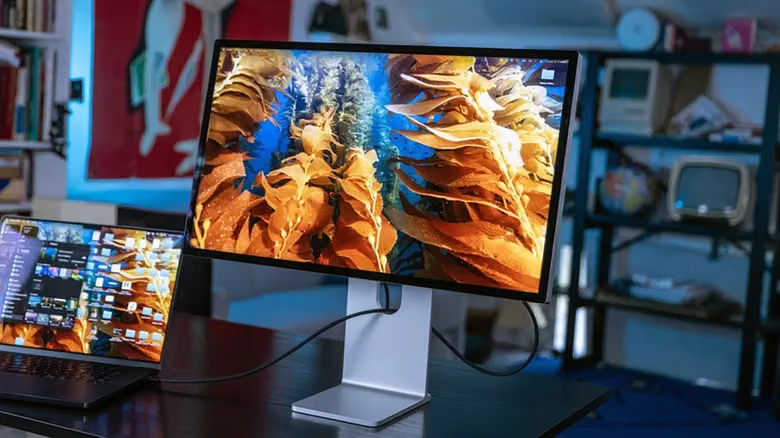
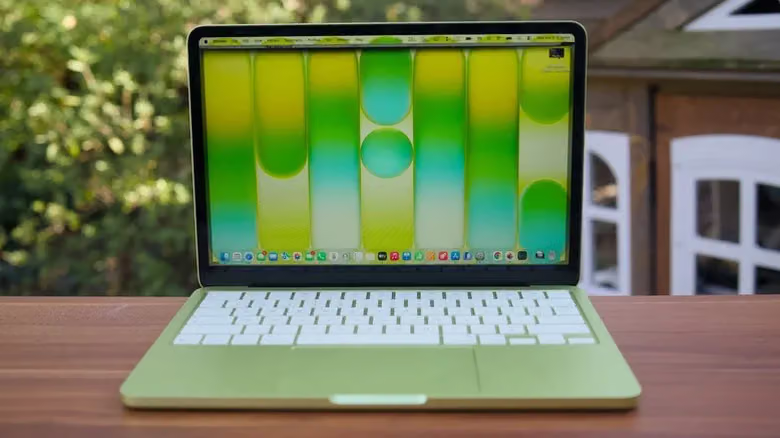
บนตัวเครื่อง MacBook Neo มีพอร์ต USB-C สองพอร์ต ดูเหมือนสมมาตรกัน แต่ในความเป็นจริงมีเพียงพอร์ตด้านหลังเครื่องเท่านั้นที่สามารถส่งสัญญาณภาพออกจอได้ ส่วนพอร์ตด้านหน้าใช้ได้แค่ชาร์จไฟหรือต่ออุปกรณ์ความเร็วต่ำอย่างเมาส์คีย์บอร์ดเท่านั้น แม้จะเสียบพอร์ตที่ถูกต้องแล้ว Neo ก็ยังต่อจอนอกได้เพียงจอเดียว ความละเอียดจำกัดสูงสุดที่ 4K อัตรารีเฟรช 60Hz และที่สำคัญคือมันไม่รองรับ Thunderbolt เลย ทำให้จอ Thunderbolt เฉพาะทางที่มีขายในตลาดใช้ไม่ได้กับเครื่องนี้
นี่คือกุญแจสำคัญข้อแรกในการเข้าใจกฎการต่อจอนอกของโน้ตบุ๊ก Apple นั่นคือจำนวนพอร์ตไม่เคยเป็นประเด็นหลัก ชิปต่างหากที่เป็นตัวกำหนด แม้จะใช้พอร์ต USB-C เหมือนกัน แต่ MacBook Air (M5) และ MacBook Pro (M5) สามารถต่อจอนอกได้สูงสุดถึงสองจอ ด้วยสเปกสองจอ 6K 60Hz หรือสองจอ 4K 144Hz หากต่อเพียงจอเดียวกลับสามารถดันสเปกขึ้นไปได้ถึง 8K 60Hz, 5K 120Hz หรือ 4K 240Hz ขยับขึ้นไปที่รุ่นชิป M5 Pro จะรองรับจอนอกได้สามจอ (สามจอ 6K 60Hz หรือสามจอ 4K 144Hz) ส่วน M5 Max คือสเปกที่แรงที่สุดในปัจจุบัน ต่อจอนอกได้สูงสุดถึงสี่จอ 6K 60Hz หรือสองจอ 8K 60Hz และสี่จอ 4K 144Hz จากรุ่นเริ่มต้นสุดไปจนถึงสเปกสูงสุด จำนวนจอนอกที่รองรับต่างกันถึงสี่เท่า
สิ่งที่ควรจดจำไว้คือ ขีดจำกัดเหล่านี้ไม่เกี่ยวข้องกับว่าคุณปิดหน้าจอโน้ตบุ๊กหรือไม่ (clamshell mode) รุ่นปัจจุบันจะไม่ปลดล็อกจอนอกเพิ่มขึ้นแม้คุณจะปิดฝาแล็ปท็อปแล้วใช้เป็นเครื่องเดสก์ท็อป ซึ่งแตกต่างจากพฤติกรรมของ MacBook รุ่นเก่าบางรุ่น หากคุณใช้เครื่องรุ่นเก่า ควรกลับไปตรวจสอบสเปกที่ Apple ประกาศไว้อย่างเป็นทางการสำหรับรุ่นนั้นๆ
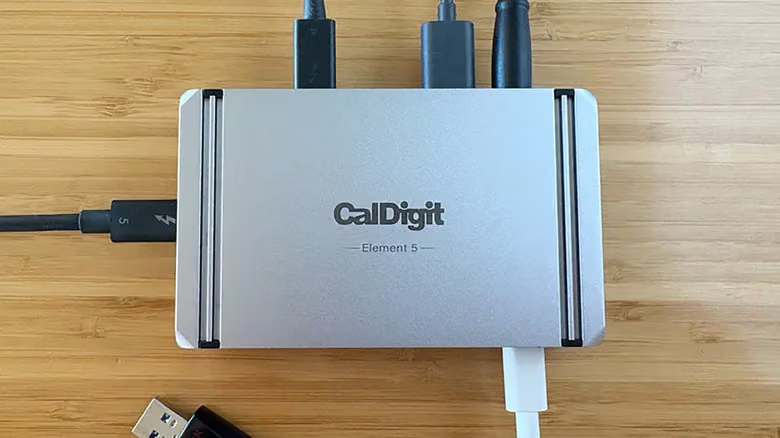
สิ่งที่ Thunderbolt Dock ช่วยได้คือลดความยุ่งยากของสายเคเบิล ใช้สายเดียวต่อทั้งจอแสดงผล แฟลชไดรฟ์ คีย์บอร์ดเมาส์ อีเทอร์เน็ต และแม้แต่การจ่ายไฟ แต่มันจะไม่ช่วยให้คุณทะลุขีดจำกัดจำนวนจอที่ชิปกำหนดไว้ได้ แม้แต่ Dock ยี่ห้อที่มีชื่อเสียงอย่าง CalDigit ก็เหมือนกัน ส่วน USB Hub ทั่วไป แม้จะมีพอร์ตส่งสัญญาณ HDMI หรือ DisplayPort ก็ยังถูกจำกัดด้วยเพดานเดียวกัน และเนื่องจาก MacBook Neo ไม่รองรับ Thunderbolt ทางเลือกนี้จึงถูกปิดไปโดยสิ้นเชิงสำหรับเครื่องนี้
DisplayLink: ทางเลือกสำรองนอกเหนือสเปกทางการ หากคุณจำเป็นต้องต่อจอนอกมากกว่าขีดจำกัดที่ทางการกำหนดไว้จริงๆ ทางออกที่ใช้กันแพร่หลายที่สุดในปัจจุบันคือ DisplayLink แต่ต้องเข้าใจข้อแลกเปลี่ยนของมันก่อน วิธีการคือต้องเตรียม Dock หรือตัวแปลงที่รองรับ DisplayLink ติดตั้งโปรแกรม DisplayLink Manager บน Mac และอนุญาตสิทธิ์ "การบันทึกหน้าจอ" ให้กับมัน หลักการทำงานคือซอฟต์แวร์จะบีบอัดภาพแล้วส่งผ่าน USB ไปยังชิป DisplayLink ที่อยู่ในอุปกรณ์ต่อพ่วง จากนั้นชิปจะแปลงเป็นสัญญาณที่จอรับได้ ทำให้สามารถต่อจอนอกได้เกินขีดจำกัดที่ทางการกำหนดไว้
วิธีนี้พอใช้ได้กับงานเอกสารทั่วไป แต่ไม่เหมาะกับการเล่นเกมที่ต้องการการตอบสนองของภาพสูง ที่ยุ่งยากกว่านั้นคือ เมื่อต่อจอผ่าน DisplayLink คอนเทนต์สตรีมมิงที่มีการป้องกันลิขสิทธิ์อย่าง Netflix, Disney+, YouTube TV อาจเล่นไม่ได้เลย ในขณะที่ไฟล์วิดีโอในเครื่องและ YouTube ทั่วไปจะไม่ได้รับผลกระทบ หาก Dock ของคุณรองรับทั้งการส่งสัญญาณวิดีโอแบบดั้งเดิมและ DisplayLink พร้อมกัน ควรเลือกใช้การส่งสัญญาณแบบดั้งเดิมก่อน เพราะให้อัตรารีเฟรชและความเร็วในการตอบสนองที่ดีกว่า และไม่เจอปัญหาข้อจำกัดด้านคอนเทนต์ ควรเก็บ DisplayLink ไว้ใช้เฉพาะในสถานการณ์ฉุกเฉินที่ "จอไม่พอใช้จริงๆ" เท่านั้น
หากต้องการตรวจสอบสเปกจริงของ MacBook ที่คุณมี ให้คลิกเมนู Apple มุมซ้ายบนแล้วเลือก "เกี่ยวกับ Mac เครื่องนี้" เพื่อดูรุ่นเครื่อง จากนั้นไปที่เว็บไซต์สนับสนุนของ Apple เพื่อตรวจสอบสเปกจอแสดงผลภายนอกที่ตรงกับรุ่นนั้น จะให้ผลลัพธ์ที่แม่นยำกว่าการเดาจากความจำมาก