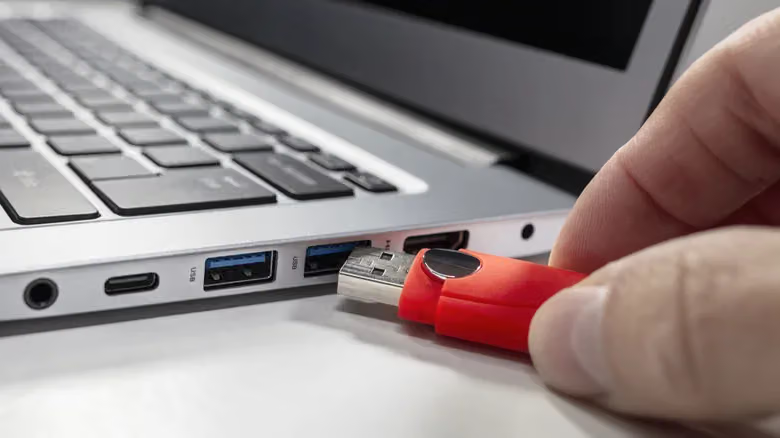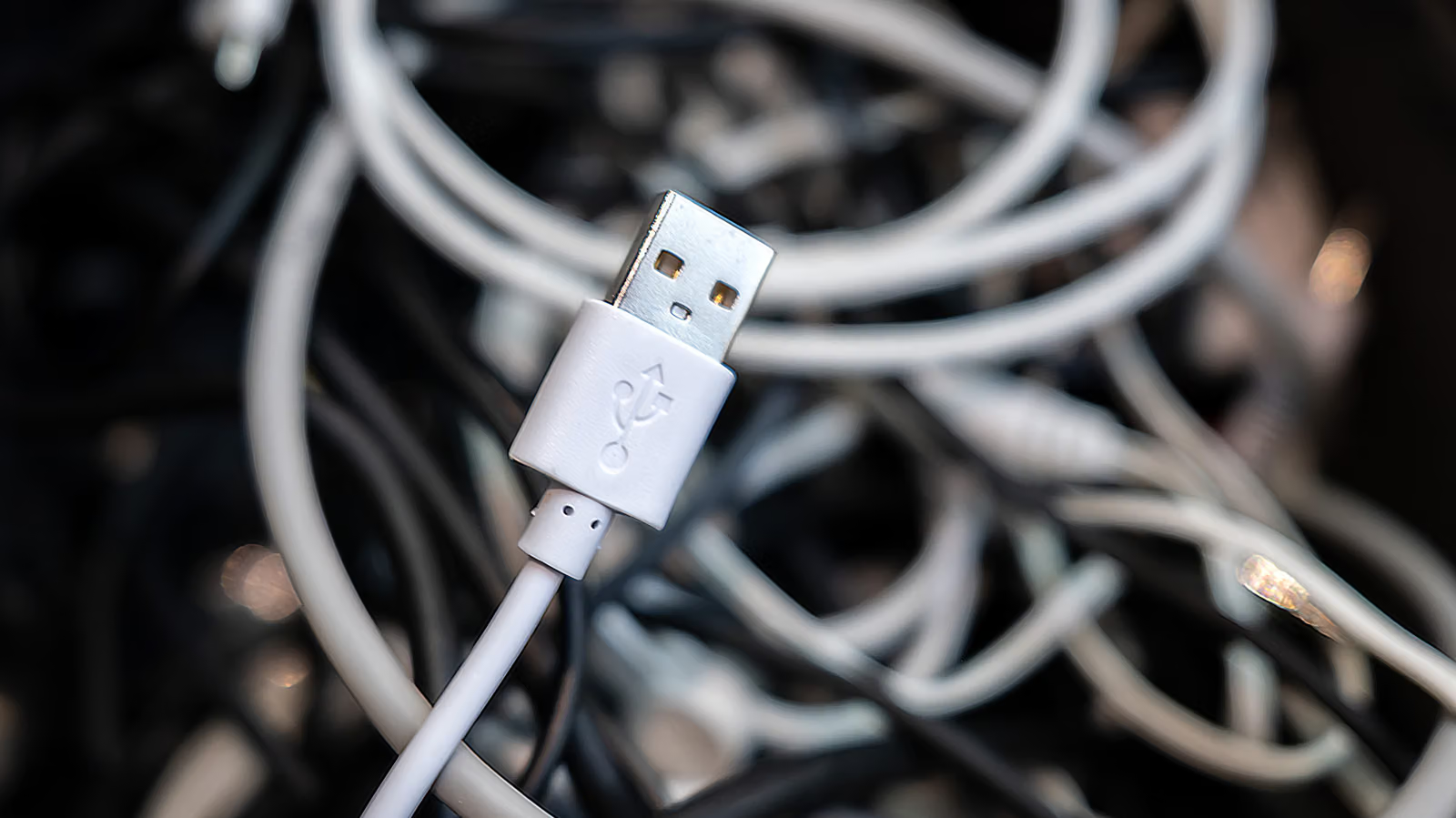
那個三叉戟符號從1990年代末就印在USB接口旁邊,樣子幾十年沒變,但它背後代表的東西已經換過至少三輪名字。單獨出現的三叉戟,通常指的是2000年問世的USB 2.0,當年主打「High Speed」,頻寬480Mbps,放到今天只夠接滑鼠、鍵盤這類不吃速度的裝置。
真正麻煩的是USB 3之後的命名史。USB 3.0在2008年上市,頻寬5Gbps,行銷名稱是「SuperSpeed」;2013年的USB 3.1把頻寬拉到10Gbps,改叫「SuperSpeed+」;2017年的USB 3.2再衝到20Gbps,掛上「SuperSpeed USB 20Gbps」這種不太順口的名字。中間USB-IF還一度用過「USB 3.2 Gen 1x1」這類代號,直到2022年才拍板定案,把三代分別簡化成USB 5Gbps、USB 10Gbps、USB 20Gbps——也就是說,現在市面上同時流通著至少三套稱呼同一批技術的名字。
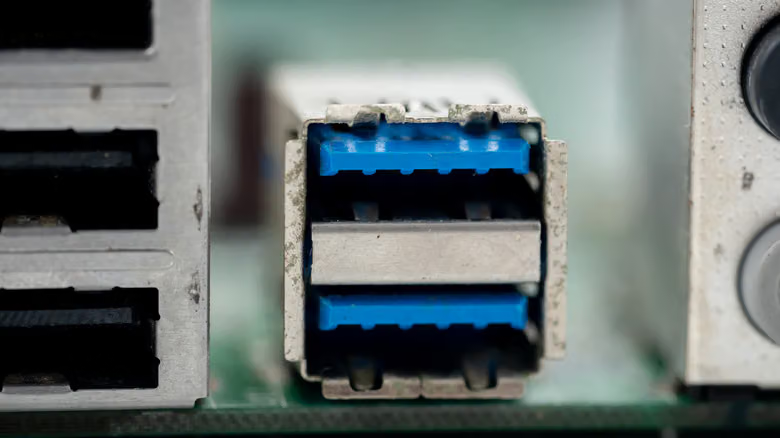
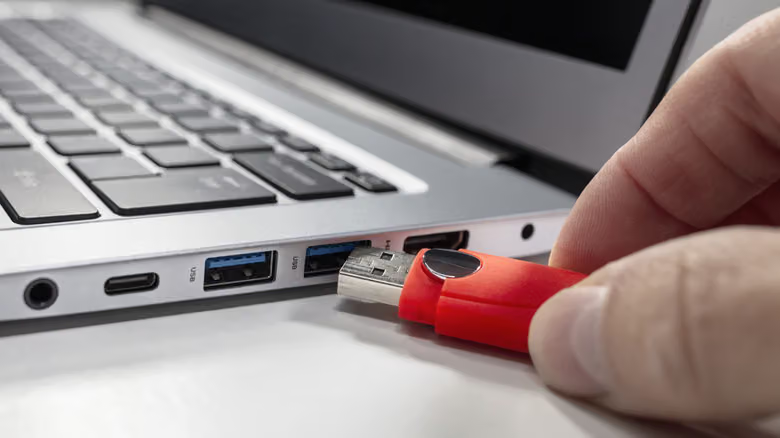
顏色標示同樣不是萬能對照表。黑色或白色代表USB 2.0;藍色最常見,多半對應USB 5Gbps,但也有廠商拿藍色標示更晚的世代。紅色比較少見,通常是USB 10Gbps或USB 20Gbps,而且紅色接口常常在電腦關機時依然能供電;黃色可能是USB 2.0或USB 5Gbps,同樣具備關機供電的特性。少數廠商還會用紫色。目前USB-IF官方認證的顏色只剩白、黑、藍三種,其餘顏色沒有統一規範,廠商也被鼓勵改用符號而非顏色來標示功能。
USB4的兩個世代,和一個100GB的對照組
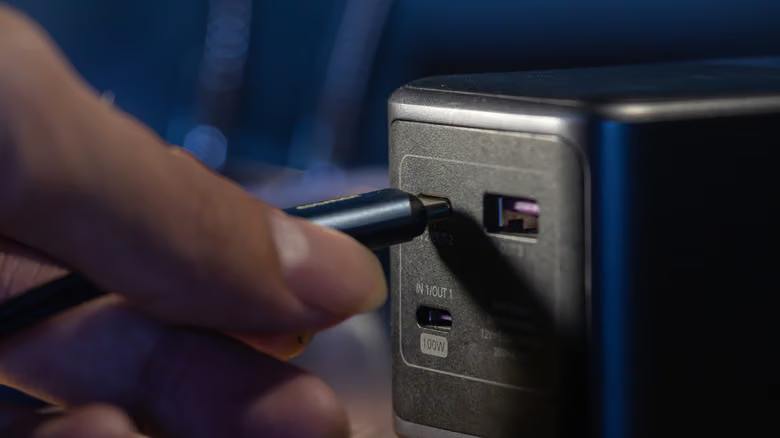
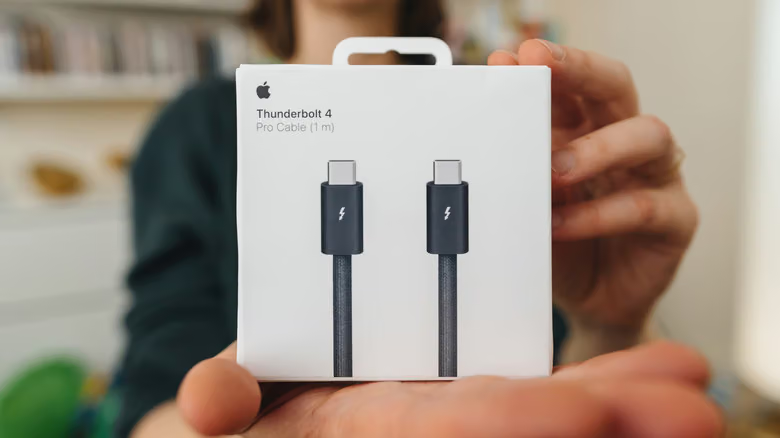
2019年推出的USB4是目前最新一代標準,速度分成20Gbps與40Gbps兩檔,行銷名稱同樣叫USB 20Gbps、USB 40Gbps,符號是三叉戟加上「20」或「40」再搭配一個半圓圖案。2022年登場的USB4 2.0把頻寬推到80Gbps,標示為USB 80Gbps。要注意的是,USB4只存在於USB-C接口上,但反過來不成立——不是每條USB-C線都跑得動USB4的速度,USB-C本身只是接頭形狀,底層規格還是要另外確認。