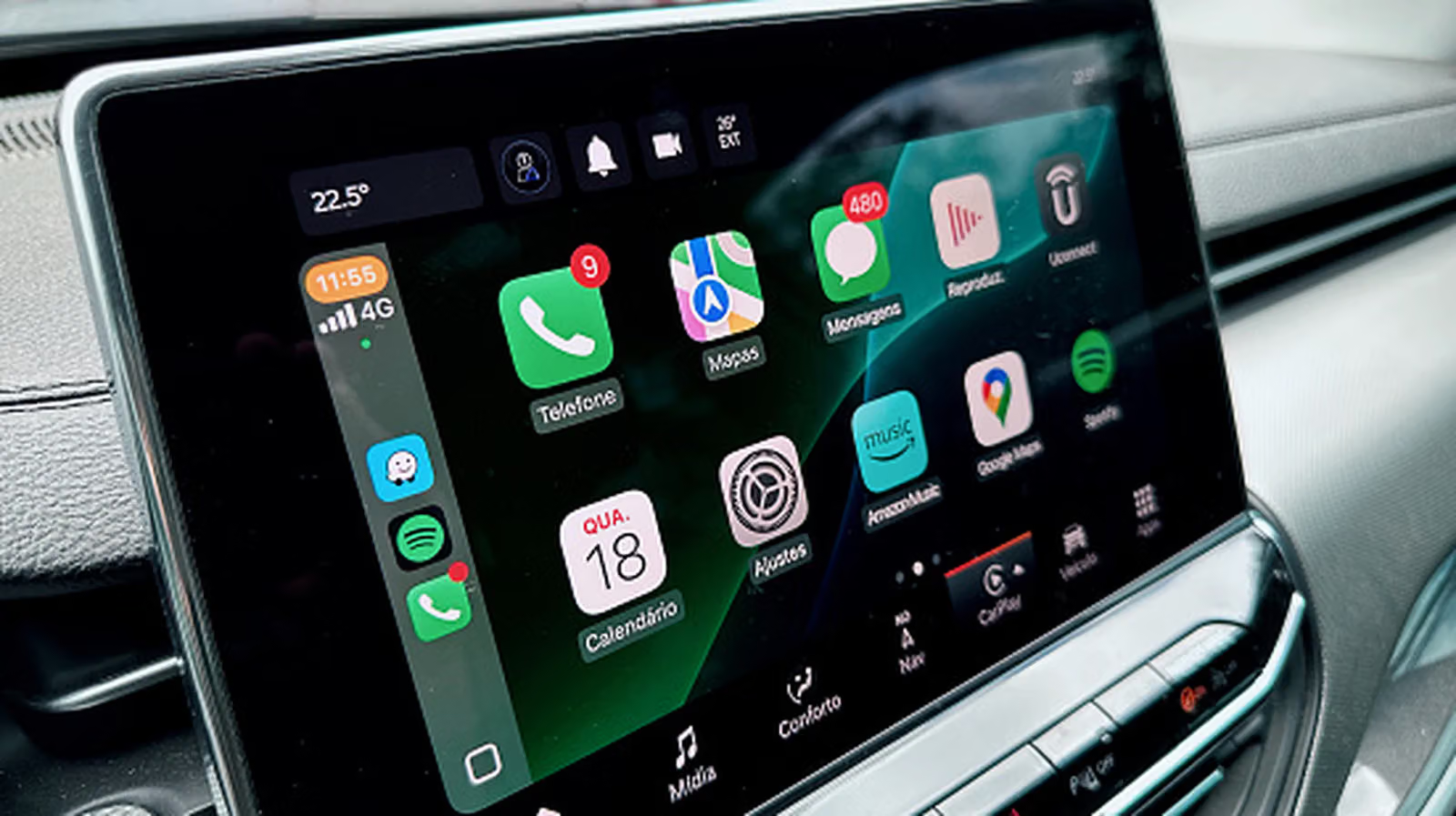
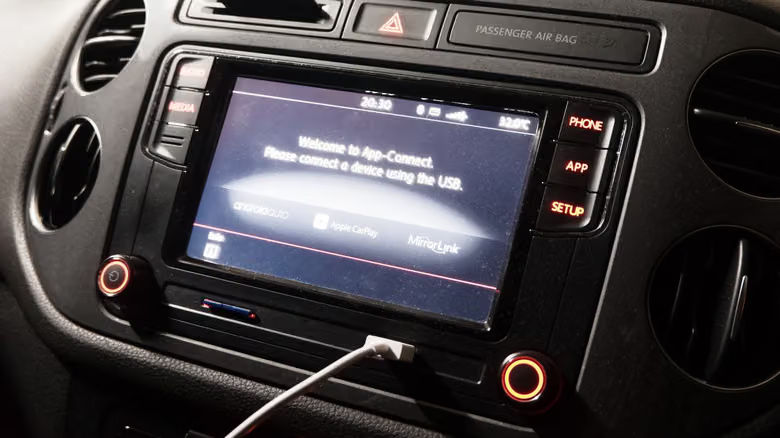
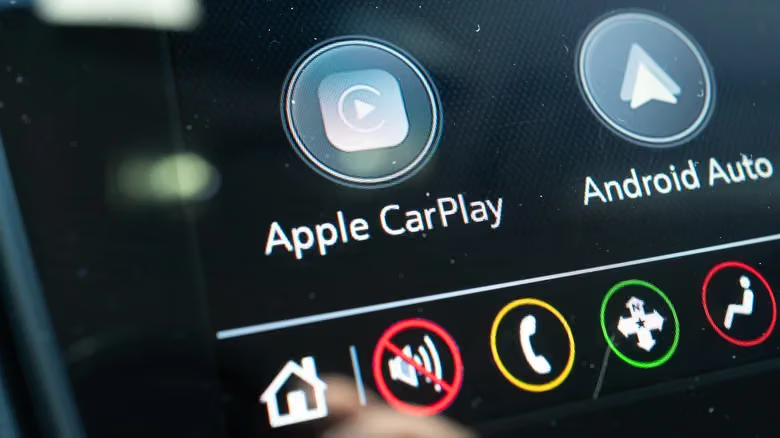
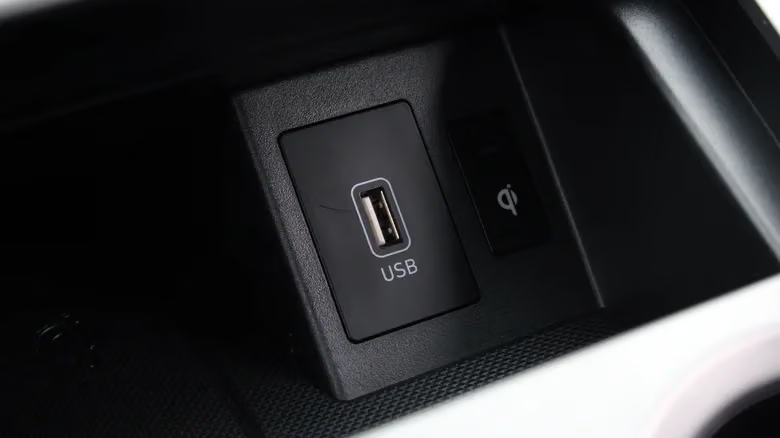
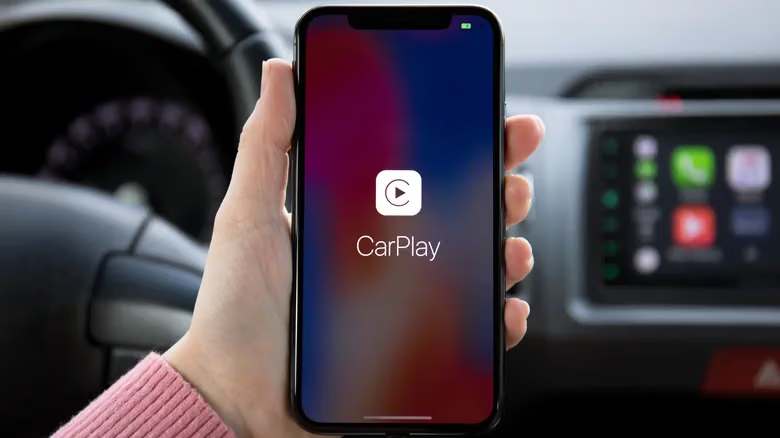
CarPlayのアイコンが消え、車載ディスプレイが純正インターフェースのまま動かない——多くの人はまずスマホの故障や、車メーカー側のシステム不良を疑うだろう。しかし実際には、CarPlayが不調になる原因は驚くほど些細なことが多い。断線しかけのUSBケーブル、オフになっているSiriの設定、あるいはスクリーンタイムでロックされている項目一つだけ、というケースもある。順序立てて確認していけば、ほとんどの場合はお金をかけずに解決できる。
まずは最も基本的な操作から始めよう。iPhoneと車両本体、両方を再起動することで、一時的な接続の不具合がリセットされる可能性がある。次に、車載ディスプレイの初期画面を確認すること。CarPlayは自動的に立ち上がらない場合もあるので、アイコンを手動でタップする必要がある。もし初めて接続を試すなら、まずAppleが公開している対応車種リストで自分の車が対応しているか確認しよう。デバイス側が原因であることはほとんどなく、iPhone 5以降のモデルはすべてCarPlayに対応している。iPhone 4s以前の古い機種を使っている場合を除けば問題ないはずだ。
もう一つ見落とされがちな前提条件がSiriだ。CarPlayを動作させるにはSiriが有効になっている必要がある。設定 > Apple IntelligenceとSiri(機種によっては単に「Siri」と表示)から、「Siriに話しかける」がオフになっていないか確認し、「サイドボタンを押してSiriを起動」をオンにしておこう。最後に、iOSを最新バージョンに更新すること。CarPlayの利用に最新版へのアップデートが必須というわけではないが、更新によって一時的な不具合が解消されることも多い。
ロック解除なしで使いたいなら、この設定を確認 車に乗るたびにまずロックを解除しないとCarPlayが接続されない、というのは多くの人が「故障した」と誤解する典型的なケースだが、実は単に接続がロックされているだけだ。この手順をスキップしたい場合は、設定 > 一般 > CarPlayから自分の車両名を選び、「ロック中もCarPlayを許可」をオンにする。この設定を有効にすると、ケーブルを接続するか車両に無線接続するだけでCarPlayが自動的に表示され、Face IDやパスコード入力の必要がなくなる。ただし代償として、スマホと車のキーを手に入れられる人物なら誰でも、CarPlay経由で電話をかけたりメッセージを送ったり、スマホ内のデータにアクセスできてしまう。自分の車を運転する分には問題ないが、他人に車を貸す前にはこの設定をオフにしておいた方がよいだろう。
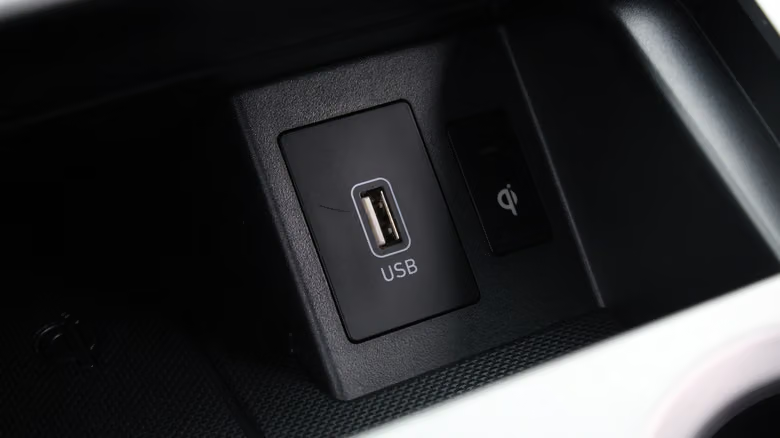
ケーブル、無線接続、そしてスクリーンタイムにロックされたCarPlay USBケーブルで接続している場合は、まず車内の別のUSBポートを試してみよう。車種によってはCarPlay/Android Auto専用に分けて設計されているポートもあるため、車両のマニュアルで確認するとよい。ケーブル自体も劣化しやすい部品だ。夏場の車内高温と繰り返しの折り曲げによって、USBケーブルは長持ちしない。特定の角度に折らないと接続が維持できないような状態なら、交換のタイミングだ。ケーブルを買い替える際は、データ転送に対応していると明記されているものを選ぶこと。充電専用の安価なケーブルにはデータ転送機能がなく、CarPlayも認識しない。変換アダプターの使用も避けた方がよい。直接接続の方が安定性が高い。ケーブルを交換したついでに、スマホと車両のUSBポート内のホコリも掃除しておこう。
無線接続の場合は、まずスマホのBluetoothとWi-Fiが両方オンになっているか確認すること。これは無線CarPlayが動作するための2つの必須条件だ。次にWi-Fiメニューで自分の車両名の横にある情報アイコンをタップし、「自動接続」がオンになっているか確認する。これがオンになっていれば、車に乗るたびに手動で接続する必要がなくなる。
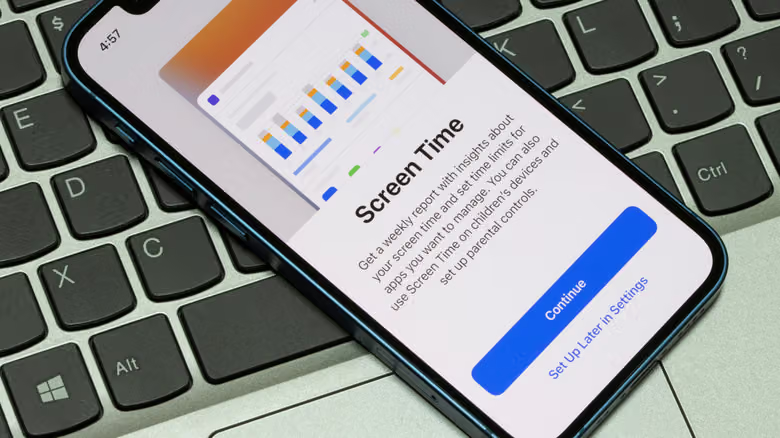
もう一つ見落とされがちなポイントがスクリーンタイムだ。設定 > スクリーンタイム > コンテンツとプライバシーの制限に進み、制限がオンになっている場合は「許可されたApp」を選択し、CarPlayの項目が緑色で有効になっているか確認する。車載ディスプレイ側でも「接続」や「デバイス」関連のメニューを一度確認しておく価値がある。CarPlayが無効化されていないか、スマホ側が「未接続」と表示されていないかをチェックしよう。
以上をすべて確認してもまだ解決しない場合は、再ペアリングを試すべきだ。設定 > 一般 > CarPlayで自分の車両を選び、「この車両を削除」をタップする前に、Appのレイアウトやウィジェットのスクリーンショットを保存しておこう。後で元の状態に戻しやすくなる。車載システムのファームウェアに更新がある場合は先に適用し、その後で再ペアリングを行う。有線接続なら状態の良いケーブルに交換して接続し、無線接続なら車載側のデバイスペアリングメニューから操作する。多くの場合、ハンドルの音声操作ボタンを長押しするとこのメニューが呼び出せる。再ペアリングでも解決しない場合、最終手段として車載システムの初期化を試すことになるが、実行前に設定をUSBメモリにエクスポートできるか確認するか、少なくとも画面をスクリーンショットや写真で残しておくこと。すべての設定がリセットされた後、元の設定内容を思い出せなくなるのを防ぐためだ。