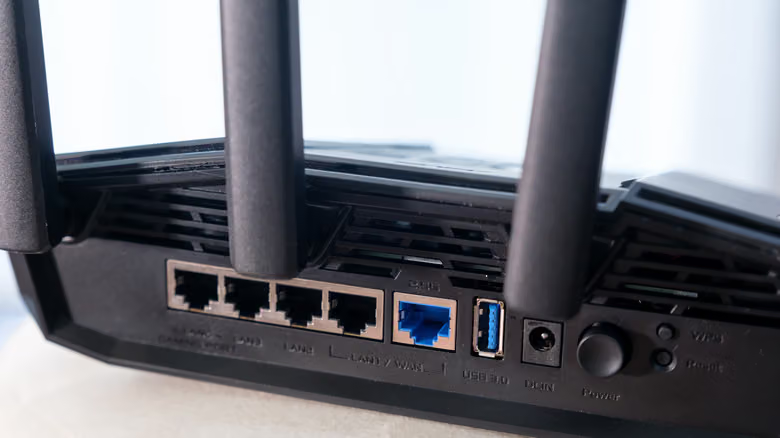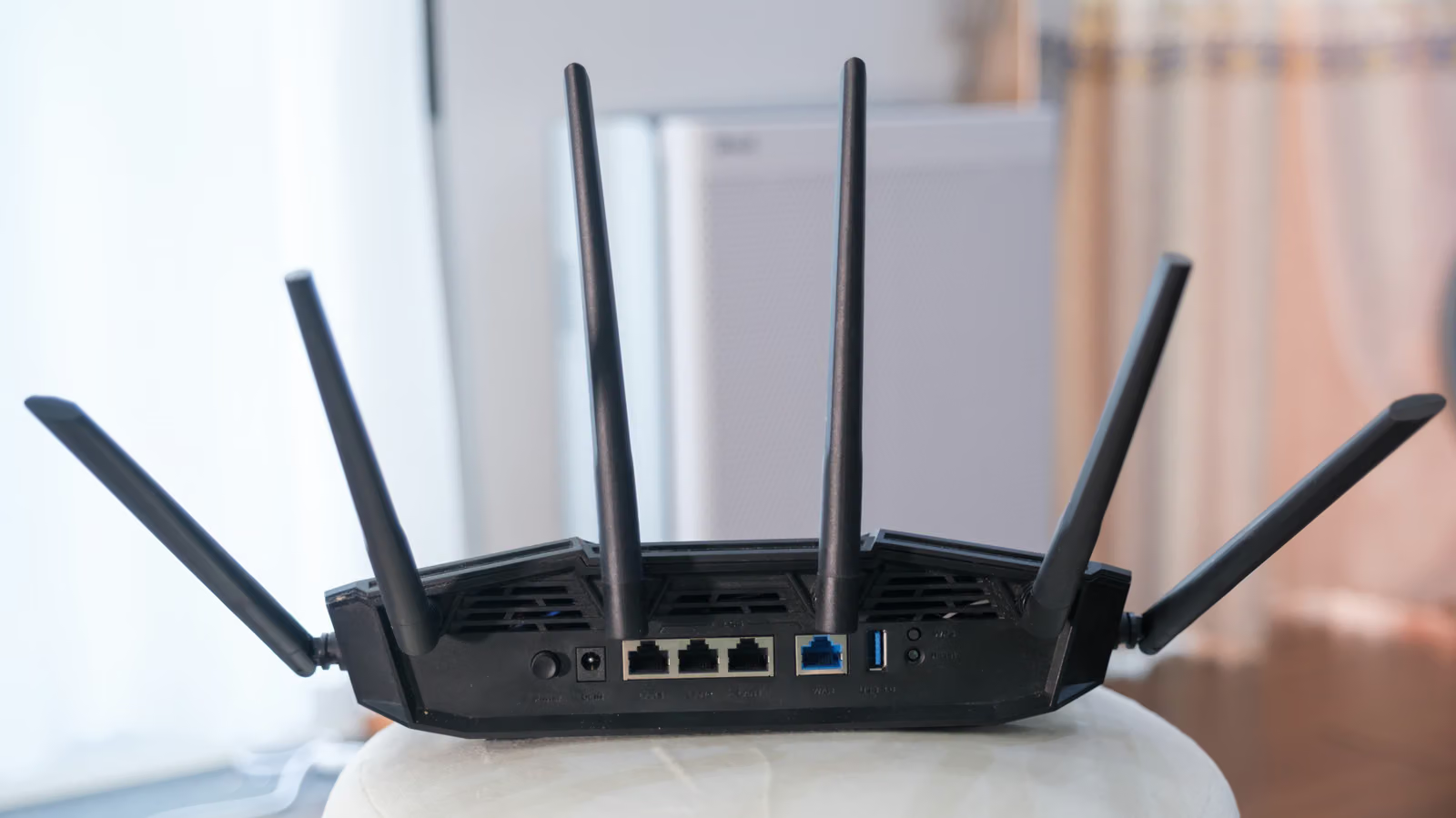
ルーターの不調で一番厄介なのは、故障そのものより「再起動すべきか、初期化すべきか、それともサポートに電話すべきか」の判断がつかないことだ。ASUSの答えはシンプル。ほとんどのトラブルは初期化で解決するという。だがこのボタンは万能薬ではない。押した瞬間、すべてのカスタム設定、AiProtectionの記録、Traffic Analyzerのデータ、Web Historyがすべて消去され、工場出荷状態に戻ってしまう。
だから作業前にまずやるべきことがある。アカウントとパスワード、そして残しておきたい設定をメモかスクリーンショットで保存しておくことだ。パスワードを忘れた場合、通常はルーター背面や底面のラベルシールにデフォルトのアカウント・パスワードが記載されている。ただし注意したいのは、一度アカウント・パスワードを変更してしまうと、二度と工場出荷時のデフォルト値には戻せないという点だ。
方法1:Webの管理画面またはアプリから
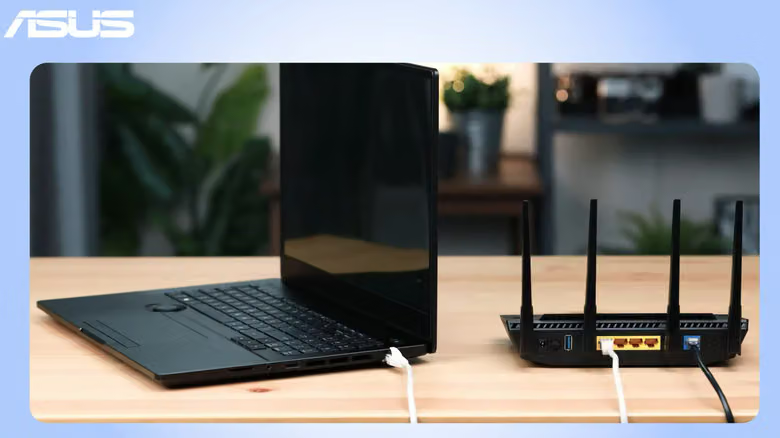
まだ設定画面にログインできるなら、これが比較的スマートな方法だ。ブラウザに http://www.asusrouter.com と入力するか、ルーター背面に記載されているLAN IPアドレス(例:192.168.50.1)から直接管理画面に入る。アカウントとパスワードでログインしたら、左下のAdministrationを探し、Advanced Settings内のRestore/Save/Upload Settingタブをクリック。画面には黄色い説明文付きの3つの選択肢が表示されるので、黒いボタンのRestoreを選び、確認後はルーターの再起動を待つ。この間、ASUSは特に「ブラウザを閉じない」「電源を切らない」よう注意を促している。