誰かに「緊急の電話をかけたい」と言われてスマホを渡し、受け取った数秒後にはVenmoで自分のお金を送金されてしまう——これは大げさな話ではなく、Engadgetの記事が直接指摘している実在の詐欺手口だ。だからこそiOS 18以降に追加されたApp非表示機能は、ホーム画面の整理どころではなく、金融系Appに二重の認証をかけることが本質的な目的なのだ。
iOS 18より前は、iPhoneやiPadに公式のApp非表示手段が存在せず、唯一の方法はAppをフォルダに押し込んで目に見えなくすることだった。今はAppアイコンを長押しして「Face IDを要求」を選択すると、システムから説明が表示される。以降このAppを開くにはFace IDまたはパスコード認証が必要になり、通知には内容が表示されなくなり、Spotlight検索やCarPlayにも一切現れなくなる。さらに踏み込みたい場合は「非表示にしてFace IDを要求」を選ぶと、アイコンがホーム画面から完全に消える。
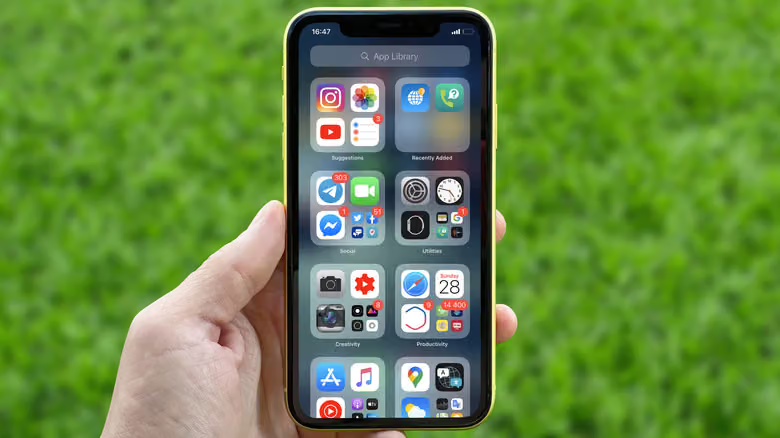
注意すべきは、ほとんどの標準搭載Appはロックできないという点だ。この機能は自分でインストールしたAppにのみ適用され、非表示の状態は他のApple製デバイスには同期されない。非表示にされたAppはApp Resource Library最下部にある「Hidden」というフォルダに集約されるが、中に何個Appが入っていようと、このフォルダの外見は常に空に見える。開くには本人確認が必要でリストが表示され、個別のAppを開く際にはさらに一度認証が必要になる。非表示を解除するには、Hiddenフォルダ内で該当Appを長押しし、「Face IDを要求しない」を選択、認証を通過するとリストの一番上に戻るので、あとは好きな位置に手動でドラッグすればいい。
ただし、このしくみは完全な「見えない化」ではない。パスコードを知っている人間なら、「設定 > Appライブラリ > 非表示のApp」から完全なリストを確認できてしまう。さらに厄介なのは「設定 > スクリーンタイム > すべてのAppとWebサイトのアクティビティを見る」および「設定 > バッテリー > すべての使用状況を見る」の二箇所で、使用履歴があるAppは非表示にしていても使用時間や消費電力がそのまま表示される。
もう一つ見落とされやすい痕跡がApp Storeの購入履歴だ。無料ダウンロードでもここに含まれる。App Storeを開き、右上のプロフィールアイコンから「App&購入履歴」(ファミリー共有の場合は「あなたのApp」)を選択、隠したい項目を左にスワイプして「非表示」を選ぶとリストから消える。復元したい場合はプロフィールアイコンのメニューから「非表示の購入」を探して「表示」をタップすればよい。ただしこの機能は本質的に整理用であってプライバシー保護ではない——「非表示の購入」リストを見るのに認証は不要で、取引記録そのものは購入履歴に完全に残っている。購入履歴を非表示にすることの実際の効果は、ファミリー共有内の他のメンバーが再ダウンロードできなくなるだけで、Appそのものが隠れるわけではない。
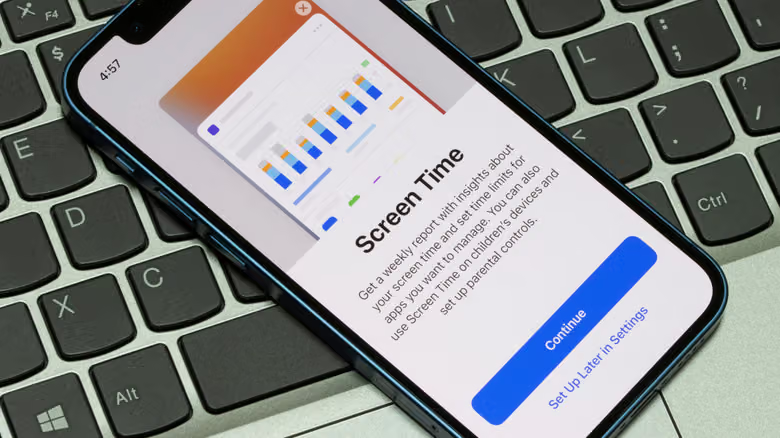
目的がAppを隠すことではなく単に気を散らさないようにすることなら、iOSには他にも使えるツールがある。「設定 > スクリーンタイム」内のApp使用時間の制限では1日あたりの使用時間上限を設定でき、休止時間では特定の時間帯にまったく使えないように設定可能だ。「コンテンツとプライバシーの制限 > 許可されたAppと機能」ではFaceTimeやメールなどの標準搭載ツールをオフにして、ホーム画面から消すこともできる。この設定は子ども用iPadでよく使われるが、誰でも利用できる。単に通知がうるさいだけなら、「設定 > 通知」で該当Appの設定を調整すれば十分で、丸ごと非表示にする必要はない。