普段MacBookは電源管理にほとんど手を出す必要がなく、Appleは大半の判断をシステムの自動処理に任せている。しかし自分で操作したくなる場面は必ずある——バッテリーが数年使って劣化してきたとき、海外旅行前にフライト中ずっと持つか確認したいとき、あるいは単に画面の裏で電力を食っている犯人が誰なのか知りたいとき。以下の設定はSystem Settingsの何層も奥に隠れていて、大半の人は一生開くことがないが、確かに役に立つ。
まずBattery Healthの数字を確認しよう

調整に手を付ける前に、まず出発点を確認しておこう。System Settings > Batteryを開き、Battery Healthの横にある「i」をタップすると、現在の容量が純正容量に対して何パーセントかが表示される。100%ならバッテリーの経年劣化がパフォーマンスに影響を及ぼしていない状態で、95%や90%でもまだ心配はいらない。Appleの基準では80%を切ったらバッテリー交換を検討すべきとされており、その時点でシステムからサービス警告が表示され、Genius Barへの予約を直接促される。
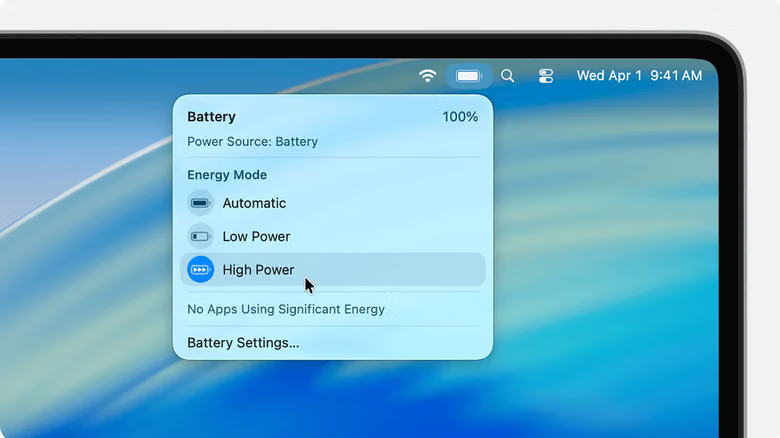
バッテリー寿命を延ばしたいなら、同じメニュー内のOptimize Battery Chargingで充電上限を80%に固定できる。これで今すぐ持続時間が伸びるわけではないが、長期的にはバッテリーの劣化を緩やかにできる。長距離フライト前でフル充電が必要な場合は、メニューバーのバッテリーアイコンからこの上限を一時的に解除すればいい——同じ場所で現在のEnergy Modeや電力を消費しているアプリも確認できるので、手軽なリアルタイムダッシュボードとして使える。

Low Power Modeこそ本当に覚えておくべき唯一のスイッチ
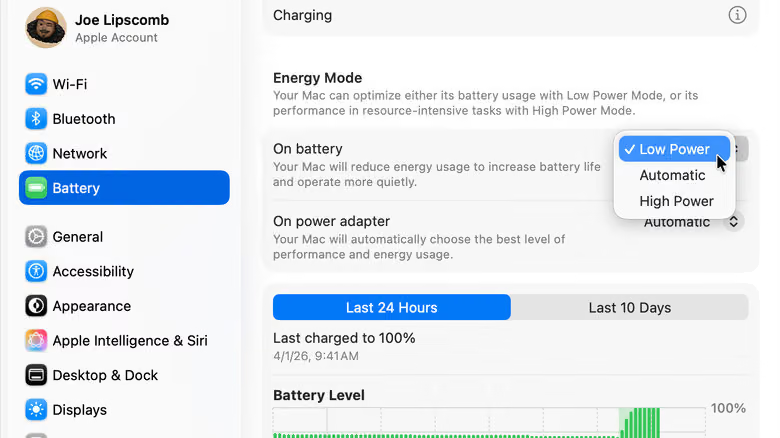
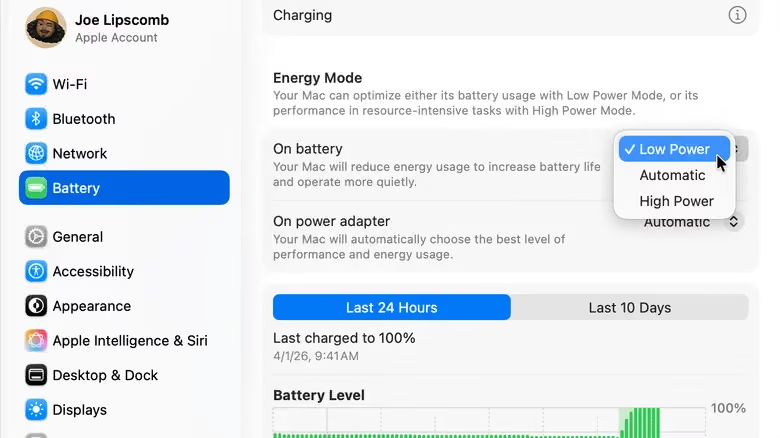
もし1つしか設定を変えられないなら、これだ。System Settings > Battery内のEnergy Modeは、大半の人がデフォルトのAutomaticのままで、これはほとんどの使用シーンにおいてすでに最適解になっている。しかし、バッテリーが劣化しているときや長時間の作業を乗り切りたい日には、On battery下のモードをLow Powerに切り替えることで、充電が十分あってもMacBookが省電力状態を維持するようになる。もし自分のモードがいつの間にかHigh Power on batteryに変わっていることに気づいたら、それがバッテリーの減りが異常に早い原因かもしれない。
画面周りのいくつかの細かい設定も、ついでに調整しておく価値がある。Battery > OptionsでSlightly dim the display on batteryをオンにする、Lock Screenの設定で離席時に画面が自動的に消えるまでの時間を2~5分に短縮する。動画配信サービスでバッテリーがよく空になる場合は、Optimize video streaming while on batteryをオンにすれば、オフライン時にHDRがSDR再生に切り替わり省電力になる。キーボードバックライトの消費電力は限られているが、とことん節約したいならKeyboard設定で明るさを下げ、無操作時に自動で消灯するまでの時間も設定できる。

本当の電力食いはブラウザだ
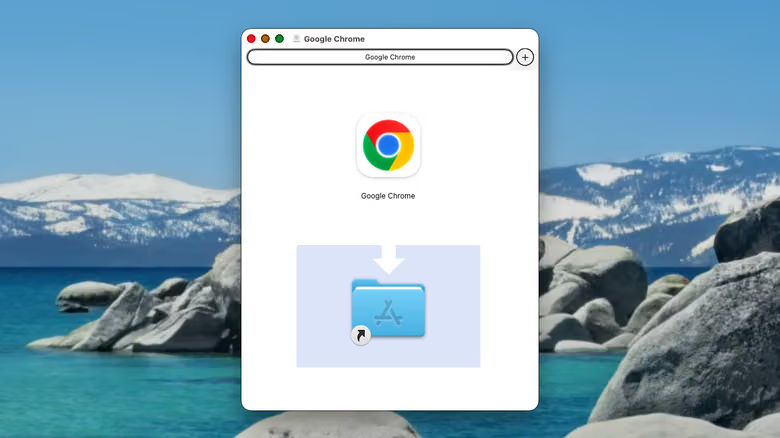
システム本体よりも、ブラウザ——特にChrome——のほうが目に見えて電力を消費する原因になっていることが多い。Safariを使っているなら、Websites > Auto-Playで動画の自動再生をオフにでき、特定のサイト単位、あるいは全サイト一律でNever Auto-Playに設定できる。Chromeを使っているなら、Settings > PerformanceでEnergy Saverをオンにすると、バックグラウンドプロセスと視覚エフェクトが削減される。同時にPreload pagesをオフにしておくのがおすすめで、これによりブラウザがクリックするかどうかも分からないページを先読みするのを防げる。とことん節約したいなら、System Settings > Accessibility > Motionでアニメーション画像の自動再生を丸ごとオフにすることもできる。この項目は特に電力にシビアな人向けだ。

本当の電力消費の元凶を突き止めたいなら、Activity MonitorのEnergyタブを開こう。Energy Impactではリアルタイムの消費電力ランキングが表示され、12 hr Powerで長期的な傾向を確認できる。同じウィンドウのPreventing Sleep欄では、Macを起こしっぱなしにしているプログラムを特定できる。System Settings > General > Login Items & ExtensionsにあるApp Background Activityのリストも一度確認する価値があるが、削除する前にどのバックグラウンドプロセスがアプリの動作に必須なのかを把握しておくこと。むやみにオフにすると機能が正常に動かなくなる可能性がある。
最後に見落とされがちな2つのポイント。Battery > OptionsのWake for network accessはOnly on Power Adapterに設定しておくのがおすすめで、電源を抜いた後にMessagesやiCloudの更新のために勝手にスリープ解除されるのを防げる。Privacy & Security > Location Servicesも一度権限リストを見直しておくといいが、Find MyやWeatherのようなアプリは位置情報をオフにしないことをおすすめする。
これらの調整でバッテリー持続時間が一気に倍になるわけではない——Appleが用意しているデフォルトモードで、すでに大半の人のニーズはカバーされている。しかし、Low Power Mode、画面の減光、不要なバックグラウンド活動の整理を積み重ねれば、実際にバッテリーだけで1日を乗り切る必要がある人にとっては、体感できる差になる。