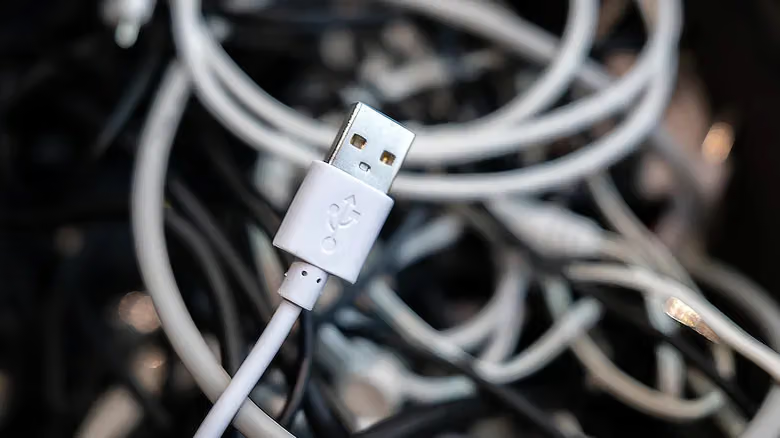
あの三叉戟マークは1990年代末からUSB端子の横に印刷されており、見た目は数十年変わっていないが、その裏側で表す意味はすでに少なくとも3回名前を変えている。単独で現れる三叉戟マークは通常、2000年に登場したUSB 2.0を指す。当時は「High Speed」を謳い、帯域幅は480Mbps。今の時代に置き換えれば、マウスやキーボードといった速度をあまり要求しない機器を接続するのがせいぜいだ。
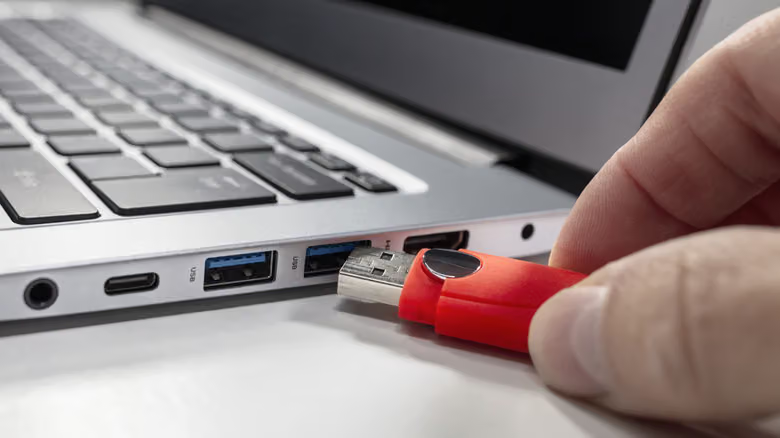
本当に厄介なのはUSB 3以降の命名の歴史だ。USB 3.0は2008年に発売され、帯域幅5Gbps、マーケティング名称は「SuperSpeed」。2013年のUSB 3.1は帯域幅を10Gbpsに引き上げ、「SuperSpeed+」と改称。2017年のUSB 3.2はさらに20Gbpsまで押し上げ、「SuperSpeed USB 20Gbps」というやや舌を噛みそうな名前を掲げた。その途中、USB-IFは一時「USB 3.2 Gen 1x1」といったコード名も使っていたが、2022年になってようやく決着し、この3世代をそれぞれUSB 5Gbps、USB 10Gbps、USB 20Gbpsに簡略化した——つまり現在市場には、同じ一群の技術を指す少なくとも3セットの呼び方が同時に流通しているということだ。
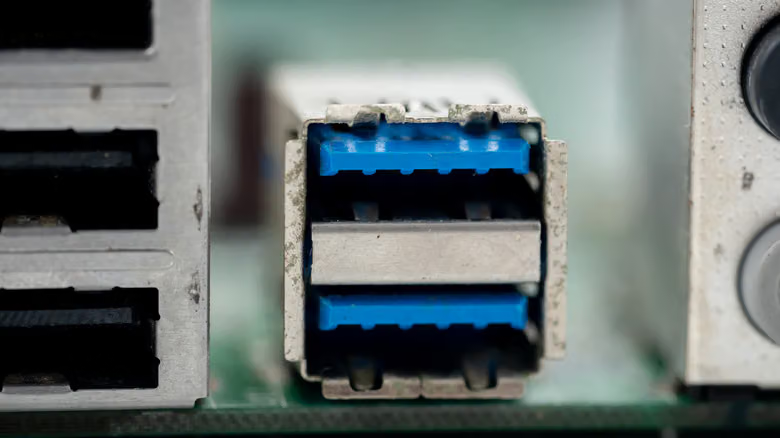
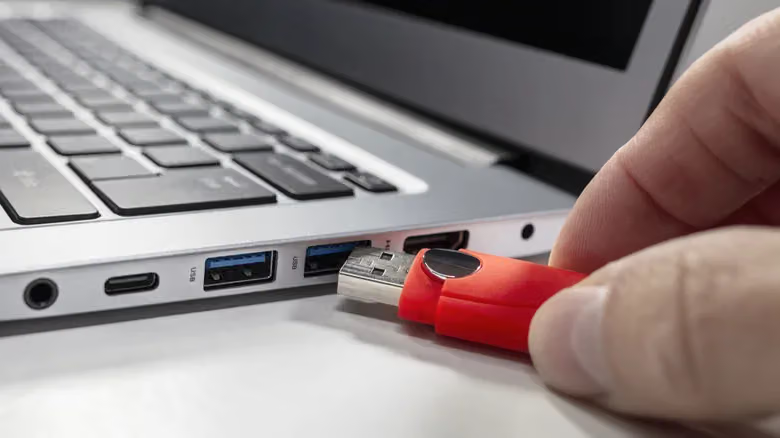
色の表示も同様に万能な対応表ではない。黒または白はUSB 2.0を表す。青が最も一般的で、多くはUSB 5Gbpsに対応するが、メーカーによってはより新しい世代を青で表示することもある。赤は比較的珍しく、通常はUSB 10GbpsまたはUSB 20Gbpsを指し、しかも赤い端子はパソコンの電源オフ時でも給電できることが多い。黄色はUSB 2.0またはUSB 5Gbpsの可能性があり、こちらも電源オフ時給電の特性を備えている。一部のメーカーは紫色を使うこともある。現在USB-IFが公式に認証している色は白・黒・青の3色のみで、それ以外の色には統一規範がなく、メーカーは色ではなくシンボルで機能を表示するよう推奨されている。
USB4の二つの世代と、100GBという比較対象
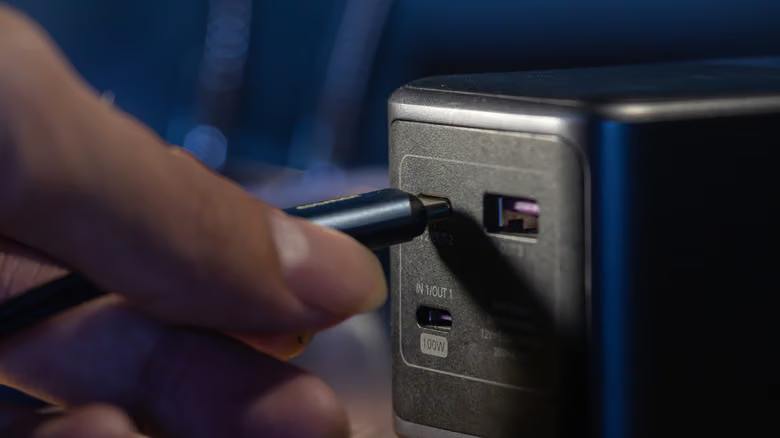
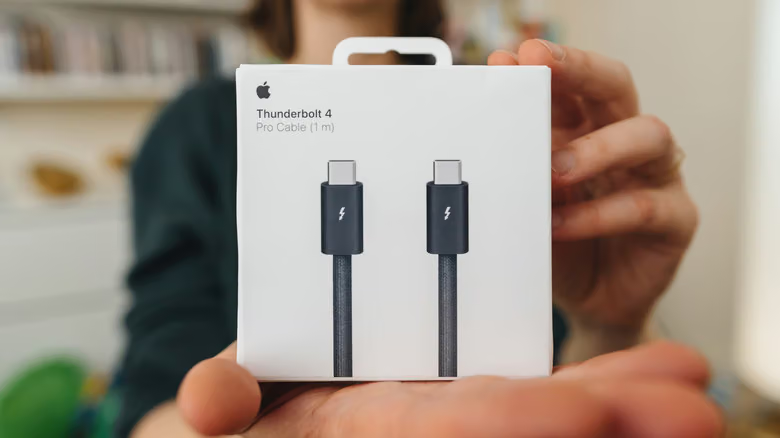
2019年に登場したUSB4は現時点で最新世代の規格で、速度は20Gbpsと40Gbpsの2段階に分かれる。マーケティング名称も同様にUSB 20Gbps、USB 40Gbpsと呼ばれ、シンボルは三叉戟マークに「20」または「40」と半円の図案を組み合わせたものになる。2022年に登場したUSB4 2.0は帯域幅を80Gbpsまで押し上げ、USB 80Gbpsと表示される。注意すべき点は、USB4はUSB-C端子上にのみ存在するが、その逆は成り立たないということだ——すべてのUSB-Cケーブルがそのまま USB4の速度を出せるわけではなく、USB-C自体は単なる端子の形状であって、根本的な規格は別途確認する必要がある。