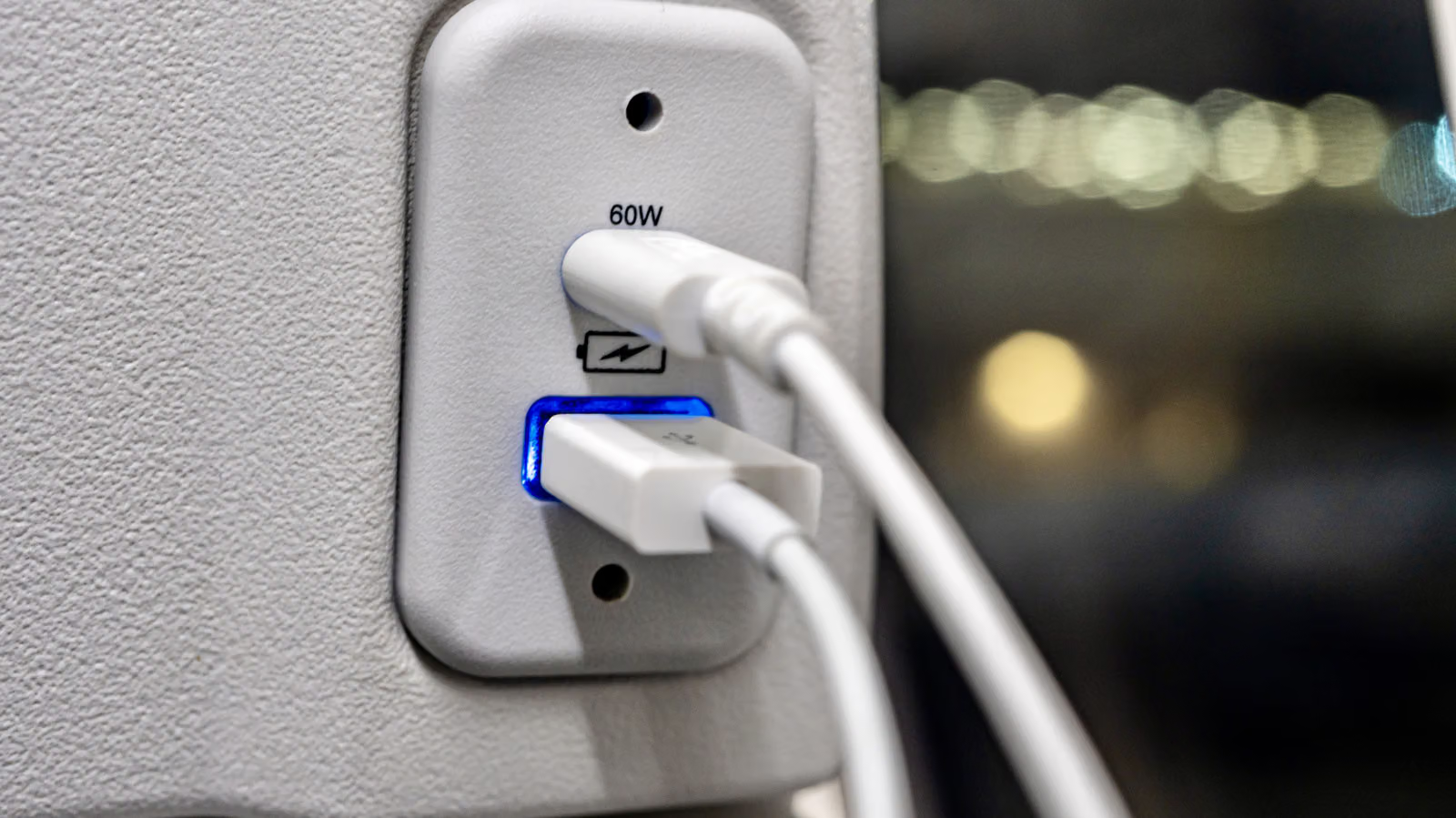
先に結論を言おう。手元にあるそのUSB-Cケーブル、挿す穴が違えば速度が8分の1になることもある。問題はケーブルではなく、USB-CとUSB4がそもそも別物だという点にある——USB-Cはコネクタの形状であり、USB4は2019年に登場した転送規格だ。すべてのUSB4ケーブルはUSB-Cコネクタを採用しているが、逆は成り立たない。旧型のUSB-Cコネクタは、必ずしもUSB4の帯域幅に対応できるわけではないのだ。
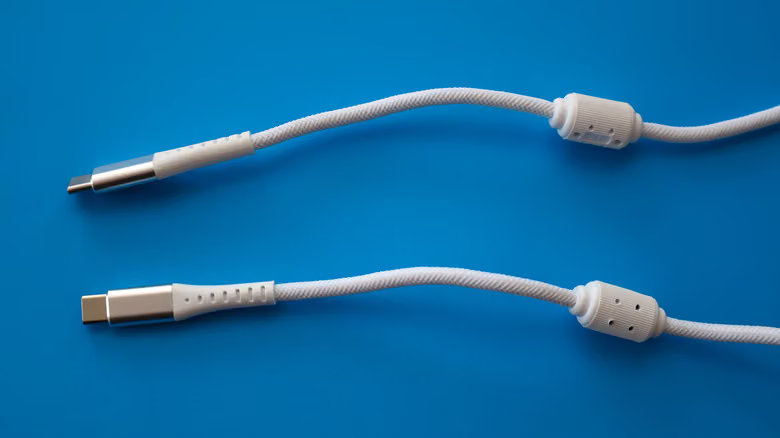
同一顆USB-C接頭,速度可能差到八倍:USB4到底在賣什麼

もしあなたのパソコンが2019年より前に購入したものなら、ポートは大抵USB 3.2世代で止まっており、第1世代なら最大でも5Gbpsにすぎない。USB4は一気に40Gbpsへと跳ね上がるが、これに対応する可能性が高いのは2019年以降に購入したノートPCやデスクトップだ。見分け方はシンプルで、コネクタの横に「USB4」の表記があるか、あるいはUSB対応のThunderbolt 3の稲妻マークがあるかを確認すればいい。ただしメーカーごとに表記が統一されていないため、はっきりしない場合は取扱説明書を確認しよう。

USB4対応機器をUSB 3.2のポートに挿すと、速度は相手側の天井——10Gbpsか20Gbps——に縛られてしまい、本来のUSB4が持つ40Gbpsとは無関係になる。だからこそ「同じケーブルなのに挿す穴によって速度が大きく違う」のはオカルトではなく、規格の差によるものなのだ。
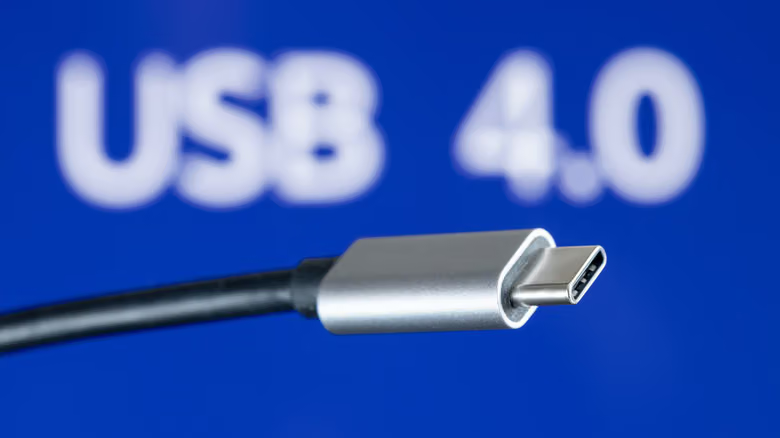
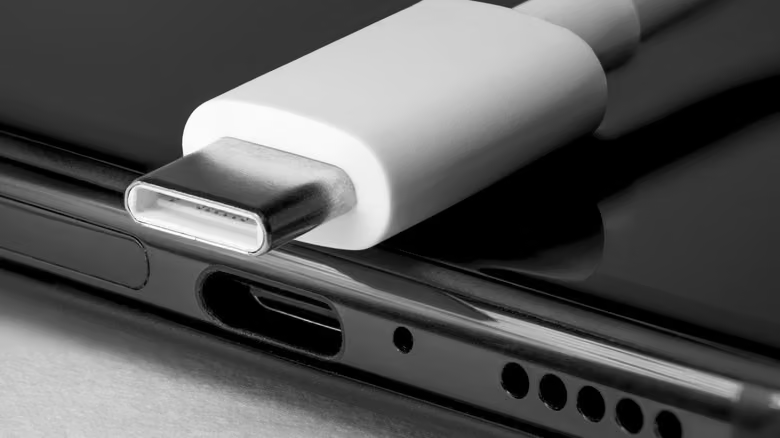
同一顆USB-C接頭,速度可能差到八倍:USB4到底在賣什麼

USB4が本当に差をつけているのは、数字だけではない。同じケーブル上でデータ転送、映像信号、充電を同時に処理でき、その時々の需要に応じて帯域幅を動的に割り振ることもできる。DisplayPortトンネリングに対応した機種と組み合わせれば、1本のUSB4ケーブルで2台の高解像度モニターを同時に賄うことも可能で、4K以上のゲーミングモニターには特に実用的だ。外付けグラフィックカード(eGPU)の互換性も、USB4では旧世代に比べて明らかに向上している。

同一顆USB-C接頭,速度可能差到八倍:USB4到底在賣什麼

さらに新しいUSB4 2.0では帯域幅が80Gbpsまで引き上げられ、対応するモバイルSSDがあれば書き込み速度は4,000MB/sに達し、USB4 2.0の上限は8,000MB/sにまで見込める——4K映像素材を頻繁に持ち運ぶ人にとっては、まさに実質的な差となる。

とはいえ、誰もが機器を買い替える必要があるわけではない。周辺機器が有線マウス1個とキーボード1つだけなら、USB4がもたらす恩恵はほとんど体感できず、この規格のためだけにノートPCを買い替えるのは割に合わない。本当に気にすべきなのは、外付けSSD、デュアルモニター出力、eGPUといった、帯域幅がボトルネックになりやすい使用シーンだ。





