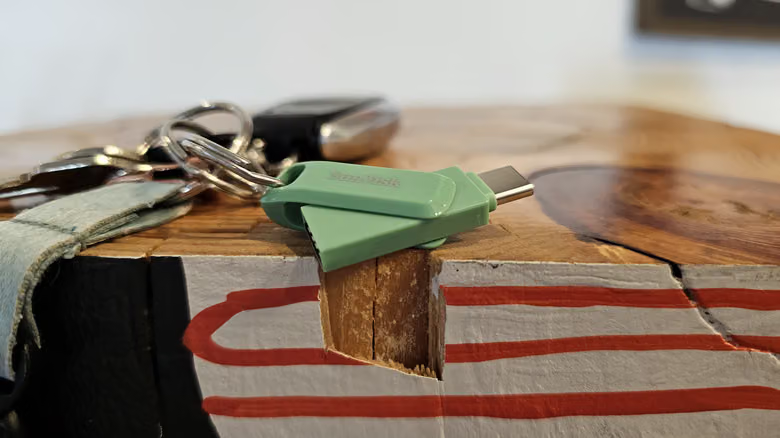
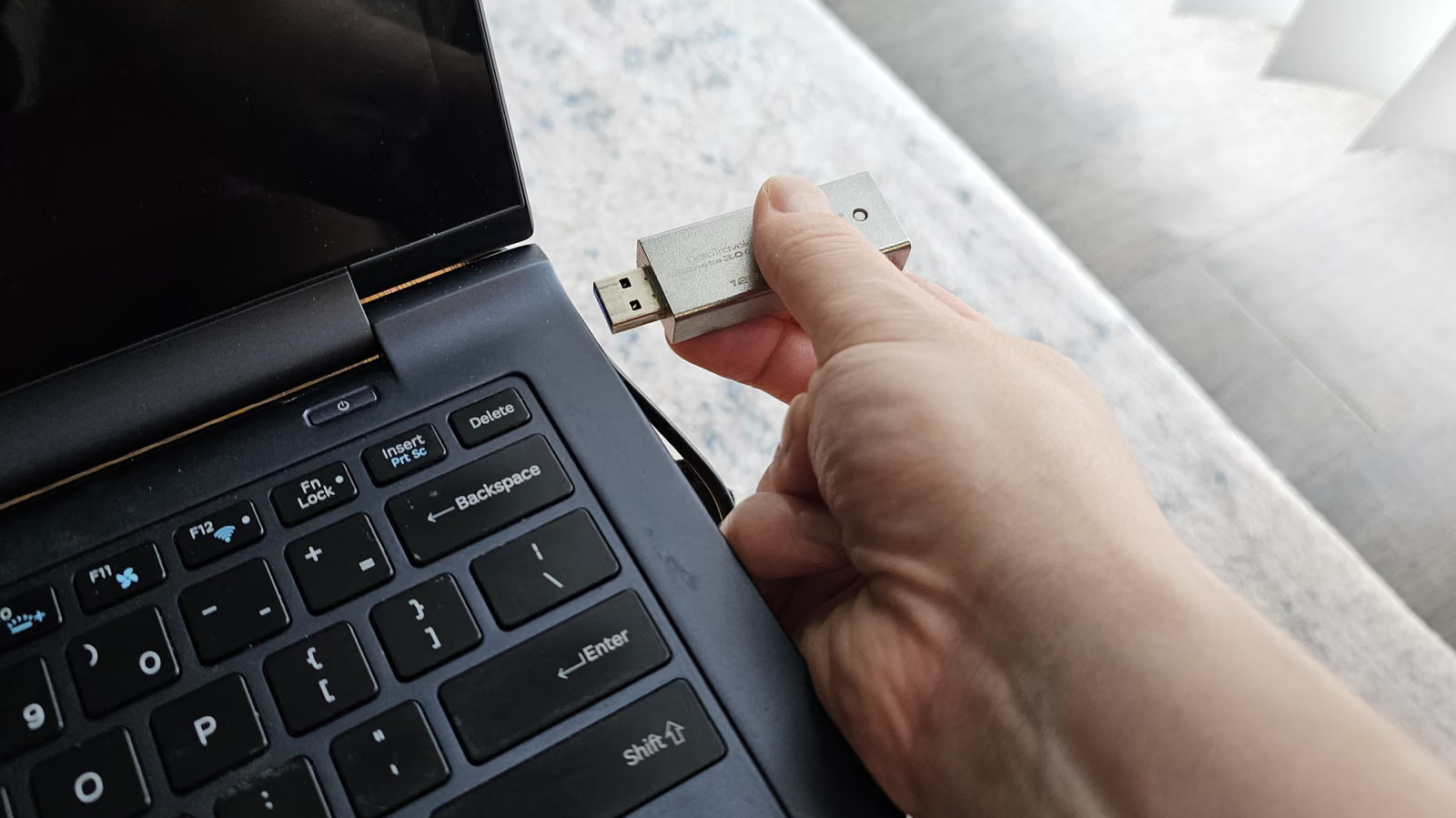
新品のUSBメモリを買ってパソコンに挿し、すぐにファイルを保存し始める——これは多くの人がやってしまう習慣だが、実はちょっとした誤解でもある。というのも、USBメモリは出荷時、最大限の互換性を確保するために、比較的古いファイルシステムがデフォルトで設定されていることが多く、必ずしも実際の使用ニーズに合っているわけではないからだ。
フォーマットという作業は「古いファイルを消すだけ」の動作だと誤解されがちだが、実際にはもっと多くのことを行っている。ストレージ領域を上書きして旧データを復元不可能にし、ファイルシステム構造を再構築し、さらに破損したストレージ領域がないかスキャンする。つまり、手動でUSBメモリ内のすべてのファイルを削除したとしても、目には見えない残留データがまだ残っている可能性があり、悪意のあるプログラムが潜んでいることすらある——フォーマットこそが、これらを本当にきれいに一掃し、ストレージ性能を安定した状態に戻せる方法なのだ。
さらに見落とされがちなのが、新品のUSBメモリも使用前にフォーマットすべきという点だ。SanDiskやKingstonといったブランドのUSBメモリは、出荷時によくFAT32という古いフォーマットが設定されている。互換性は広いものの、数GBを超える大容量ファイルを扱うことができず、今どき何GBもある動画やゲームファイルには対応しきれない。
3種類のフォーマット、選び間違えると面倒なことになる
WindowsシステムはNTFSを内部で使用しており、パーティション分割や暗号化に対応している。このUSBメモリをWindowsパソコンでしか使わない予定なら、NTFSが最適な選択だ。しかし、Linux、Android、iOS、macOSデバイスに挿す可能性がある場合はNTFSを選ぶべきではない。互換性の問題が起きてしまう。
複数プラットフォームで使う場合は、exFATが現在最も互換性の広いフォーマットだ。4GBを超える大容量ファイルにも対応でき、USBメモリでAndroidスマホの容量を拡張したり、映像、4K動画、圧縮ファイルなどの保存に適している。NTFSのような高度な機能はないが、USBメモリや一般的なポータブルSSDには十分だ。
FAT32については、最も古いフォーマットで互換性が最も広く、古いカーオーディオや古いプリンターでも読み込める。しかし欠点も明らかで、4GBを超えるファイルに対応できず、新しいフォーマットに比べてフラグメンテーション(断片化)が起きやすい。Windows 11では一部の使用シーンでFAT32があまり快適に動作しないこともある。
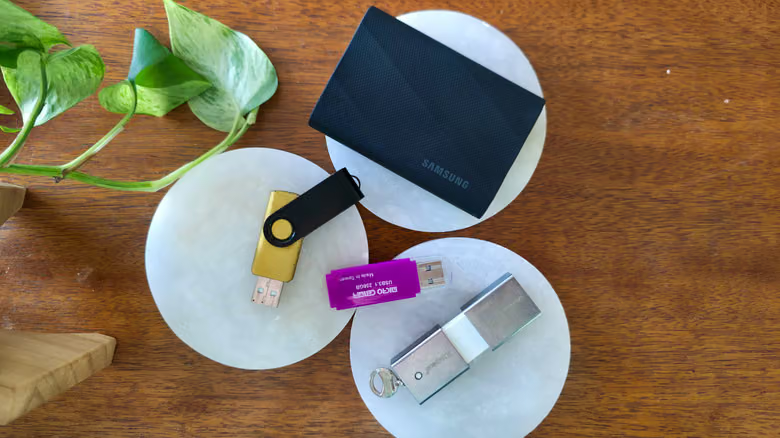
実際にフォーマットしてみよう、5ステップで完了
まずUSBメモリを高速USBポートに挿し、Windowsエクスプローラーを開く。左側のナビゲーションバーで「PC」をクリックし、対応するUSBメモリを見つけて右クリックし「フォーマット」を選択する。この際、正しいドライブを選んでいるか必ず確認すること。また、そのディスクやそのディスク内のファイルを使用しているプログラムはすべて先に閉じておく必要がある。
フォーマット画面の2番目のドロップダウンメニューでファイルシステムを選択できる:複数プラットフォームで使う場合はexFAT、Windows環境のみで使う場合はNTFSを選ぶ。アロケーションユニットサイズはデフォルトのままでよく、現在の多くのUSBメモリはexFATでフォーマットする際デフォルトで32KBまたは128KBに設定されている。主にゲームなどの大容量ファイルを保存するなら数値を上げてもよく、逆に小さなテキストメモを大量に保存する場合は下げてもよい。原則は簡単だ:ディスクの容量が大きく、保存するファイルが大きいほど、アロケーションユニットサイズも大きく設定できる。
「ボリュームラベル」欄でUSBメモリの名前を自由に設定できるが、これは任意項目だ。最後に「開始」ボタンをクリックし、確認画面が出たら「OK」を選択すればよい。ディスク容量や使用状況によって、全体のプロセスは数秒で終わることもあれば、数分かかることもある。完了すると再度通知画面が表示されるので、確認してツールを閉じれば、このUSBメモリは再起動されたように、まっさらな状態で使えるようになる。