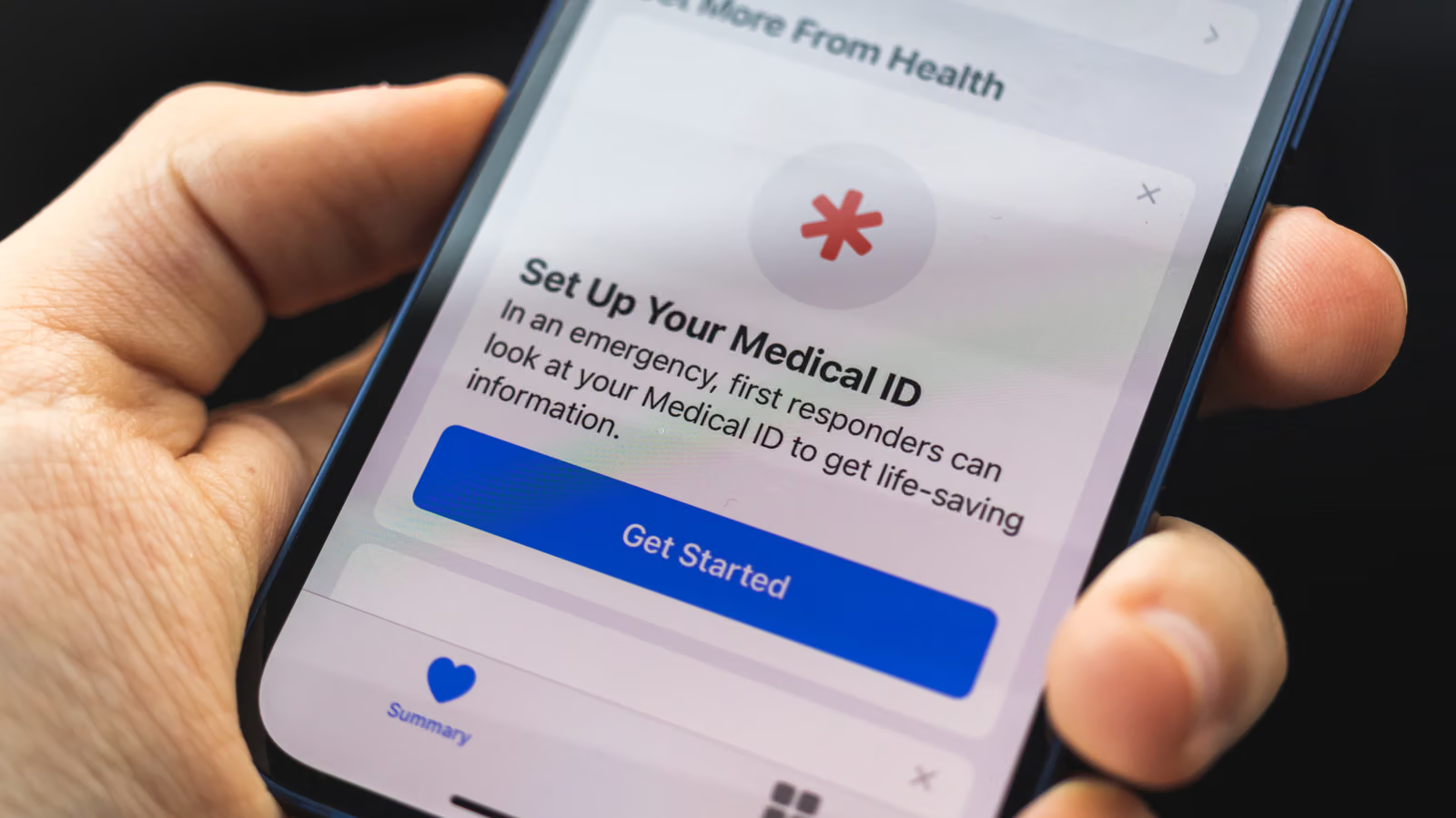
บนหน้าจอล็อกของมือถือมีตัวหนังสือเล็กๆ เขียนว่า "ฉุกเฉิน" ซึ่งหลายคนไม่เคยกดมันเลยตลอดชีวิต แต่ตามรายงานของ Engadget Apple ได้ผนวกฟีเจอร์ Medical ID และผู้ติดต่อฉุกเฉินเข้ากับ iOS มาตั้งแต่ปี 2014 แล้ว ระบบนี้ถูกออกแบบมาไม่ใช่เพื่อตัวคุณเอง แต่เพื่อคนแปลกหน้าคนแรกที่จะหยิบมือถือของคุณขึ้นมาเปิดในตอนที่คุณหมดสติหรือพูดไม่ได้ — อาจเป็นเจ้าหน้าที่กู้ภัย หรืออาจเป็นเพียงคนผ่านทาง บุคลากรทางการแพทย์ในปัจจุบันรู้กันดีว่าต้องหาฟีเจอร์นี้ ซึ่งมันอาจใช้แทนบัตรที่เขียนประวัติแพ้ยาในกระเป๋าสตางค์ได้เลยด้วยซ้ำ เพราะมือถือมักติดตัวมากกว่ากระเป๋าสตางค์
วิธีตั้งค่าไม่ได้ซับซ้อนอะไร ประเด็นสำคัญอยู่ที่ว่าปกติแล้วคุณเคยสละเวลาไม่กี่นาทีมากดเข้าไปดูหรือเปล่า ต่อให้เคยตั้งค่าไว้เมื่อหลายปีก่อน ข้อมูลก็อาจล้าสมัยไปแล้ว ควรกลับมาตรวจสอบซ้ำเป็นระยะๆ
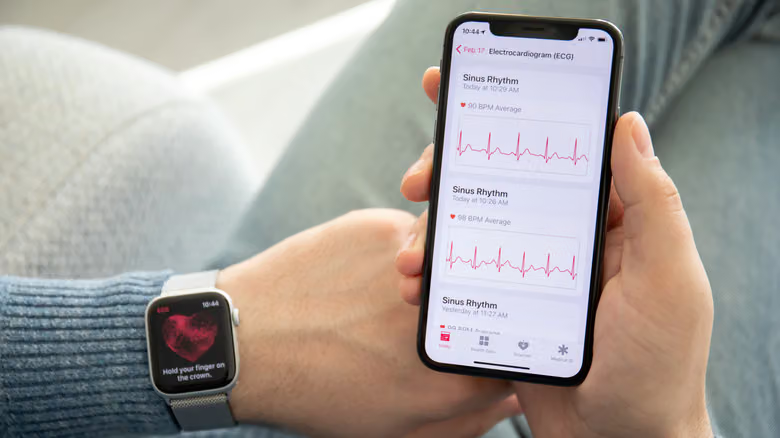
Medical ID: เปิด Health App ให้ข้อมูลสุขภาพของคุณเป็นเรื่องที่คนแปลกหน้าก็เข้าใจได้
การสร้างหรือแก้ไข Medical ID ให้เปิด Health App ก่อน แล้วแตะรูปโปรไฟล์ที่มุมขวาบน จากนั้นเลือก "Medical ID" ที่ด้านบนของหน้าจะมีสวิตช์สองตัว: "แสดงเมื่อล็อกอยู่" เมื่อเปิดใช้งานแล้ว ใครก็ตามที่อยู่ในหน้าจอกรอกรหัสผ่านสามารถกด "ฉุกเฉิน" แล้วกด "Medical ID" เพื่อดูข้อมูลที่คุณกรอกไว้ได้; ส่วน "แชร์ระหว่างโทรฉุกเฉิน" คือการส่งข้อมูลสำคัญไปให้อัตโนมัติเมื่อโทร 911 โดยไม่ต้องพูดเองเลย บทความแนะนำว่าควรเปิดทั้งสองอย่าง เพราะถ้าข้อมูลถูกล็อกอยู่ในมือถือโดยไม่มีใครเห็น การกรอกไว้ก็เท่ากับเสียเปล่า
เลื่อนลงมาด้านล่าง จะสามารถกรอกช่องข้อมูลพื้นฐาน เช่น อายุ ยาที่ใช้อยู่ในปัจจุบัน สารก่อภูมิแพ้ และภาวะสุขภาพ ส่วน "ข้อมูลอื่นๆ" สามารถเพิ่มส่วนสูง น้ำหนัก กรุ๊ปเลือดได้; และยังมีช่อง "หมายเหตุ" สำหรับใส่ข้อมูลอื่นที่ช่องก่อนหน้านี้ไม่ครอบคลุม ข้อมูลเหล่านี้จะช่วยให้เจ้าหน้าที่กู้ภัยตัดสินใจได้เร็วขึ้นว่าควรดูแลคุณแบบไหน
ผู้ติดต่อฉุกเฉินและ SOS: ใครจะได้รับการแจ้งเตือน และวิธีเรียกใช้งาน
ในหน้าเดียวกันด้านล่างจะมีรายชื่อ "ผู้ติดต่อฉุกเฉิน" กด "เพิ่มผู้ติดต่อฉุกเฉิน" เพื่อเลือกจากรายชื่อที่มีอยู่แล้ว จากนั้นเลือกป้ายระบุความสัมพันธ์หนึ่งอัน บทความแนะนำให้เพิ่มไว้หลายคน เผื่อกรณีที่ติดต่อบางคนไม่ได้พอดี รายชื่อนี้มีสองประโยชน์ด้วยกัน หนึ่งคือให้คนที่เจอมือถือหรือเจ้าหน้าที่กู้ภัยรู้ว่าควรแจ้งใคร สองคือเมื่อคุณเรียกใช้งาน "Emergency SOS" ระบบจะส่งตำแหน่งของคุณไปให้คนเหล่านี้ด้วย ซึ่งเป็นคนละเรื่องกับกรณีมือถือค้างอยู่ในโหมด SOS เพราะไม่มีสัญญาณ
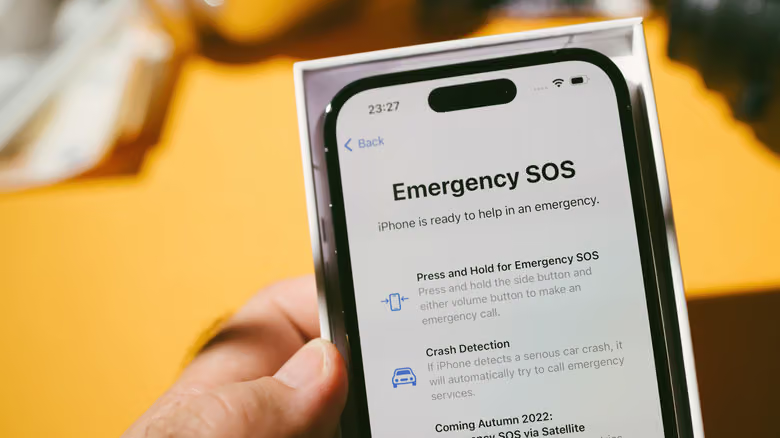
หากต้องการปรับวิธีเรียกใช้งาน SOS ให้เข้าไปที่การตั้งค่าแล้วเลือก "Emergency SOS" วิธีเริ่มต้นคือกดปุ่มด้านข้างพร้อมกับปุ่มปรับเสียงปุ่มใดปุ่มหนึ่งค้างไว้ แต่ต้องกดค้างนานกว่าตอนปิดเครื่อง ระหว่างนั้นจะมีการนับถอยหลังและเสียงเตือนบอกว่ากำลังจะโทร 911 การเปิด "กดปุ่มด้านข้าง 5 ครั้งเพื่อโทร" จะทำให้เรียกใช้งานได้เร็วขึ้น แต่ก็เสี่ยงกดพลาดง่ายขึ้นด้วย ส่วน "โทรแบบเงียบ" จะปิดเสียงเตือน แต่ข้อเสียคือถ้าเผลอกดพลาดไปคุณเองก็จะไม่รู้ตัวง่ายๆ ต่อให้ปิดทั้งสองตัวเลือกนี้ แถบเลื่อน "โทรฉุกเฉิน" บนหน้าจอปิดเครื่องก็ยังใช้งานได้อยู่ดี นอกจากนี้ "โทรอัตโนมัติหลังเกิดอุบัติเหตุรถชนรุนแรง" จะช่วยเรียกรถพยาบาลให้คุณเมื่อคุณบาดเจ็บจนใช้มือถือเองไม่ได้ ที่ต้องระวังคือ Emergency SOS ไม่รองรับปุ่ม Action Button ด้านซ้าย
สวิตช์อื่นๆ ที่ควรรู้: ข้อยกเว้นของโหมดห้ามรบกวน, การแจ้งเหตุด้วยข้อความ, การส่งสัญญาณขอความช่วยเหลือผ่านดาวเทียม
"Emergency Bypass" ไม่ได้อยู่ในกลุ่ม Medical ID แต่ก็คุ้มค่าที่จะตั้งค่าไว้เช่นกัน เมื่อเปิดใช้งานแล้ว แม้เครื่องจะอยู่ในโหมดห้ามรบกวนหรือปิดเสียง สายเรียกเข้าหรือข้อความจากบุคคลที่กำหนดไว้ก็จะยังคงส่งเสียงเรียกตามปกติ บทความเตือนว่าฟีเจอร์นี้ควรใช้อย่างระมัดระวัง ให้เฉพาะกับคนที่จะติดต่อคุณเฉพาะในสถานการณ์ฉุกเฉินจริงๆ เท่านั้น ไม่เช่นนั้นอาจถูกปลุกกลางดึกหรือเสียงดังลั่นระหว่างประชุมได้ วิธีตั้งค่าคือเปิดแอปรายชื่อผู้ติดต่อ เลือกรายชื่อที่ต้องการ กดแก้ไข แล้วเปิด "Emergency Bypass" ในส่วนเสียงเรียกเข้าหรือเสียงข้อความ น่าเสียดายที่ไม่สามารถเปิดใช้งานให้กับผู้ติดต่อฉุกเฉินทั้งหมดพร้อมกันในครั้งเดียวได้ ในหน้าเดียวกันด้านล่างยังมีทางลัด "เพิ่มผู้ติดต่อฉุกเฉิน" เพื่อความสะดวกในการเพิ่มรายชื่อที่ตกหล่นไป
在สหรัฐอเมริกาบางพื้นที่ "การแจ้งเหตุด้วยข้อความ" (Text to 911) เป็นทางเลือกนอกเหนือจากการโทรศัพท์ บทความระบุว่าการโทรศัพท์สามารถสื่อสารข้อมูลได้มากกว่า จึงมักเป็นตัวเลือกอันดับแรก แต่ถ้าการพูดอาจก่อให้เกิดอันตรายหรือไม่สะดวกที่จะเปิดปาก การส่งข้อความก็ใช้เป็นทางเลือกสำรองได้ บางพื้นที่พนักงานรับแจ้งเหตุ 911 ยังสามารถขอเรียกดูภาพจากกล้องมือถือได้ด้วยซ้ำ ส่วนรุ่น iPhone 14 ขึ้นไป แม้ไม่มีสัญญาณเลยก็ยังส่งข้อความฉุกเฉินหรือโทรออกผ่านดาวเทียมได้ วิธีทดสอบคือปัดลงจากมุมขวาบนของหน้าจอเพื่อเปิดศูนย์ควบคุม แตะกลุ่มไอคอนการเชื่อมต่อ แล้วเลือก "ดาวเทียม"