ปกติแล้ว MacBook ไม่ค่อยต้องให้คุณเข้าไปยุ่งกับการจัดการพลังงานเท่าไหร่ เพราะ Apple ปล่อยให้ระบบตัดสินใจเองเป็นส่วนใหญ่ แต่ก็มีบางสถานการณ์ที่คุณอยากลงมือจัดการเอง — แบตเตอรี่ใช้มาหลายปีเริ่มเสื่อมสภาพ จะเดินทางไปต่างประเทศแล้วอยากมั่นใจว่าแบตจะอยู่ได้ตลอดเที่ยวบิน หรือแค่อยากรู้ว่าอะไรที่ซ่อนอยู่หลังหน้าจอกินไฟไปเท่าไหร่กันแน่ ตั้งค่าเหล่านี้ซ่อนอยู่ลึกหลายชั้นใน System Settings ซึ่งคนส่วนใหญ่อาจไม่เคยกดเข้าไปดูเลยตลอดชีวิต แต่มันมีประโยชน์จริงๆ
ดูตัวเลขใน Battery Health ก่อน ก่อนจะเริ่มปรับอะไร ต้องรู้จุดเริ่มต้นก่อน เปิด System Settings > Battery แล้วกดไอคอน "i" ข้างๆ Battery Health จะเห็นเปอร์เซ็นต์ความจุปัจจุบันเทียบกับความจุตอนใหม่ 100% หมายความว่าอายุแบตยังไม่ทำให้ประสิทธิภาพตกลงเลย ส่วน 95% หรือ 90% ก็ยังไม่ต้องกังวล มาตรฐานของ Apple คือถ้าต่ำกว่า 80% ควรพิจารณาเปลี่ยนแบตเตอรี่ ซึ่งตอนนั้นระบบจะขึ้นคำเตือนให้บริการและให้นัด Genius Bar โดยตรง
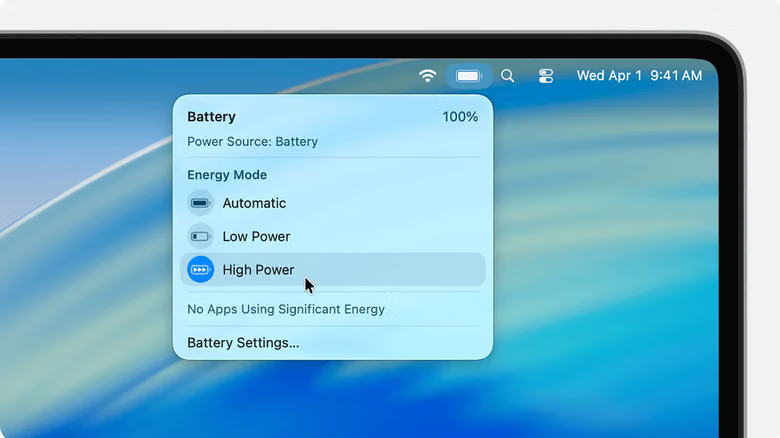
ถ้าอยากยืดอายุแบตเตอรี่ ในเมนูเดียวกันมี Optimize Battery Charging ซึ่งจะล็อกการชาร์จไว้ที่ 80% เป็นเพดาน ตอนนี้อาจไม่ได้ทำให้ใช้งานได้นานขึ้น แต่ในระยะยาวจะช่วยชะลอการเสื่อมของแบตเตอรี่ ถ้าจะบินไกลแล้วต้องการแบตเต็ม ก็ปลดล็อกเพดานนี้ชั่วคราวได้ทันทีจากไอคอนแบตเตอรี่บนแถบเมนู — จุดเดียวกันนี้ยังโชว์ Energy Mode ปัจจุบันและแอปที่กำลังกินไฟอยู่ ถือเป็นแดชบอร์ดเรียลไทม์ที่สะดวกที่สุด
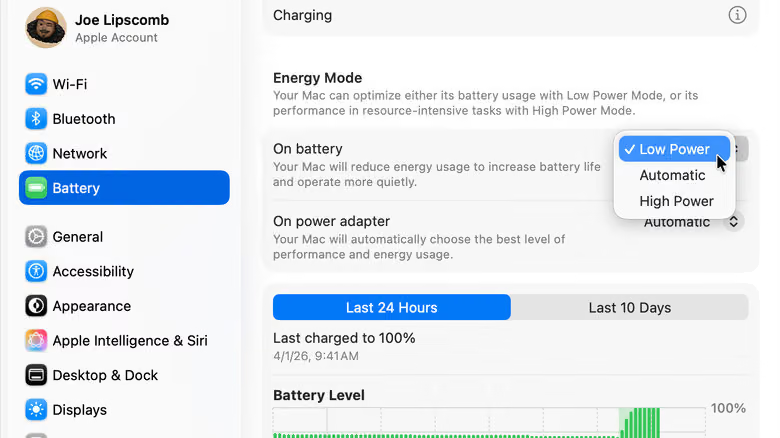
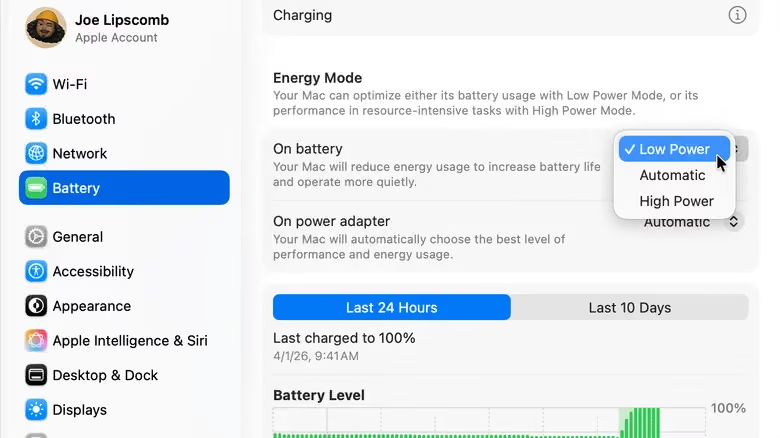
Low Power Mode คือสวิตช์เดียวที่ควรจำไว้จริงๆ ถ้าเลือกปรับได้แค่อย่างเดียว ต้องเป็นอันนี้ ใน System Settings > Battery มี Energy Mode ซึ่งค่าเริ่มต้นของคนส่วนใหญ่คือ Automatic ซึ่งเป็นตัวเลือกที่ดีที่สุดสำหรับการใช้งานทั่วไปอยู่แล้ว แต่ถ้าแบตเตอรี่เริ่มเสื่อมหรือต้องทำงานหนักทั้งวัน ให้เปลี่ยนโหมดใต้ On battery เป็น Low Power จะทำให้ MacBook คงสถานะประหยัดพลังงานแม้แบตยังเหลือเยอะก็ตาม ถ้าคุณพบว่าโหมดของตัวเองถูกเปลี่ยนเป็น High Power on battery โดยไม่รู้ตัวเมื่อไหร่ นั่นอาจเป็นสาเหตุที่แบตหมดเร็วผิดปกติ
เรื่องหน้าจอก็มีจุดเล็กๆ ที่ควรจัดการด้วย: เปิด Slightly dim the display on battery ใน Battery > Options; ตั้งเวลาปิดหน้าจออัตโนมัติเมื่อไม่ได้ใช้งานให้เหลือสองถึงห้านาทีใน Lock Screen; ถ้าดูสตรีมมิ่งจนแบตหมดบ่อยๆ ให้เปิด Optimize video streaming while on battery ซึ่งเมื่อไม่เสียบปลั๊ก HDR จะลดเป็น SDR เพื่อประหยัดพลังงาน ส่วนไฟแบ็คไลท์คีย์บอร์ดกินไฟไม่มาก แต่ถ้าอยากประหยัดสุดๆ ก็ไปปรับความสว่างลงในการตั้งค่า Keyboard พร้อมตั้งเวลาให้ดับอัตโนมัติเมื่อไม่ได้ใช้งาน
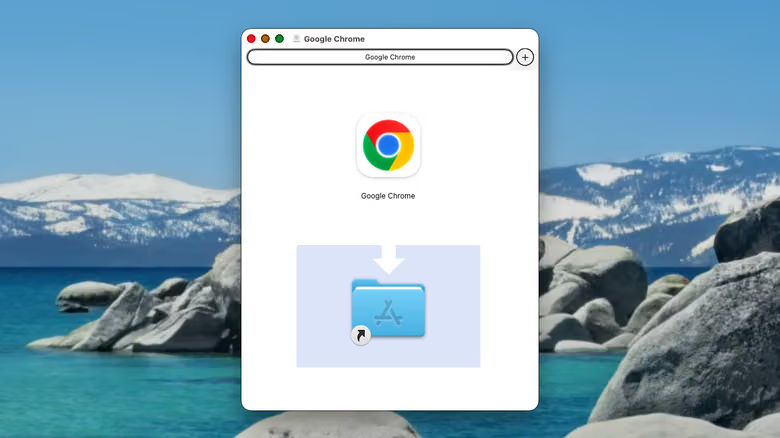
เบราว์เซอร์ต่างหากที่เป็นตัวกินไฟตัวจริง เมื่อเทียบกับระบบเอง เบราว์เซอร์ — โดยเฉพาะ Chrome — มักเป็นตัวกินไฟที่ชัดเจนกว่า ถ้าใช้ Safari ให้ไปที่ Websites > Auto-Play แล้วปิดการเล่นวิดีโออัตโนมัติ สามารถตั้งค่าเป็น Never Auto-Play สำหรับเว็บไซต์เดียวหรือทุกเว็บไซต์ก็ได้ ถ้าใช้ Chrome ให้เปิด Energy Saver ใน Settings > Performance ซึ่งจะลดกระบวนการเบื้องหลังและเอฟเฟกต์ภาพ พร้อมแนะนำให้ปิด Preload pages เพื่อไม่ให้เบราว์เซอร์โหลดหน้าเว็บล่วงหน้าที่คุณอาจไม่ได้เข้าไปดูเลยด้วยซ้ำ ถ้าอยากประหยัดสุดขีดจริงๆ ยังมี System Settings > Accessibility > Motion ที่ปิดการเล่นภาพเคลื่อนไหวอัตโนมัติทั้งเครื่องได้ ข้อนี้เหมาะกับคนที่ใส่ใจเรื่องแบตเตอรี่แบบละเอียดยิบ
ถ้าอยากหาตัวการกินไฟตัวจริง ให้เปิดแท็บ Energy ใน Activity Monitor ซึ่ง Energy Impact จะแสดงอันดับการใช้พลังงานแบบเรียลไทม์ ส่วน 12 hr Power ใช้ดูแนวโน้มระยะยาว และในหน้าต่างเดียวกันคอลัมน์ Preventing Sleep จะช่วยจับโปรแกรมที่ทำให้ Mac ไม่ยอมเข้าโหมดพัก รายการ App Background Activity ใน System Settings > General > Login Items & Extensions ก็คุ้มค่าที่จะเช็กดูสักครั้ง แต่ก่อนจะปิดอะไรต้องเข้าใจก่อนว่ากระบวนการเบื้องหลังไหนจำเป็นต่อการทำงานของแอป การปิดมั่วอาจทำให้ฟังก์ชันเสียได้
อีกสองจุดที่มักถูกมองข้าม: Wake for network access ใน Battery > Options ควรตั้งเป็น Only on Power Adapter เพื่อไม่ให้เครื่องตื่นขึ้นมาเพราะ Messages หรือ iCloud อัปเดตหลังจากถอดปลั๊กแล้ว; Privacy & Security > Location Services ก็ควรตรวจสอบรายการสิทธิ์ที่อนุญาตสักครั้ง แต่แอปอย่าง Find My หรือ Weather โดยทั่วไปไม่แนะนำให้ปิดตำแหน่งที่ตั้ง
การปรับแต่งเหล่านี้ไม่ได้ทำให้แบตเตอรี่ใช้งานได้นานขึ้นเป็นเท่าตัว — เพราะโหมดเริ่มต้นของ Apple เองก็ดูแลความต้องการของคนส่วนใหญ่ไว้แล้ว แต่เมื่อรวม Low Power Mode การหรี่หน้าจอ และการเคลียร์กิจกรรมเบื้องหลังที่ไม่จำเป็นเข้าด้วยกัน ก็ยังสร้างความแตกต่างที่รู้สึกได้จริงสำหรับคนที่ต้องพึ่งแบตเตอรี่ให้อยู่รอดได้ตลอดทั้งวัน