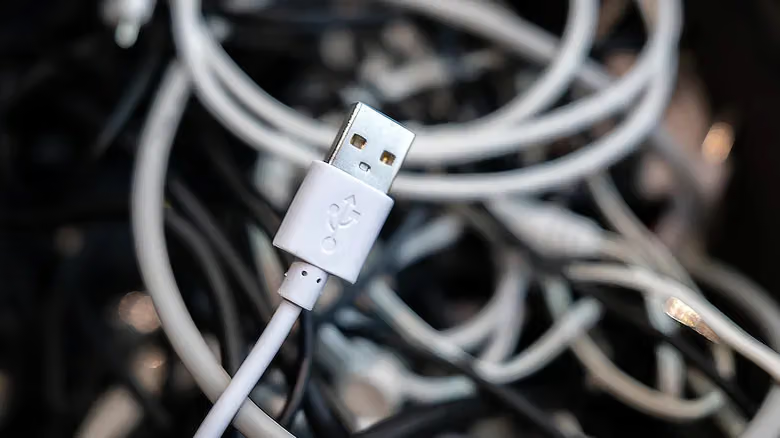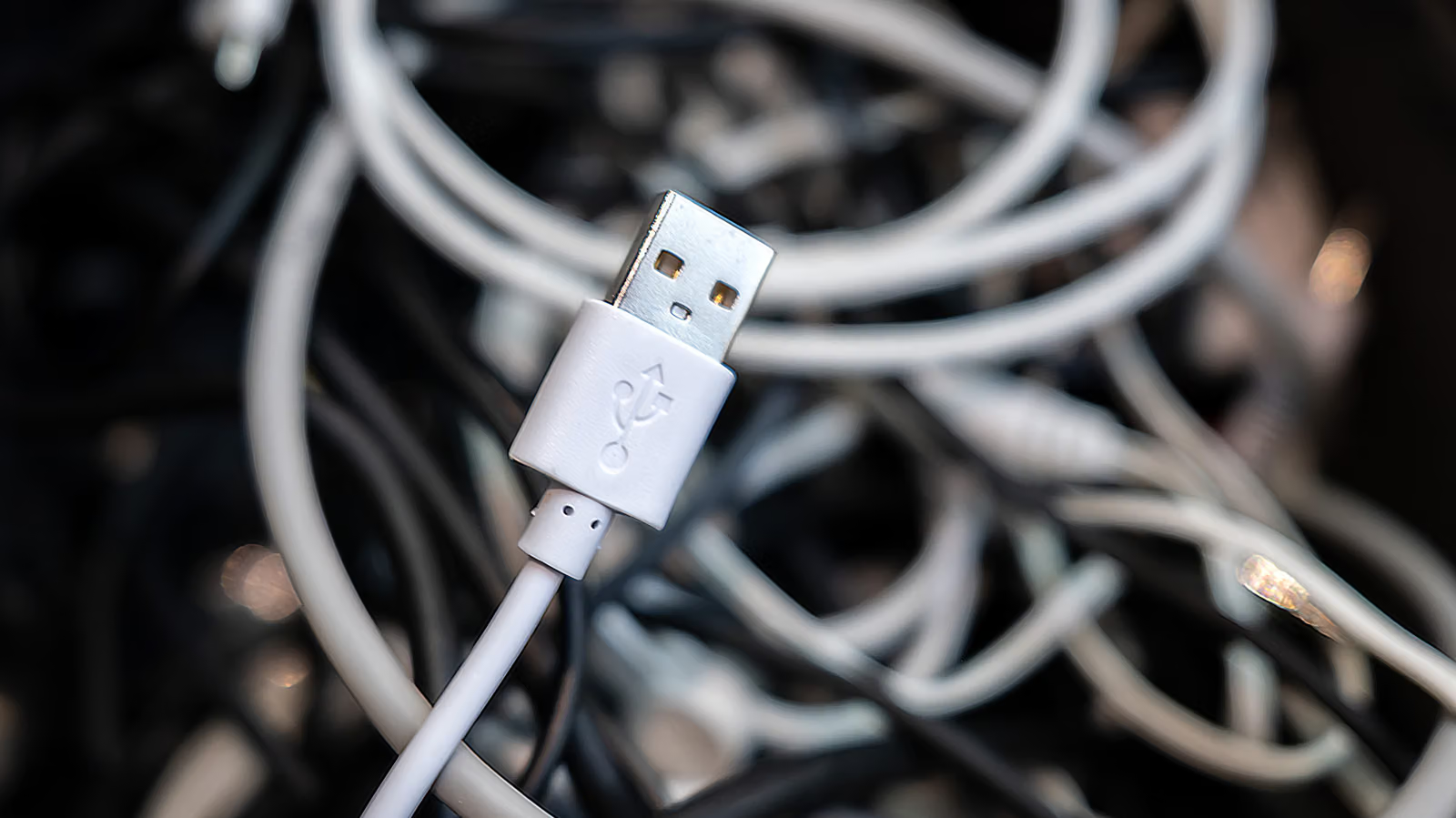
สัญลักษณ์สามแฉกที่ปรากฏข้างพอร์ต USB มาตั้งแต่ปลายยุค 1990 หน้าตาแทบไม่เปลี่ยนเลยตลอดหลายสิบปี แต่สิ่งที่มันสื่อความหมายอยู่เบื้องหลังนั้นถูกเปลี่ยนชื่อมาแล้วอย่างน้อยสามรอบ สัญลักษณ์สามแฉกที่ปรากฏเดี่ยวๆ มักหมายถึง USB 2.0 ที่เปิดตัวในปี 2000 ซึ่งตอนนั้นชูจุดขายว่า "High Speed" ด้วยแบนด์วิดท์ 480Mbps แต่ถ้าเทียบกับปัจจุบันก็แทบใช้ได้แค่กับอุปกรณ์ที่ไม่กินความเร็วอย่างเมาส์หรือคีย์บอร์ด
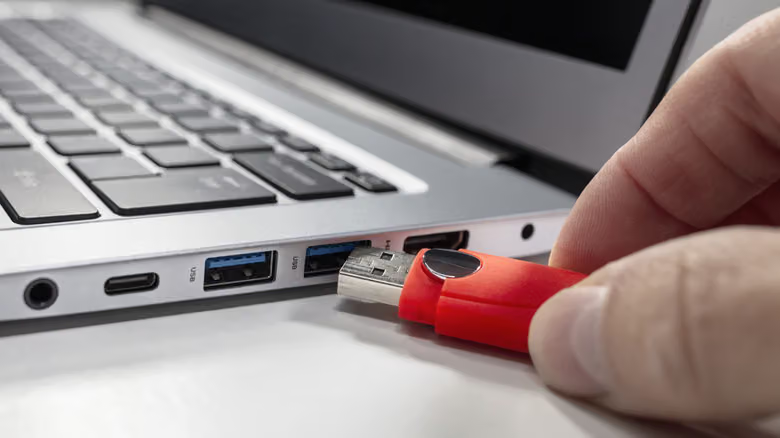
ที่ยุ่งยากจริงๆ คือประวัติการตั้งชื่อของ USB 3 เป็นต้นมา USB 3.0 วางจำหน่ายปี 2008 มีแบนด์วิดท์ 5Gbps ใช้ชื่อทางการตลาดว่า "SuperSpeed"; USB 3.1 ในปี 2013 ดันแบนด์วิดท์ขึ้นไปถึง 10Gbps เปลี่ยนชื่อเป็น "SuperSpeed+"; USB 3.2 ในปี 2017 พุ่งไปถึง 20Gbps พร้อมชื่อที่อ่านแล้วติดขัดอย่าง "SuperSpeed USB 20Gbps" ระหว่างนั้น USB-IF เคยใช้รหัสอย่าง "USB 3.2 Gen 1x1" ด้วยซ้ำ จนกระทั่งปี 2022 ถึงได้ข้อสรุปสุดท้าย โดยย่อชื่อทั้งสามรุ่นให้เหลือแค่ USB 5Gbps, USB 10Gbps, USB 20Gbps นั่นหมายความว่า ตอนนี้ในท้องตลาดมีชื่อเรียกอย่างน้อยสามชุดที่ใช้เรียกเทคโนโลยีชุดเดียวกันหมุนเวียนอยู่พร้อมกัน
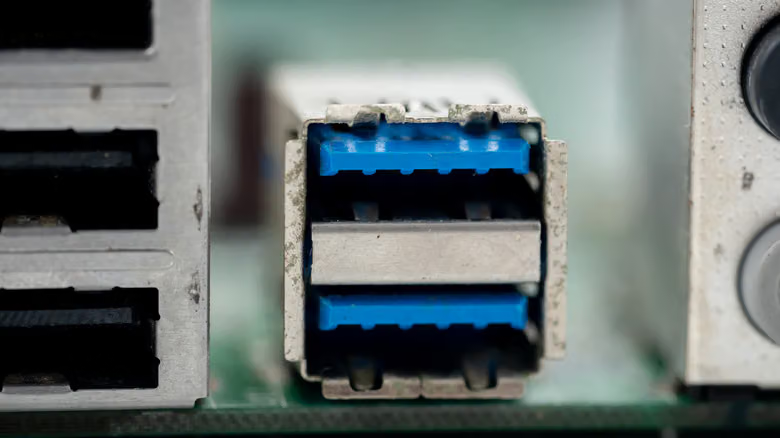
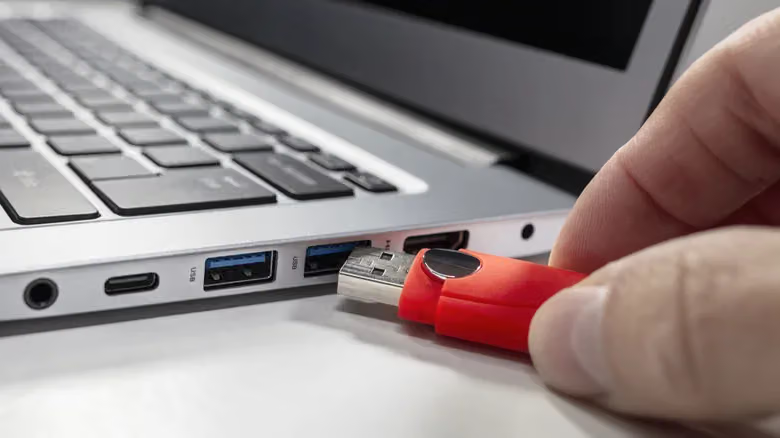
การใช้สีก็ไม่ใช่ตารางเทียบที่แม่นยำเสมอไป สีดำหรือขาวหมายถึง USB 2.0; สีน้ำเงินพบเห็นได้บ่อยที่สุด ส่วนใหญ่ตรงกับ USB 5Gbps แต่ก็มีบางแบรนด์ใช้สีน้ำเงินกับรุ่นที่ใหม่กว่านั้น สีแดงพบได้น้อยกว่า มักหมายถึง USB 10Gbps หรือ USB 20Gbps และพอร์ตสีแดงมักจะยังจ่ายไฟได้แม้เครื่องปิดอยู่; สีเหลืองอาจเป็น USB 2.0 หรือ USB 5Gbps ก็ได้ ซึ่งก็มีคุณสมบัติจ่ายไฟตอนปิดเครื่องเช่นกัน มีผู้ผลิตบางรายใช้สีม่วงด้วย ปัจจุบันสีที่ USB-IF รับรองอย่างเป็นทางการเหลือแค่ขาว ดำ และน้ำเงินเท่านั้น สีอื่นๆ ไม่มีมาตรฐานตายตัว และผู้ผลิตก็ถูกส่งเสริมให้ใช้สัญลักษณ์แทนสีในการบ่งบอกฟังก์ชันแทน
USB4 สองรุ่น กับกลุ่มเปรียบเทียบขนาด 100GB
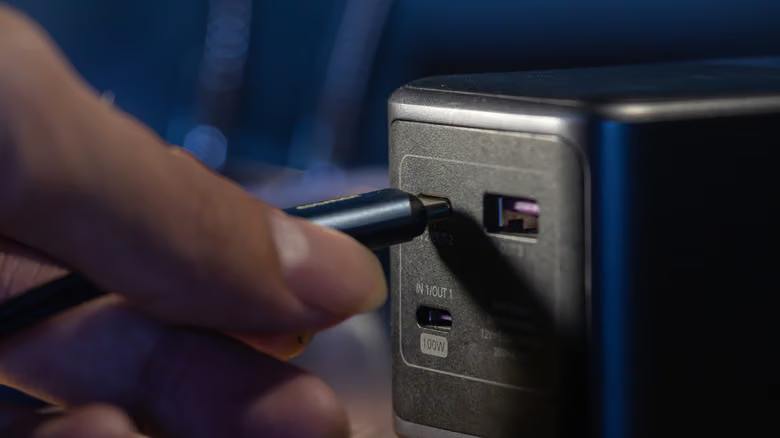
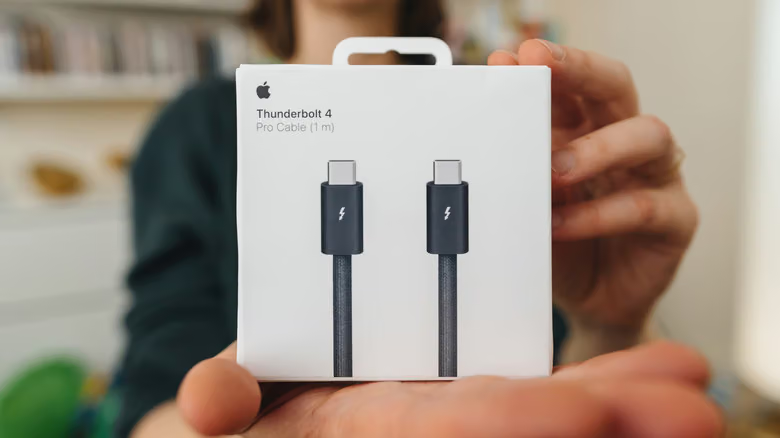
USB4 ที่เปิดตัวในปี 2019 เป็นมาตรฐานรุ่นล่าสุดในตอนนี้ แบ่งความเร็วเป็นสองระดับคือ 20Gbps และ 40Gbps ใช้ชื่อทางการตลาดว่า USB 20Gbps และ USB 40Gbps เช่นกัน สัญลักษณ์คือสามแฉกบวกกับตัวเลข "20" หรือ "40" พร้อมรูปครึ่งวงกลมประกอบ USB4 2.0 ที่เปิดตัวในปี 2022 ดันแบนด์วิดท์ไปถึง 80Gbps ระบุเป็น USB 80Gbps ที่ต้องระวังคือ USB4 มีอยู่แค่บนพอร์ต USB-C เท่านั้น แต่กลับกันไม่จำเป็นต้องเป็นจริงเสมอไป ไม่ใช่ทุกสาย USB-C จะรองรับความเร็วระดับ USB4 ได้ เพราะ USB-C เป็นเพียงรูปทรงหัวเชื่อมต่อ ส่วนสเปกที่แท้จริงต้องตรวจสอบแยกต่างหาก