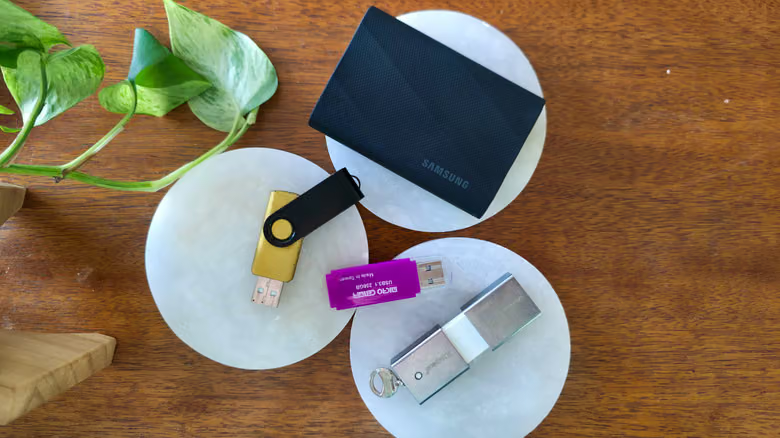
ซื้อแฟลชไดรฟ์ USB ตัวใหม่มา เสียบเข้าคอมพิวเตอร์แล้วเริ่มเก็บไฟล์ทันที — นี่คือพฤติกรรมของคนส่วนใหญ่ แต่ก็เป็นความเข้าใจผิดเล็กๆ อยู่เหมือนกัน เพราะแฟลชไดรฟ์เมื่อออกจากโรงงานมักถูกตั้งค่าเป็นระบบไฟล์รุ่นเก่าเพื่อให้เข้ากันได้กับอุปกรณ์ให้มากที่สุด ซึ่งไม่ได้แปลว่าจะตรงกับความต้องการใช้งานจริงของคุณ
การฟอร์แมตมักถูกเข้าใจผิดว่าเป็นแค่ "การล้างไฟล์เก่าออก" แต่จริงๆ แล้วมันทำงานมากกว่านั้น: เขียนทับพื้นที่จัดเก็บข้อมูลเพื่อไม่ให้กู้ข้อมูลเก่าคืนได้ สร้างโครงสร้างระบบไฟล์ใหม่ พร้อมทั้งตรวจสอบว่ามีพื้นที่จัดเก็บที่เสียหายหรือไม่ นั่นหมายความว่าแม้คุณจะลบไฟล์ทั้งหมดในแฟลชไดรฟ์ด้วยตัวเองแล้ว ก็อาจยังมีข้อมูลตกค้างที่มองไม่เห็นซ่อนอยู่ หรือแม้แต่มัลแวร์ก็อาจแอบแฝงอยู่ — การฟอร์แมตเท่านั้นที่จะทำความสะอาดสิ่งเหล่านี้ได้จริง และช่วยให้ประสิทธิภาพการเก็บข้อมูลกลับมาเสถียร
สิ่งที่คนมักมองข้ามคือ แฟลชไดรฟ์ใหม่ก็ควรฟอร์แมตก่อนใช้งานเช่นกัน แฟลชไดรฟ์จากแบรนด์อย่าง SanDisk หรือ Kingston มักมาพร้อมการตั้งค่าเป็น FAT32 ซึ่งเป็นระบบไฟล์รุ่นเก่า เข้ากันได้กับอุปกรณ์หลากหลาย แต่ไม่สามารถรองรับไฟล์ขนาดใหญ่กว่าไม่กี่ GB ได้ ซึ่งไม่เพียงพอสำหรับไฟล์วิดีโอหรือเกมในปัจจุบันที่มักมีขนาดหลาย GB
สามระบบไฟล์ เลือกผิดแล้วยุ่งเอง
Windows ใช้ NTFS เป็นระบบไฟล์หลักภายในตัวเอง รองรับการแบ่งพาร์ทิชันและการเข้ารหัส หากแฟลชไดรฟ์นี้จะใช้กับคอมพิวเตอร์ Windows เท่านั้น NTFS คือตัวเลือกที่เหมาะที่สุด แต่ถ้ามีโอกาสที่จะต้องเสียบใช้กับ Linux, Android, iOS หรือ macOS ก็ไม่ควรเลือก NTFS เพราะจะมีปัญหาเรื่องความเข้ากันได้
สำหรับการใช้งานข้ามแพลตฟอร์ม exFAT คือระบบไฟล์ที่เข้ากันได้กว้างที่สุดในปัจจุบัน รองรับไฟล์ขนาดใหญ่กว่า 4GB เหมาะสำหรับใช้แฟลชไดรฟ์เพิ่มพื้นที่เก็บข้อมูลให้มือถือ Android หรือเก็บไฟล์หนัง วิดีโอ 4K ไฟล์บีบอัดต่างๆ แม้จะไม่มีฟีเจอร์ขั้นสูงเหมือน NTFS แต่ก็เพียงพอสำหรับแฟลชไดรฟ์และ SSD พกพาทั่วไป
ส่วน FAT32 เป็นระบบไฟล์ที่เก่าที่สุด เข้ากันได้กว้างที่สุด แม้แต่เครื่องเสียงรถยนต์รุ่นเก่าหรือเครื่องพิมพ์เก่าก็ยังรองรับ แต่ข้อเสียก็ชัดเจน: ไม่รองรับไฟล์ที่มีขนาดเกิน 4GB และมีแนวโน้มเกิดปัญหาไฟล์กระจัดกระจาย (fragmentation) ได้ง่ายกว่าระบบไฟล์รุ่นใหม่ นอกจากนี้ Windows 11 ในบางสถานการณ์การใช้งานก็ไม่เป็นมิตรกับ FAT32 มากนัก

ลงมือฟอร์แมตจริง ทำตาม 5 ขั้นตอนก็เสร็จ
ขั้นแรกให้เสียบแฟลชไดรฟ์ USB เข้ากับพอร์ต USB ความเร็วสูง เปิด Windows Explorer แล้วคลิกที่ "This PC" ในแถบนำทางด้านซ้าย จากนั้นหาแฟลชไดรฟ์ที่ต้องการ คลิกขวาแล้วเลือก "Format" ขั้นตอนนี้ต้องตรวจสอบให้แน่ใจว่าเลือกไดรฟ์ที่ถูกต้อง และควรปิดโปรแกรมทั้งหมดที่กำลังใช้งานไดรฟ์นั้นหรือไฟล์ในไดรฟ์นั้นก่อน
ในหน้าต่างฟอร์แมต เมนูดร็อปดาวน์ที่สองใช้เลือกระบบไฟล์: ถ้าจะใช้งานข้ามแพลตฟอร์มให้เลือก exFAT ถ้าจะใช้บน Windows เท่านั้นให้เลือก NTFS ส่วนขนาด Allocation Unit Size สามารถปล่อยไว้ที่ค่าเริ่มต้นได้ โดยแฟลชไดรฟ์ USB สมัยใหม่ส่วนใหญ่เมื่อฟอร์แมตเป็น exFAT ค่าเริ่มต้นจะอยู่ที่ 32KB หรือ 128KB หากเน้นเก็บไฟล์ขนาดใหญ่อย่างไฟล์เกม สามารถปรับค่าให้สูงขึ้นได้ ในทางกลับกัน หากส่วนใหญ่เป็นไฟล์ข้อความขนาดเล็กจำนวนมาก ก็สามารถปรับค่าให้ต่ำลงได้ หลักการง่ายๆ คือ ยิ่งความจุไดรฟ์มากและไฟล์ที่จะเก็บมีขนาดใหญ่ ก็ตั้งค่า Allocation Unit Size ให้สูงขึ้นได้
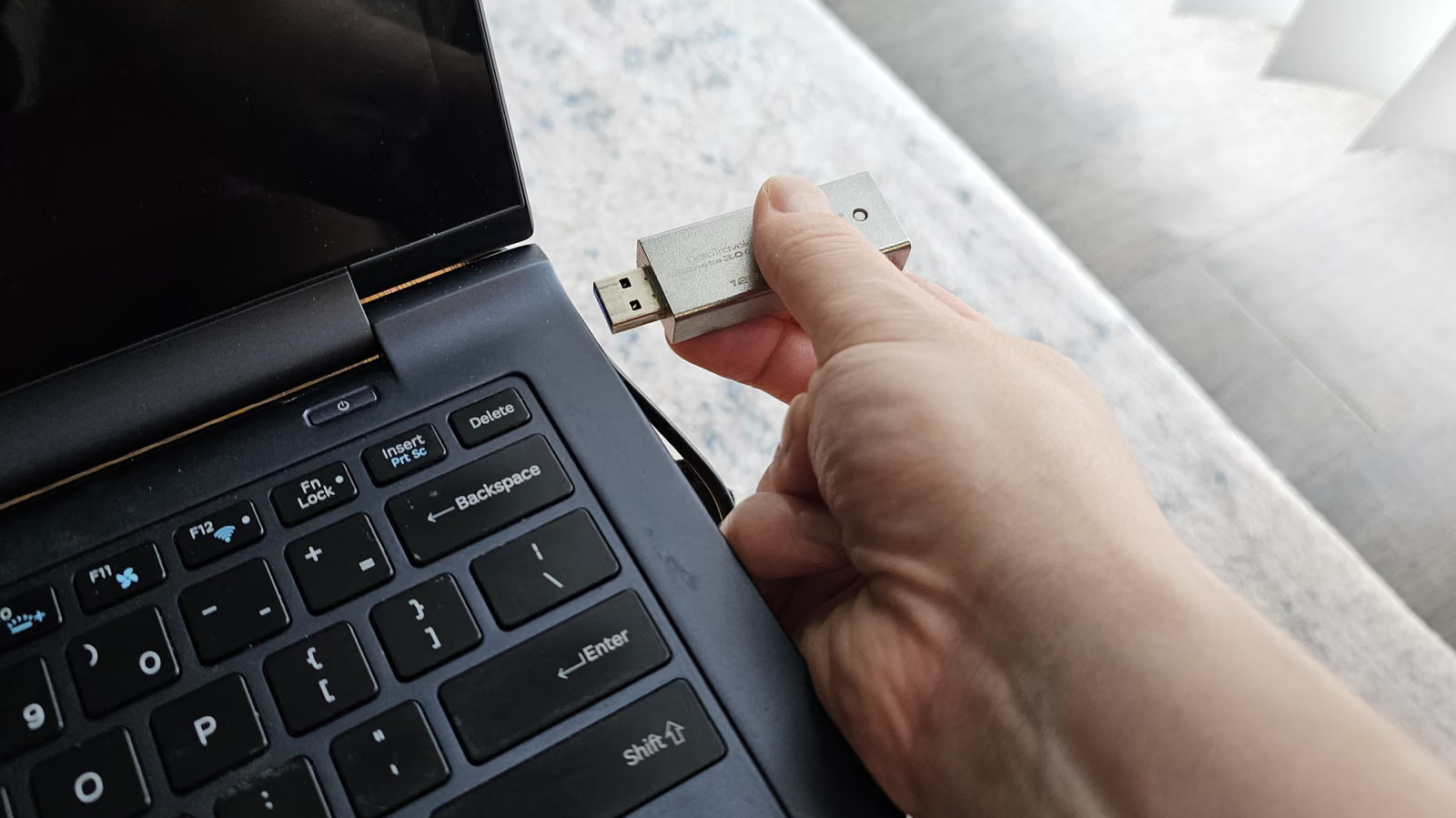
ช่อง "Volume label" ใช้สำหรับตั้งชื่อแฟลชไดรฟ์เอง เป็นขั้นตอนที่เลือกทำหรือไม่ทำก็ได้ สุดท้ายกดปุ่ม "Start" เมื่อมีหน้าต่างยืนยันขึ้นมาให้กด "OK" ระยะเวลาที่ใช้อาจเพียงไม่กี่วินาทีหรืออาจนานหลายนาที ขึ้นอยู่กับความจุของไดรฟ์และสถานะการใช้งาน เมื่อเสร็จแล้วจะมีหน้าต่างแจ้งเตือนขึ้นมาอีกครั้ง ให้ยืนยันและปิดหน้าต่างเครื่องมือ เพียงเท่านี้แฟลชไดรฟ์ตัวนี้ก็เหมือนได้เริ่มต้นใหม่ สะอาดหมดจดพร้อมใช้งานทันที