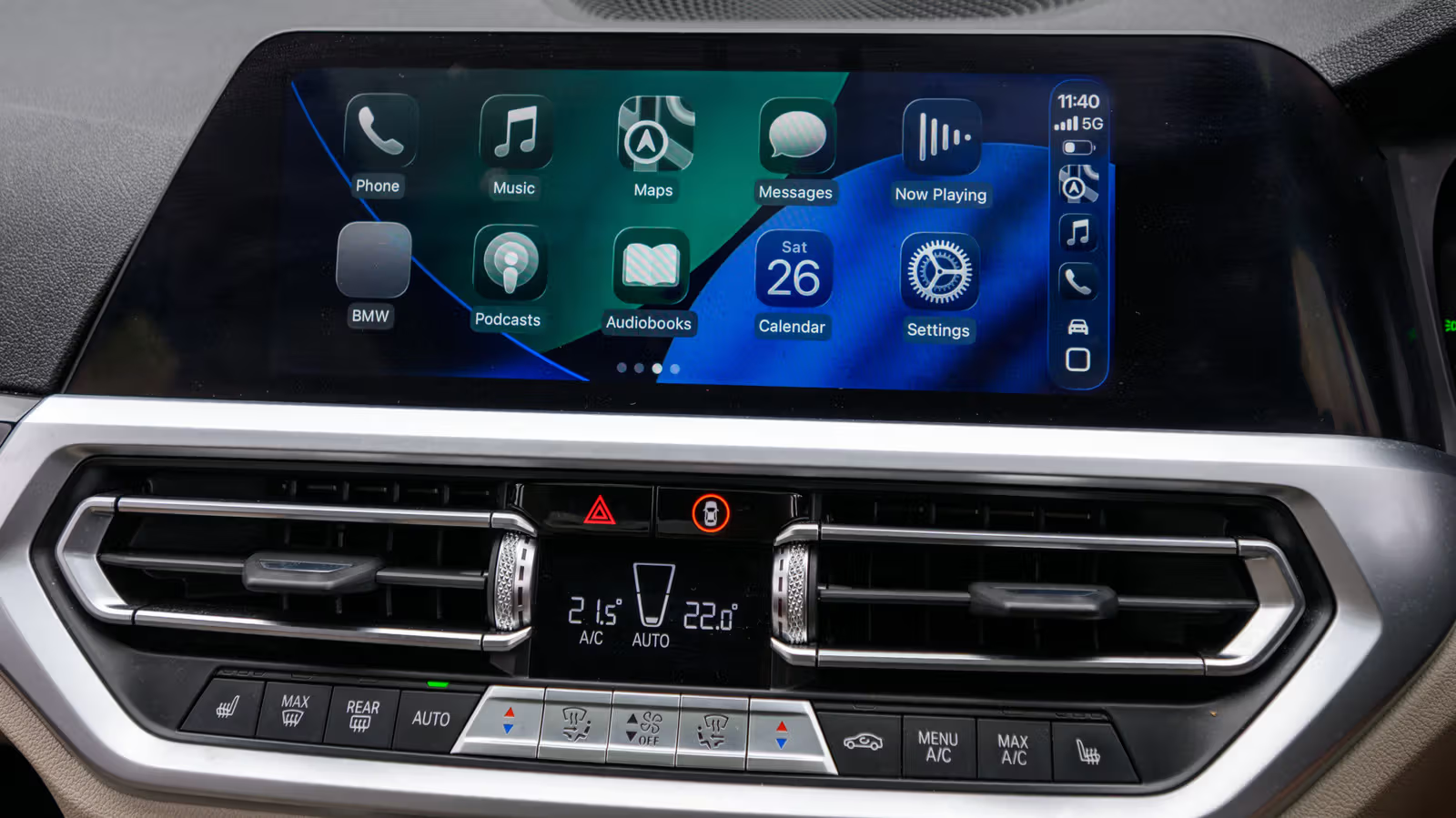
把《回到未来》的主题曲设成上车第一秒的背景音,或是让 Siri 用语音提醒自己「马克杯还在车顶上、皮夹别忘了拿」——这不是什么黑科技,但确实能让每天发动引擎的那几秒钟多一点个人风格。做法不在车厂的原厂系统里,而是藏在 iPhone 内置的「捷径」App 中。
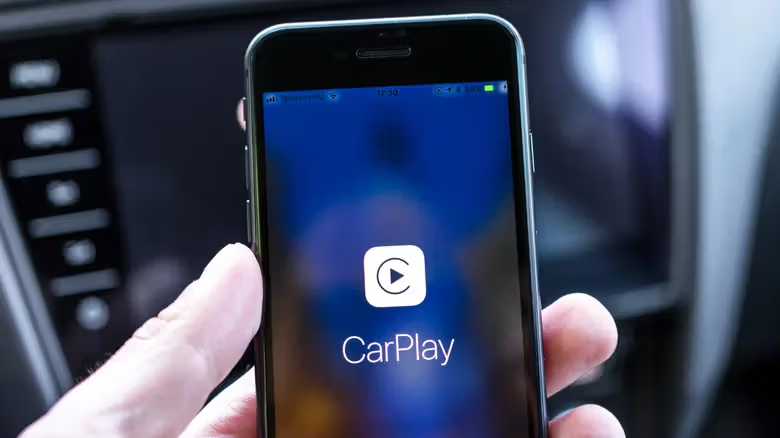
方法很单纯:透过捷径创建一个 CarPlay 自动化,只要 iPhone 一连上车机就会触发播放。这段音效不会取代车辆原厂的启动提示音、安全带警示音或娱乐系统的欢迎动画,纯粹是 iPhone 透过音响系统额外播放的一段声音。由于整个机制仰赖 iPhone 与车机的连接,有线与无线连接、连接速度快慢都可能让触发的时间点有些落差。建议把自订音效控制在两到五秒之间,长度够短才不会盖过导航指示或其他重要消息。设置前只需要准备好一支 iPhone、捷径 App,以及一个已存进「文件」App 的音频档。
设置 CarPlay 自动化的步骤
正式开始前,先把想要的音效文件存进 iPhone「文件」App 里自己新建的文件夹(不要存在 iCloud 云端硬盘),文件夹名称取好记一点,方便之后在捷径里快速找到。
- 打开「捷径」App。
- 点画面下方置中的「自动化」图标。
- 如果还没有创建过自动化,选择「添加自动化」,或点右上角的 + 图标。
- 找到并点击「CarPlay」(通常在清单中间,也可以用搜索框找)。
- 点击「已连接」,选择「立即运行」,再点「下一步」。
- 点「创建新的捷径」。
- 往下卷动并点「文件」。
- 这里会出现几个选项,选择标示「文件」的那个分页。
- 画面上方会看到一个淡蓝色的「文件」按钮,点下去。
- 浏览到刚刚创建的文件夹并打开它。
- 选择文件夹里的音效档。
- 点右上角的蓝色勾选符号,设置就完成了。
步骤细节可能因 iPhone 机型与 iOS 版本略有出入,捷径功能一路支持到 iPhone 5s,旧机型上的选项顺序或标签文字可能会有些微差异。设置完成后,连上 CarPlay 实际听一次效果,如果音量太大或太小,可以直接在 iPhone 上调整——系统运行这个动作时,通常会沿用原始录音的音量大小。
修改、关闭或扩充这段开场仪式
想换掉音效很简单,回到捷径的「自动化」分页,点击之前创建的那一则,就能替换文件、调整动作顺序或直接删除。如果只是听腻了但不想整组删掉,把「立即运行」改成「不运行」即可暂停,之后想轮替新音效或给自己放个假都可以随时再打开。
捷径能做的不只是播一段声音。开场音效之后,还可以串接打开导航 App、播放通勤歌单,或跳出晨间例行提醒的动作;也可以另外设置「断开连接」的自动化,在熄火下车时自动暂停媒体播放或启动步行导航。整套 CarPlay 体验要简单还是要多几层小巧思,全看用户自己怎么组合这些动作。