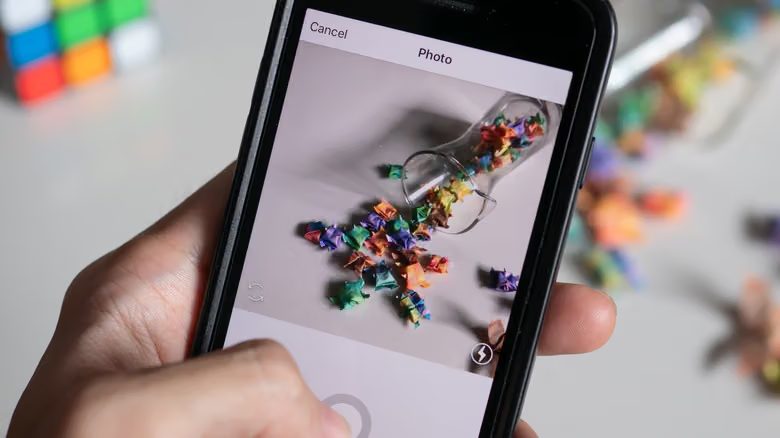
群组里那几个用到烂的表情符号,大概每个人都心照不宣地想换掉。GIF 选项多,但要刚好贴合当下的荒谬感,往往找半天也找不到一张对的。iPhone 内置的贴图功能解决的就是这个问题——不是套用别人做好的图库,而是直接把你手机里的照片,变成只有你朋友圈才懂的哏。
做法有两条路。第一条在照片 App 里:点开一张主体清楚的照片,人、动物、手势或对象都行,长按主体,等它「发光」后跳出工具菜单,选择 Add Sticker 就存进贴图库。同一张照片有时可以拆出不只一个贴图。如果选的是 Live Photo,贴图会自动变成动态版本,不想要动的话,左上角的 Live 开关可以关掉。
第二条路更直接,就在 Messages App 里完成。打开对话,点输入框左边的「+」,选 Stickers,再点清单里的「+」,这时系统会直接把照片里可以转成贴图的元素反白标出来,不用自己长按摸索,点击后按下方的「+」加入贴图库即可。
撕下来、粘贴去,还会反光 贴图库做好之后,管理方式跟整理主画面图标很像:长按任一贴图选 Rearrange,画面会进入「跳动模式」,可以拖曳排序,或按左上角的「-」批量删除。同一个菜单里的 Add Effect 可以帮贴图加上 Outline、Shiny 等效果,Shiny 这类效果甚至会随着手机倾斜角度反光,像一张全息交换卡。
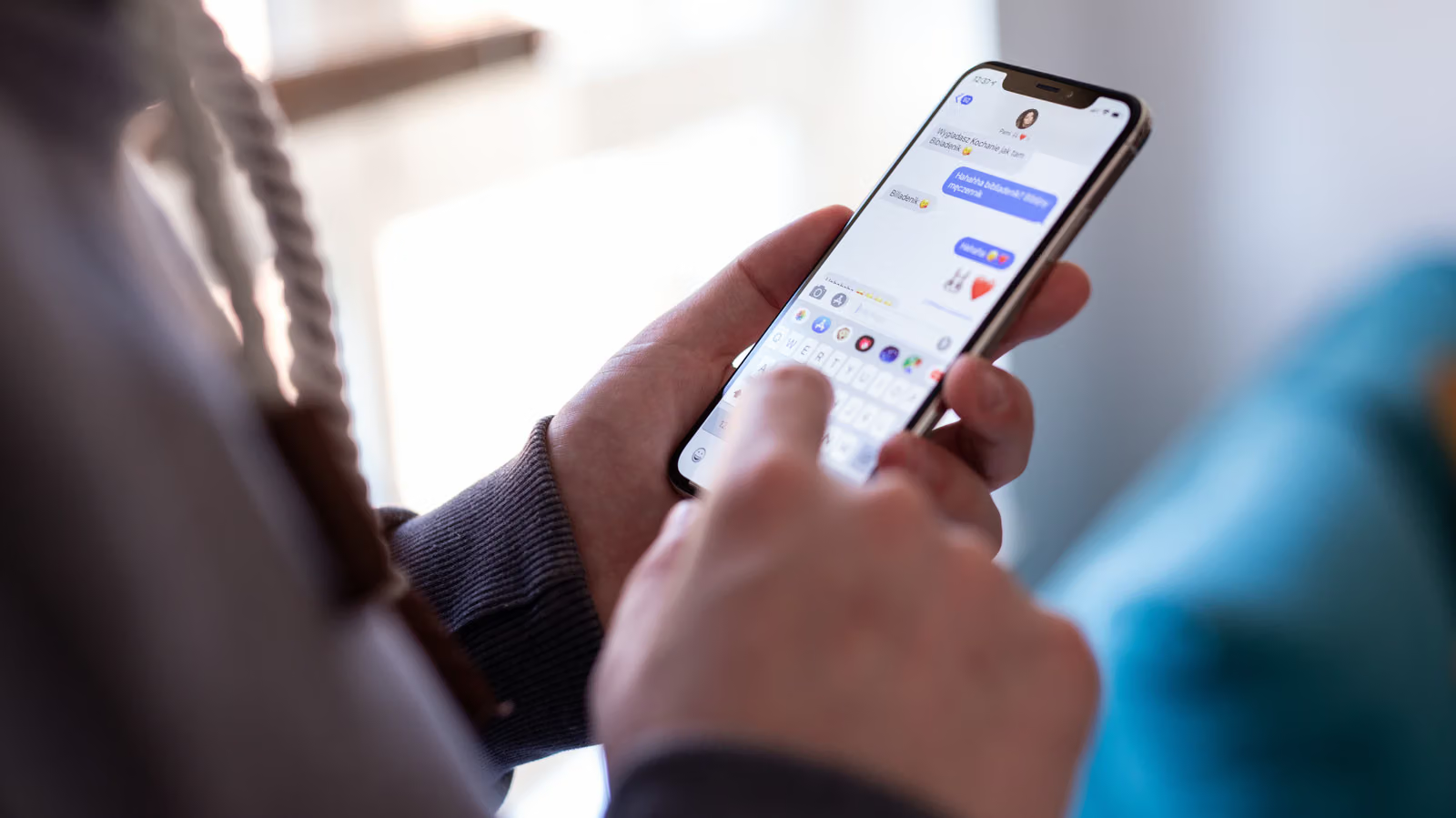
发送很单纯,点一下贴图库里的图就会加进消息草稿,跟传照片一样。更有戏的玩法是长按贴图把它「撕」起来,拖到对话里的照片或文字上「贴」上去——让自己养的猫入镜朋友的风景照,或是拿对方最尴尬的表情当反应贴,都是这个功能真正好玩的地方。
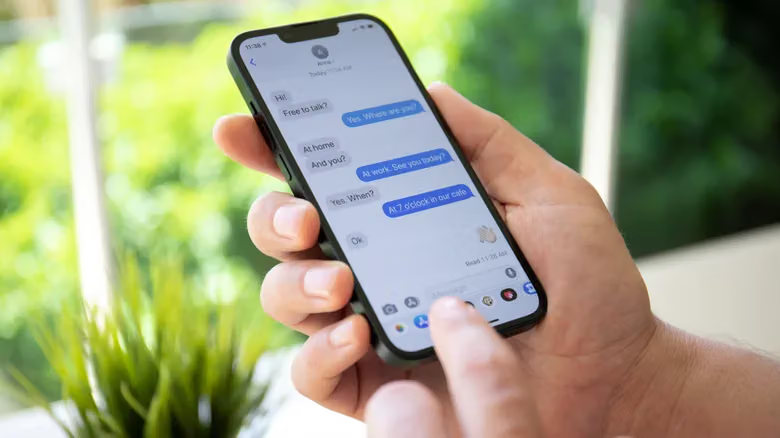
这个撕贴动作只在蓝色泡泡的 iMessage 对话里完整运作。传到 Android 用户的 RCS 对话,贴图能送出去,但撕贴效果大概率不会出现;走传统短信(SMS),碍于容量限制,贴图画质可能会糊掉。
贴图也不是 Messages 专属。WhatsApp 里点键盘左下角的表情符号按钮、切到 Stickers 分页就能用,只是少了撕贴的手感。任何支持 Markup 标记模式的 App 也吃这套贴图库,例如在照片 App 里打开一张图,点编辑(滑杆图标)再进 Markup(笔型图标),工具列的「+」选 Add Sticker,就能把贴图叠上照片、调整大小、拷贝,编辑完记得存盘。Mail 和 Notes 也支持同样的 Markup 玩法。
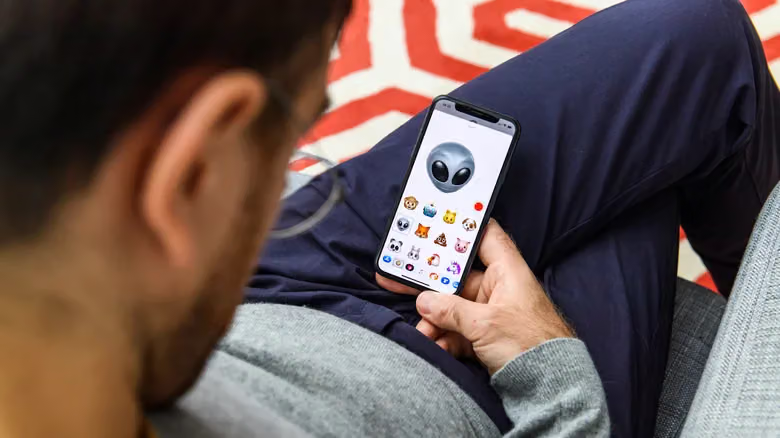
贴图菜单里除了自制项目,也收纳了 emoji(任何一个表情符号都能当贴图用)、Genmoji、Memoji,以及手机里本身支持贴图包的 App——像是美国航空、维基百科、Taco Bell 这类 App 都有自己的贴图包,可以按右上角 Edit 重新排序,或从菜单底部的 Get Sticker Apps 到 App Store 找更多。
做好的贴图会透过 Apple 帐号同步到所有设备,iPad、Mac 上一样叫得出来用。