App一直閃退,很多人直覺是手機壞了,但實際情況往往相反。Engadget作者Adnan Ahmed分享自己多年使用Android的經驗,發現閃退問題大多來自「有問題的更新」,而不是手機本身出狀況。這代表遇到問題時,第一步該做的不是重灌系統,而是先檢查App本身。
最快的檢查方式,是點開Google Play商店右上角的個人頭像,選擇「管理應用程式和裝置」,看「有可用更新」欄位裡是否有那個作怪App的新版本待安裝。如果沒有更新可裝,才進入下一階段。
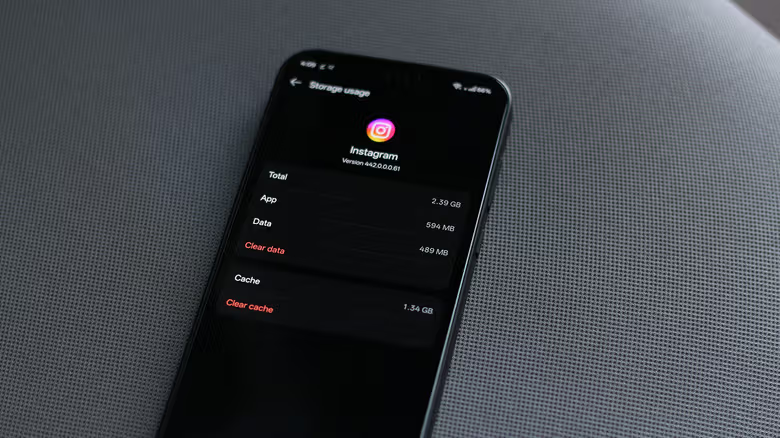
接著可以長按主畫面或應用程式清單裡的圖示,點選小寫「i」進入「應用程式資訊」頁面,或是從「設定」進入「應用程式」清單找到它——依手機的Android版本不同,選項名稱可能略有差異。進去之後點「儲存空間與快取」,選擇「清除快取」,回到上一頁再按「強制停止」,然後重新開啟App。清除快取的作用是移除可能已經損毀的暫存檔案,這套逐App管理快取的機制在Android上已經行之有年,順帶也能讓變慢的App跑得順一點。
如果清快取加強制停止還是沒用,下一步是考慮完整移除App後重新從Play商店下載。缺點是本機儲存的資料會一併清空,包括登入憑證、媒體檔案和其他偏好設定。如果App支援雲端同步,重新登入就能找回資料;但若沒開雲端備份,建議先設定好備份再解除安裝。另一個做法是直接在「應用程式資訊」頁面點「清除資料」,省去重新下載的麻煩——不過如果網路速度夠快,從Play商店重新安裝其實是處理持續閃退更徹底的方式。
手機重開機不用常做,但遇到問題時常常是意外有效的快速解法。多數Android手機可以長按電源鍵直到螢幕變黑、出現品牌標誌來強制重啟,部分機型可能需要同時按住音量上鍵或下鍵。另外也值得檢查手機系統本身有沒有更新——進入「設定」>「系統」>「軟體更新」,安裝任何待處理的更新。這類更新除了帶來新功能,也包含最新的錯誤修正與安全性修補,其中一些可能正好解決導致App閃退的系統層級問題。
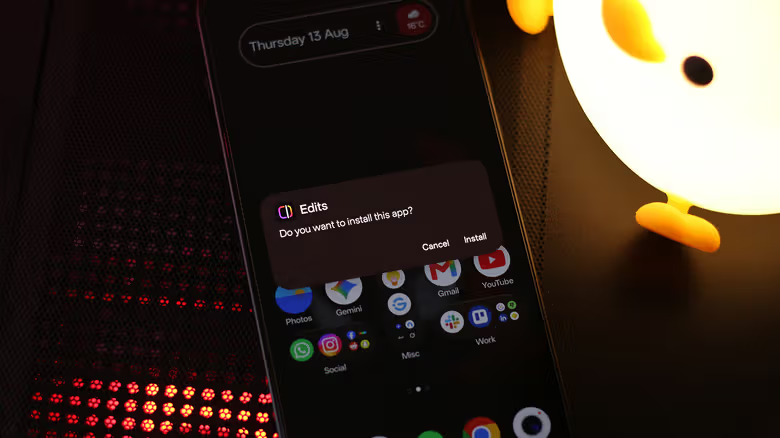
Android系統的一個特點是側載應用程式相對容易,儘管Google正在對側載實施更嚴格的安全機制。在較新版本的Android上,得先進入「設定」>「關於手機」,連續點擊「版號」七次啟用開發者模式,接著手機會要求重新開機作為安全防護,等一天之後才能允許安裝來源不明的應用程式——這是一次性的安全流程,用來防止社交工程攻擊。
完成設定後,就能下載出問題App的舊版穩定版本。作者建議使用APKMirror尋找安裝檔,因為這是他信任的來源。先移除手機上原本的App,再透過檔案管理員開啟APK檔案安裝舊版;部分使用split APK的應用程式可能需要搭配APKMirror Installer這款App才能安裝。要留意的是,這只是暫時的權宜之計,等開發者釋出修正錯誤的更新後,還是得移除App、改回從Play商店安裝,才能正常接收後續更新。
如果覺得上述步驟太麻煩,也可以先改用瀏覽器開啟該App的網頁版應付一下。多數熱門App的網頁版對行動瀏覽器都做了不錯的優化,甚至能為支援的網站開啟通知、釘選到主畫面,方便之後快速開啟。