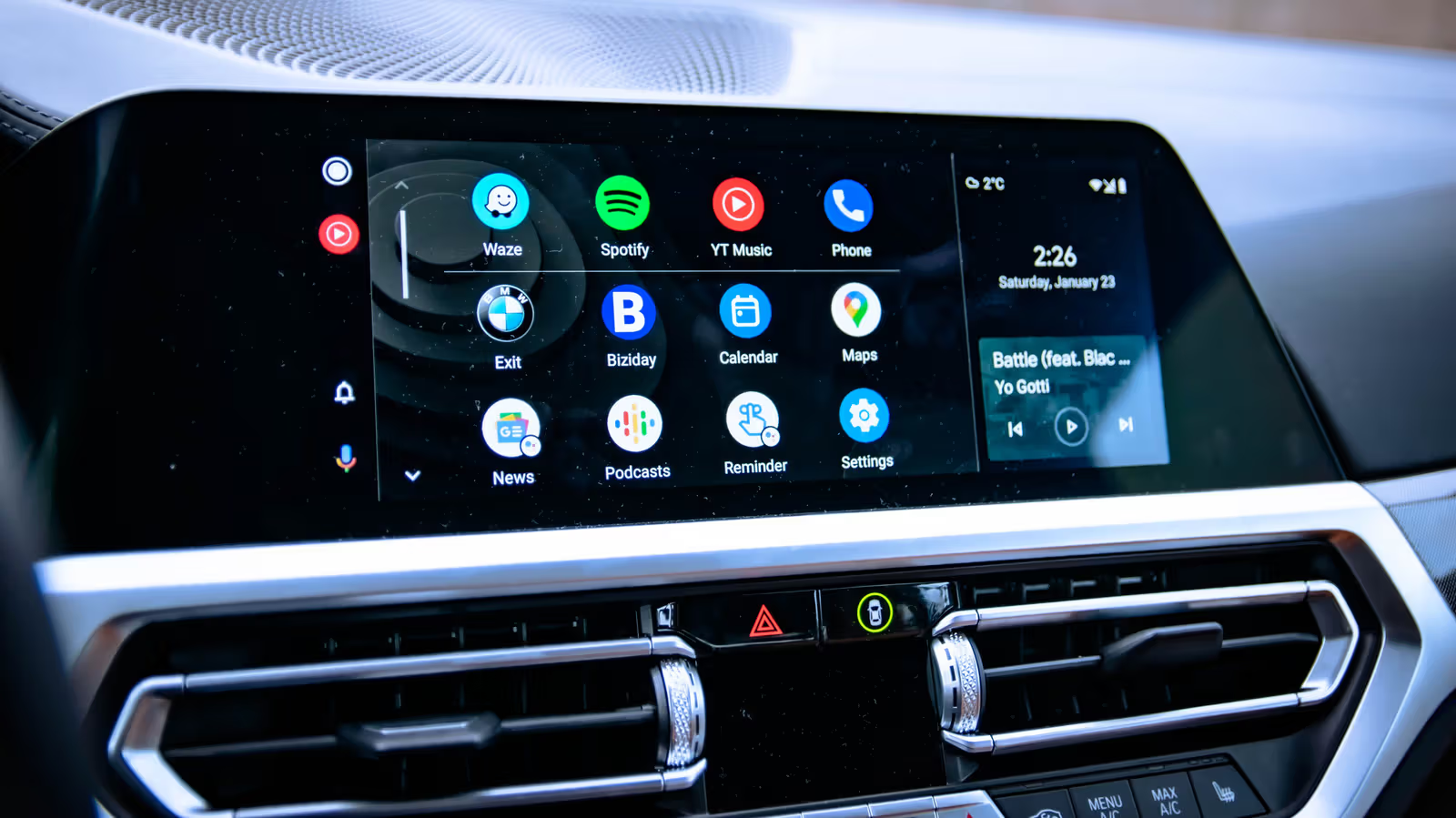
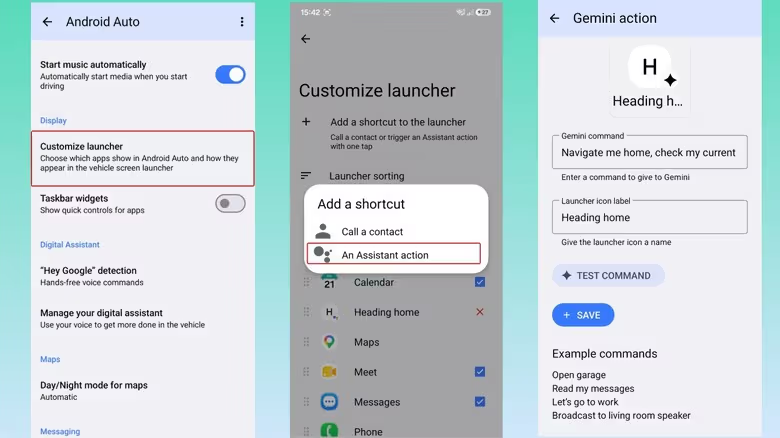
進入手機上的 Android Auto 應用程式,點選「Customize launcher」,就能決定哪些 App 留在車機主畫面、哪些藏起來,也能重新排序,把常用的導航、通話、訊息和媒體播放工具往前擺。
想要更進一步,可以把 Android Auto 設定頁面往下滑到「About」或「Version」,連續點擊約 10 次,畫面會跳出確認訊息,代表開發者模式已開啟。接著點右上角的三點選單,進入「Developer Settings」,就能勾選讓手機一律以無線方式連接車機——但這會加快耗電速度,連線也可能出現延遲;不想用無線連線的話直接取消勾選即可。同一個選單裡,還能手動強制影片解析度,避免網路變慢時畫面跟著模糊。退出 Developer Settings 後,也可以在設定裡把介面主題強制固定在日間或夜間模式,不用系統自動切換。
自動播放與上車即啟動
Android Auto 有個選項能讓手機一上車就自動啟動介面,不需要先解鎖手機,不論用的是車輛原生無線連接,或是外接轉接器都適用。另一個容易被忽略的開關是「Start music automatically」——預設情況下,接上車機音樂就會自動接續播放,但如果前一晚音量開得很大,或是車上載著孩子、不想讓 Podcast 自動接著播,都可以在這裡把自動播放關掉。
把 Gemini 設成會做事的語音捷徑
Google 表示舊版 Google Assistant 將在今年秋天退役,Android Auto 上的角色由 Gemini 接手。想提前切換的人,可以到 Android Auto 設定的「Digital Assistant」>「Manage your digital assistant」>「Digital assistants from Google」,選擇 Gemini,同一個選單也能挑選 Gemini 的語音、決定要不要能直接開口打斷它說話,以及是否允許它讀取螢幕上的文字與畫面內容以提升回覆準確度。
更有意思的是捷徑功能:回到「Customize launcher」,選「Add a shortcut to the launcher」>「An Assistant action」,就能把一句自訂指令固定成主畫面上的按鈕。Gabriela Vătu 在文章中舉了自己設定的例子:「導航回家、確認目前預估到達時間,並傳 WhatsApp 訊息給先生,告訴他我在路上、大概什麼時候到。」這條指令會同時設定回家路線、查詢 ETA,再自動發送訊息。她也提到可以延伸成查路況、播放 Spotify 歌單、唸出當天行事曆,或是連動家中的掃地機器人和恆溫器,在出門或到家時自動啟動。
以上調整都在 Android Auto 內建設定裡完成,不需要額外工具,也不用破解手機。素材未提供功能上線的確切日期與適用車款清單,實際選單位置可能因手機或車機版本略有差異。