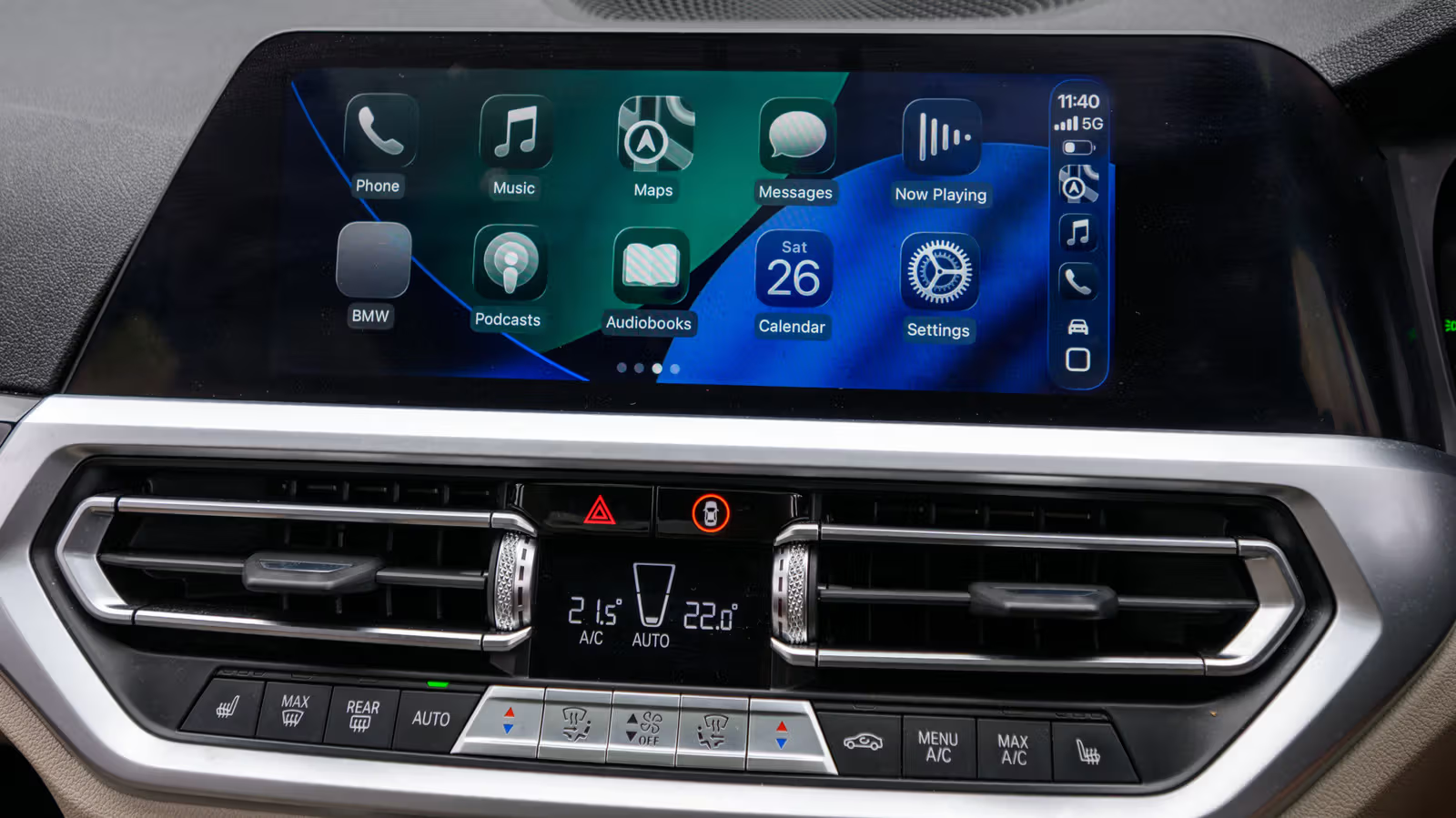
把《回到未來》的主題曲設成上車第一秒的背景音,或是讓 Siri 用語音提醒自己「馬克杯還在車頂上、皮夾別忘了拿」——這不是什麼黑科技,但確實能讓每天發動引擎的那幾秒鐘多一點個人風格。做法不在車廠的原廠系統裡,而是藏在 iPhone 內建的「捷徑」App 中。
方法很單純:透過捷徑建立一個 CarPlay 自動化,只要 iPhone 一連上車機就會觸發播放。這段音效不會取代車輛原廠的啟動提示音、安全帶警示音或娛樂系統的歡迎動畫,純粹是 iPhone 透過音響系統額外播放的一段聲音。由於整個機制仰賴 iPhone 與車機的連線,有線與無線連接、連線速度快慢都可能讓觸發的時間點有些落差。建議把自訂音效控制在兩到五秒之間,長度夠短才不會蓋過導航指示或其他重要訊息。設定前只需要準備好一支 iPhone、捷徑 App,以及一個已存進「檔案」App 的音訊檔。
設定 CarPlay 自動化的步驟
正式開始前,先把想要的音效檔案存進 iPhone「檔案」App 裡自己新建的資料夾(不要存在 iCloud 雲端硬碟),資料夾名稱取好記一點,方便之後在捷徑裡快速找到。
- 打開「捷徑」App。
- 點畫面下方置中的「自動化」圖示。
- 如果還沒有建立過自動化,選擇「新增自動化」,或點右上角的 + 圖示。
- 找到並點選「CarPlay」(通常在清單中間,也可以用搜尋框找)。
- 點選「已連接」,選擇「立即執行」,再點「下一步」。
- 點「建立新的捷徑」。
- 往下捲動並點「檔案」。
- 這裡會出現幾個選項,選擇標示「檔案」的那個分頁。
- 畫面上方會看到一個淡藍色的「檔案」按鈕,點下去。
- 瀏覽到剛剛建立的資料夾並打開它。
- 選擇資料夾裡的音效檔。
- 點右上角的藍色勾選符號,設定就完成了。
步驟細節可能因 iPhone 機型與 iOS 版本略有出入,捷徑功能一路支援到 iPhone 5s,舊機型上的選項順序或標籤文字可能會有些微差異。設定完成後,連上 CarPlay 實際聽一次效果,如果音量太大或太小,可以直接在 iPhone 上調整——系統執行這個動作時,通常會沿用原始錄音的音量大小。
修改、關閉或擴充這段開場儀式
想換掉音效很簡單,回到捷徑的「自動化」分頁,點選之前建立的那一則,就能替換檔案、調整動作順序或直接刪除。如果只是聽膩了但不想整組刪掉,把「立即執行」改成「不執行」即可暫停,之後想輪替新音效或給自己放個假都可以隨時再打開。
捷徑能做的不只是播一段聲音。開場音效之後,還可以串接開啟導航 App、播放通勤歌單,或跳出晨間例行提醒的動作;也可以另外設定「斷開連接」的自動化,在熄火下車時自動暫停媒體播放或啟動步行導航。整套 CarPlay 體驗要簡單還是要多幾層小巧思,全看使用者自己怎麼組合這些動作。