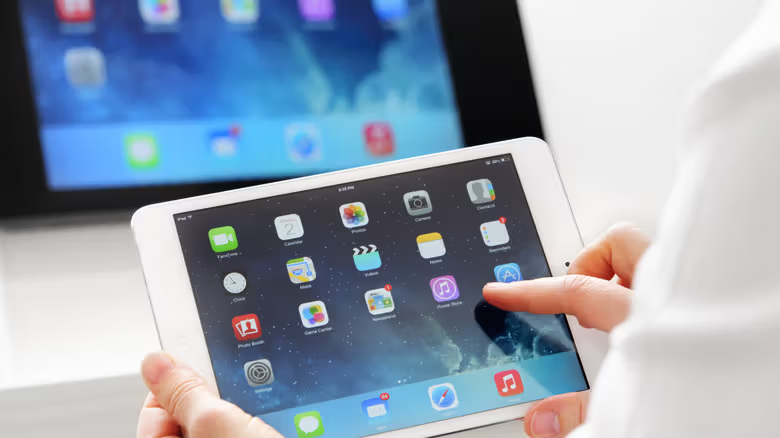
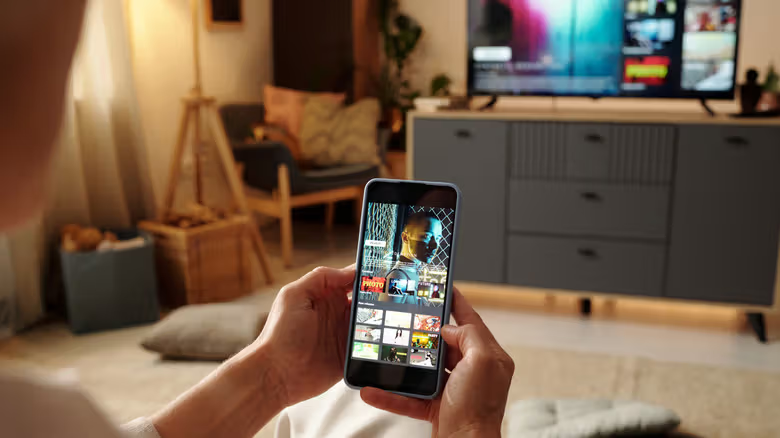
AirPlay 最容易讓人卡住的地方,不是連不上,而是「圖示長得不一樣」。同樣是要把畫面丟到電視,Prime Video、Disney+ 這類 App 用的是右上角一個「方框加向上箭頭」的圖示;YouTube 則要先按類似 Wi-Fi 波浪線的投放符號,再從清單裡選 AirPlay;如果是 Photos 裡的照片,得先按分享鍵,AirPlay 才會出現在選單裡。三種路徑,同一個功能。
前提工作只有一個:電視和 iPhone 要在同一個 Wi-Fi 網路下,且電視端的 AirPlay 功能得先打開。做法是進電視的設定選單,找到 Network、Connections 或 Apple AirPlay & HomeKit 之類的選項並啟用,不同品牌電視的選單命名會略有差異。
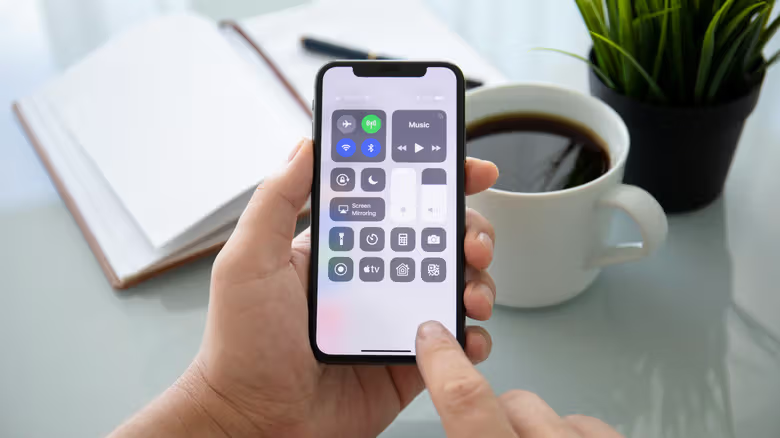
音樂投放走的又是另一條路——不在個別音樂 App 裡找,而是打開 Control Center,在音樂播放的方形控制區塊裡,會有一個「向上箭頭配三道弧線」的 AirPlay 圖示。
常用同一臺電視?可以設成自動連線 如果經常對著同一臺電視 AirPlay,不想每次都手動操作,可以到 iPhone 或 iPad 的「設定」裡,進入「一般」再選「AirPlay 與接續互通」,在「自動 AirPlay」底下有三個選項:Never(每次都手動)、Ask(裝置判斷你可能想投放時會詢問)、Automatic(不需任何動作就自動連線)。這項功能需要裝置系統為最新版本才能使用。
沒有 AirPlay 選項時,用螢幕鏡像代替 文件或 Safari 分頁沒辦法用一般 AirPlay 方式投放,但可以用 AirPlay 底下的「螢幕鏡像」功能。從 iPhone 螢幕右上角往下滑打開 Control Center,找到「兩個重疊方框」的圖示;如果沒看到,可以點左上角的「+」,選擇「新增控制項」,把螢幕鏡像加進來。點下去、選好電視,第一次使用可能會出現配對密碼,確認後手機畫面(包括即時導航移動軌跡)就會同步顯示在電視上,再點一次圖示即可停止。
如果某個影音網站沒有內建 AirPlay,也可以靠螢幕鏡像硬解:把手機轉橫向,找到全螢幕按鈕(通常是四個角的方框圖案或四個箭頭朝外),依 App 不同可能還要微調畫面設定。
MacBook 投放:多了「延伸螢幕」這個選項 MacBook 的準備步驟類似——確認電視 AirPlay 開啟、兩臺裝置在同一 Wi-Fi,接著到「系統設定」裡的「一般」,找到「AirDrop 與接續互通」(有些版本標示為 AirDrop & Handoff),把「AirPlay 接收器」切成開啟。之後在播放內容的控制列找同樣的方框加箭頭圖示,或用分享鍵叫出選單,選擇目標電視即可,同樣可能需要輸入配對密碼。
MacBook 的螢幕鏡像則是從選單列右上角的 Control Center 圖示(兩個重疊的切換鍵樣式)進入,選擇螢幕鏡像後挑選電視。這裡比 iPhone 多一個彈性:鏡像進行中可以再打開選單選擇「更改」,決定要投放整個桌面、只投放某個作用中的視窗,還是把電視當成延伸螢幕使用。播放影片時如果聲音沒有跟著切換,需要另外到 Control Center 裡「音量」旁邊的三道弧線圖示,手動把輸出裝置改成電視。
接不上或黑屏,先查兩件事 Engadget 作者在文中提到自己每天用 AirPlay 把健身 App 的畫面投到電視上,多數時候順利,但偶爾也會遇到連不上或斷線,這種時候最簡單的處理方式就是把兩邊都關掉重開,或是分別關閉再重新開啟電視與手機的 Wi-Fi。
另一種狀況是畫面直接變黑——通常出現在銀行類或涉及隱私資訊的 App,這些 App 基於版權或安全考量會封鎖螢幕鏡像。這時候的解法只剩兩種:用 HDMI 線把 iPhone、iPad 或 MacBook 直接接上電視,或是改用 Apple TV 之類的串流裝置、智慧電視內建介面來開啟該服務。
值得一提的是 Netflix 並不支援 AirPlay,只能用投放(casting)功能,且該平臺近期已經對較新款的電視機型終止投放支援;即使在還能用的電視上,也僅限 Standard 或 Premium 訂閱方案。