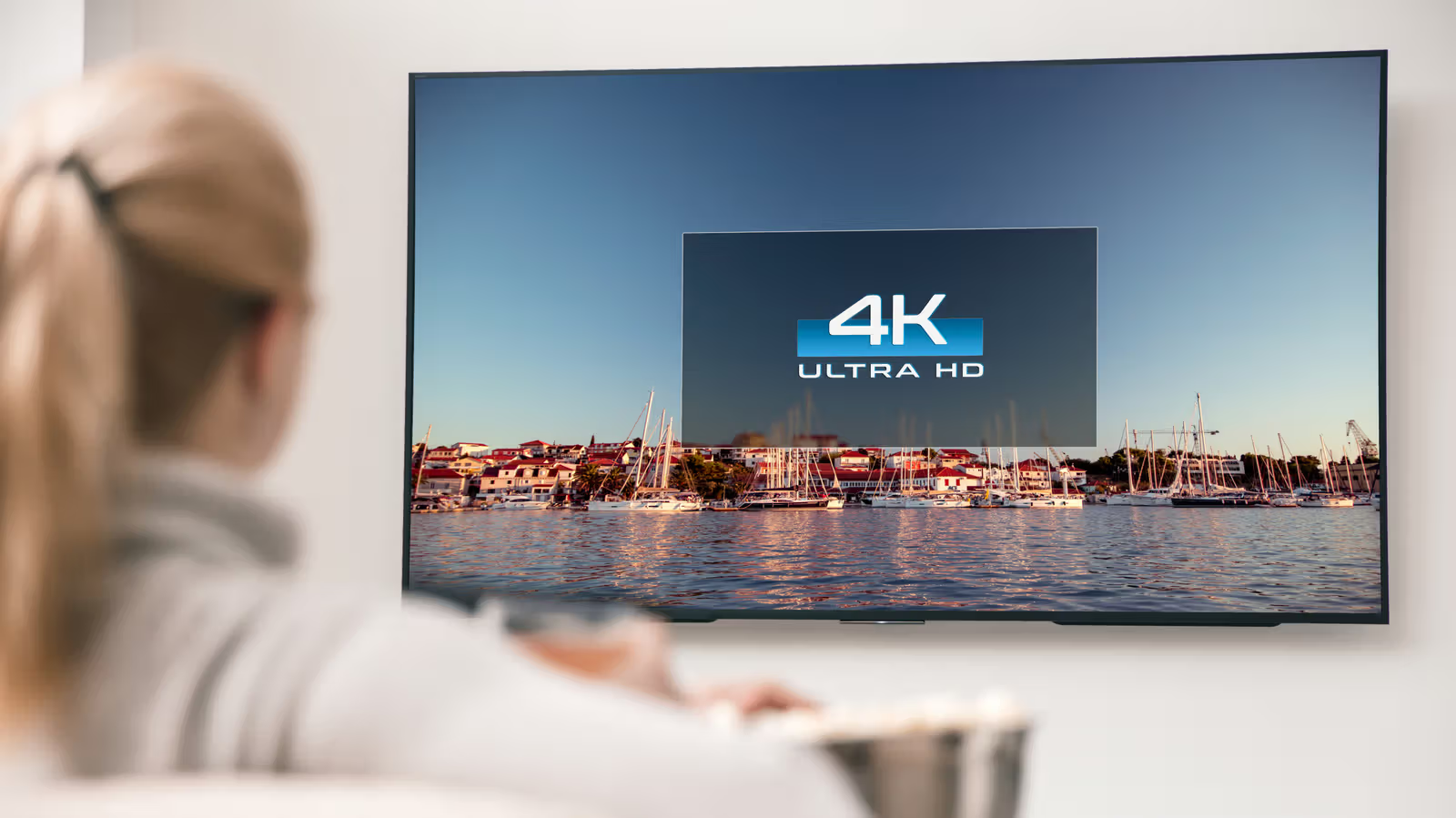
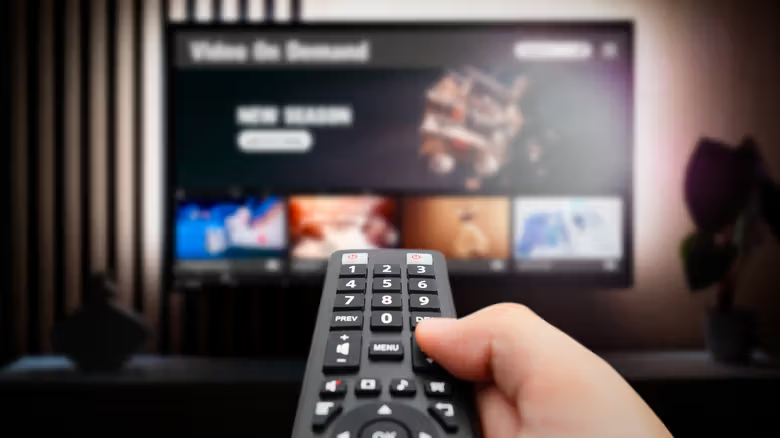
遙控器上那顆常被忽略的Info鍵,按下去會跳出一個小視窗,標示目前畫面的輸出解析度——這通常是揭穿「這臺電視根本沒在播4K」最快的方法。多數人買4K電視時預設一切都會自動變成4K,實際上這中間牽涉一整條鏈:電視本身、訊源裝置、串流服務的訂閱等級、線材,甚至家裡的網路速度,任何一個環節沒對上,畫面就會被壓回較低解析度,而且通常不會跳出提示告訴你。
第一步得先確認手上這臺電視是不是真的支援4K。做法是進入電視主選單的Settings,找到About或Info分頁查看機型名稱,若型號上有「4K」或「UHD」字樣,代表支援這個規格;找不到的話,可以拿型號去查,或直接看電視背後、前框印的標示。
電視端怎麼確認 確認電視支援4K之後,只要播放的是4K片源,像Samsung、LG這類品牌的電視幾乎都會自動偵測解析度並以原生規格顯示,沒有手動切換解析度這個選項。多數遙控器有一顆Info或類似功能鍵,按下去就能看到目前輸出解析度的浮動視窗,或者在選單中把遊標停在訊源上也可能看到同樣資訊。
電視上常見的16:9、fit to screen或custom等畫面比例調整,跟解析度是兩回事,切換這些不會改變實際播放的解析度。LG電視上的Super Resolution功能名字聽起來像是拉高畫質,但它其實是把較低解析度內容放大處理的升頻技術,不是把訊源真的變成4K。同理,Cinematic、Gaming等畫面模式只會調整色彩與處理方式,同樣不涉及解析度本身。
訊源裝置與串流設定也得對上 電視只會顯示外接裝置實際送進來的畫質。部分較舊或入門款的串流棒、遊戲主機最高只到1080p,因此使用串流裝置或主機時,得先進裝置設定確認4K輸出有沒有被打開,並確認用的是支援4K傳輸的HDMI線。
串流服務端多半要訂閱最高等級方案才有4K,而且有些還得額外手動開啟選項。以Disney+為例,進入Settings後點選App settings,裡面有個資料使用量設定,選擇Automatic就會在頻寬允許下以最高畫質播放,最高可達4K UHD,約每小時消耗7.7GB流量;另外還有Moderate(HD)與Save data(SD)兩個較低選項。只要選了Automatic且訂閱方案支援,理論上就會在有4K版本時自動用4K播放。
YouTube這類可手動調整畫質的服務,得自己把當前影片的畫質設定切到4K,但並非所有影片都有上傳4K版本。有線或live TV服務的頻道編號雖然常標示「4K」字樣,但這類內容有時其實是把較低解析度畫面升頻處理,並非原生4K,而真正以原生4K播出的live TV內容多半隻出現在特定體育賽事轉播。
Apple TV上的自製節目幾乎都是4K規格,但外部片源不一定,選擇片名後可以在資訊列看到實際提供的解析度,例如《Ted Lasso》有4K版本,但部分live體育內容未必有。Amazon Prime Video則把4K畫質收進更貴的Prime Video Ultra方案,這個方案除了拿掉廣告,也把4K存取權限一併加了進去。
Netflix同樣如此:就算某部作品本身有4K版本,只要訂閱方案不是Premium,播放時就不會用到那個畫質。至於1080p或SD內容,電視的升頻功能能讓畫面看起來更細緻,但那終究不是真正的4K,遊戲主機也有類似狀況——PS5雖然支援4K,部分遊戲仍會為了維持穩定影格率而以較低解析度輸出,再視情況升頻。
網路狀況也會讓串流服務主動把畫質降下來,以換取播放流暢,避免不斷跳出緩衝圈圈。4K串流建議最低要有25Mbps頻寬,若內容含Dolby Vision或同時有多臺裝置在用網路,需要的頻寬還會更高。電視、訊源裝置、線材、訂閱方案、網路速度,只要這條路徑上有一段沒接上,顯示出來的就不會是真正的4K。