先講重點:如果你用的是 Mac,開 Chrome 看 Netflix 4K 這件事不會發生。Netflix 目前只在 PC 上為 Chrome 開放 4K 播放,Mac 用戶仍須切回 Safari。過去 PC 端也只能靠 Microsoft Edge 或 Windows 內建的 Netflix App 才能吃到最高畫質,Chrome 是後來才補上的選項。
但就算瀏覽器對了,能不能真的看到 4K 畫面,還要看訂閱方案。Netflix 的 Standard 與含廣告方案都不提供 4K,只有 Premium 方案才有資格。訂了 Premium 只是入場券,接下來要過的是一整串硬體與系統關卡。
第一關是 HDCP 2.2,這是防止 4K 內容被未授權複製的數位版權保護協定。它不只要求螢幕支援,連接電腦與外接 4K 螢幕或電視的顯示卡輸出埠也必須支援 HDCP 2.2,兩端有一邊不符合,畫質就會被自動降級。
第二關是編碼格式。作業系統必須支援 HEVC codec,macOS 原生就有,但 Windows 用戶可能得額外到 Microsoft Store 付費購買並安裝 HEVC Video Extensions 套件。值得一提的是,Netflix 目前正逐步從 HEVC 轉向效率更高的 AV1 codec,但現階段 HEVC 支援仍是 4K 播放的必要條件之一。
硬體門檻也不低。根據 Netflix 的要求,顯卡至少要是 Nvidia GeForce 1050 或更新的世代,或是 AMD Radeon RX 400 系列以上;處理器則需要第 7 代 Intel Core 或更新,或是 AMD Ryzen 系列。作業系統方面,PC 用戶必須跑在 Windows 11 上,驅動程式與系統版本也建議隨時更新到最新。
Chromebook 用戶的門檻略有不同
如果是用 Chromebook Plus 或 Chromebox,條件會換一套但一樣嚴格:同樣需要 Premium 方案,搭配支援 HDCP 2.2 的 4K 螢幕,裝置端則必須執行 Chrome OS 76 以上版本並安裝 Google Chrome。
全部條件都對上了,還是懷疑 Netflix 偷偷把畫質壓低?播放影片時按下 Ctrl+Alt+Shift+D,畫面上會跳出一個診斷疊層,即時顯示目前的位元率與解析度。只要看到的數字沒有達到 3840×2160,那就不是真正的 4K 畫面。
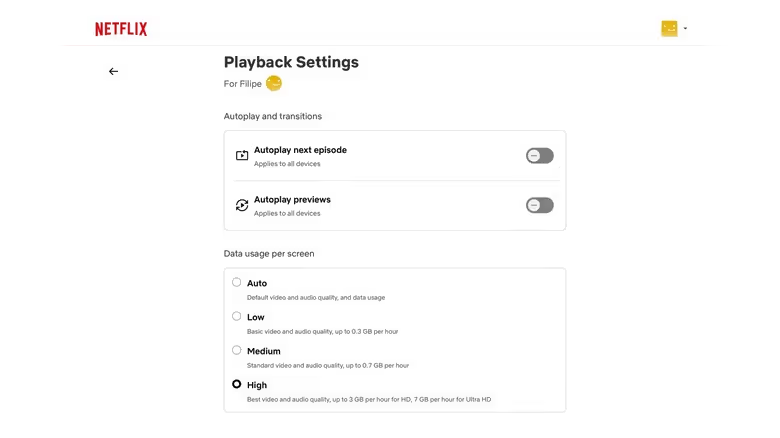
如果解析度偏低,下一步該查的是播放設定。點開個人頭像進入 Account,選擇 Manage Profiles 並點選自己的個人檔案,進入 Playback Settings 後把 Data Usage 改成 High/Best Video。網路連線速度同樣是必要條件,速度不夠,就算前面所有關卡都過了,畫質還是會被限制在較低的等級。