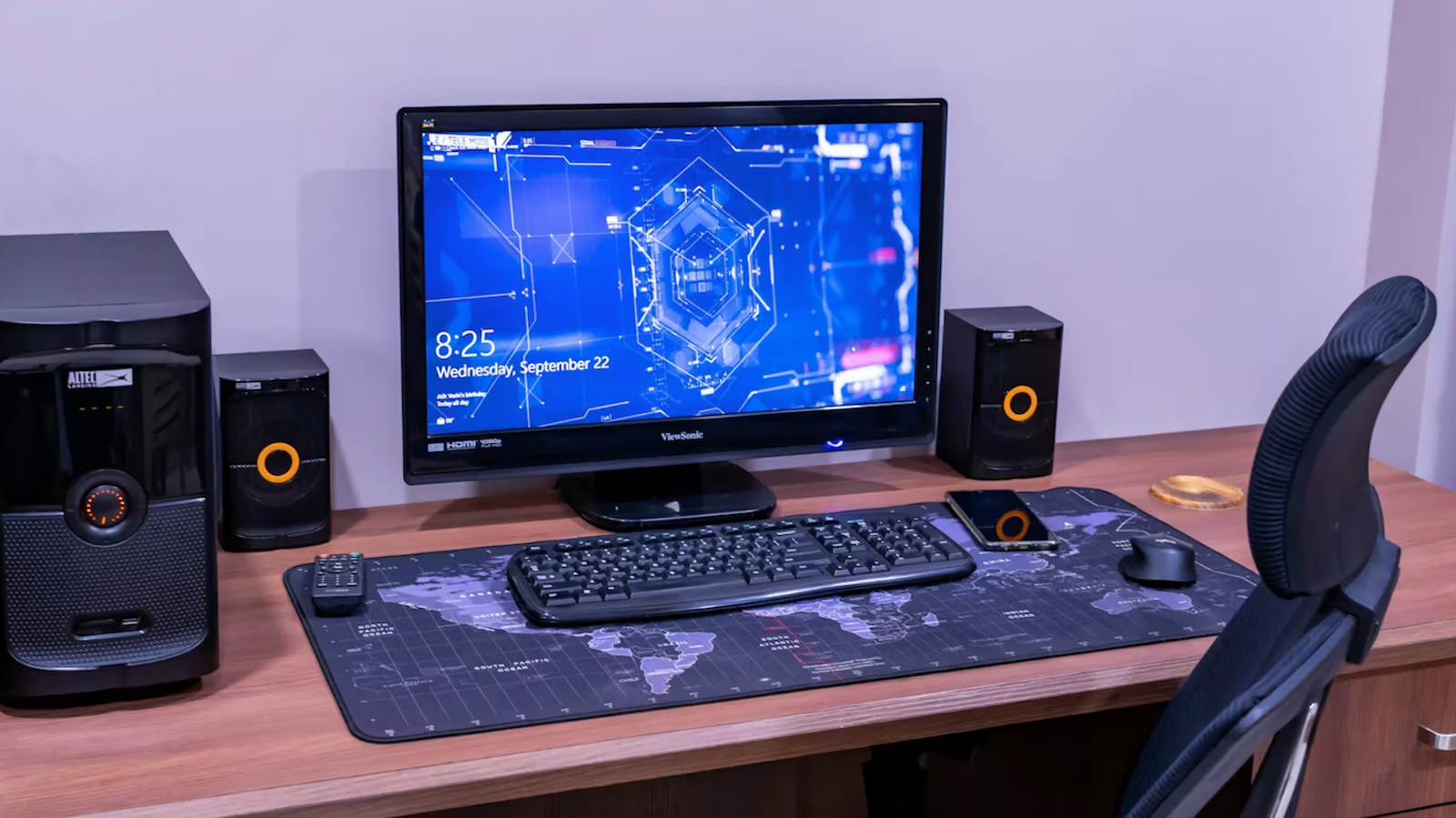
桌上型電腦的喇叭幾乎沒有例外地難聽,這不是意外,而是選擇。桌機廠商通常優先把硬體預算放在顯示卡與處理器,內建喇叭能取得的成本與機身空間相對有限。筆電這邊倒是有些進展,HP 與 Bang & Olufsen 合作調音,Samsung 旗下握有 Harman Kardon 等音響品牌,蘋果近期的 MacBook 喇叭也比十年前的機種好聽不少。問題在於機身空間——不管音響品牌加持多深,喇叭單體能塞進去的體積終究有限。
於是外接方案成了唯一解,而且選項多到讓人猶豫。
外接喇叭:DAC、無線與重低音的取捨
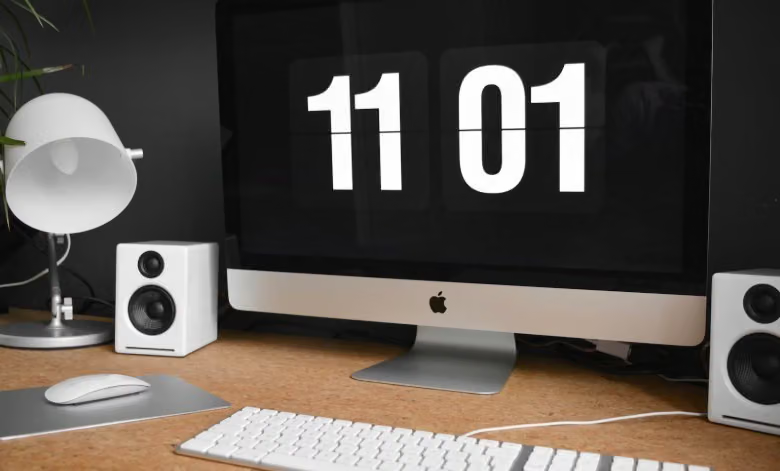
市面上的外接喇叭選擇早就不是過去那種單薄的書架喇叭。有些內建數位類比轉換器(DAC),解碼品質通常較好;有些走無線路線,方便但聲音偏薄;高階 Wi-Fi 喇叭因為頻寬比藍牙高,表現通常優於藍牙喇叭。如果預算允許,搭配獨立重低音的系統也是不錯的選擇,這類喇叭能加強低頻表現,重低音單體本身可以直接塞到桌子底下,不占空間。
耳機:一支隨身 DAC 就能拉開差距
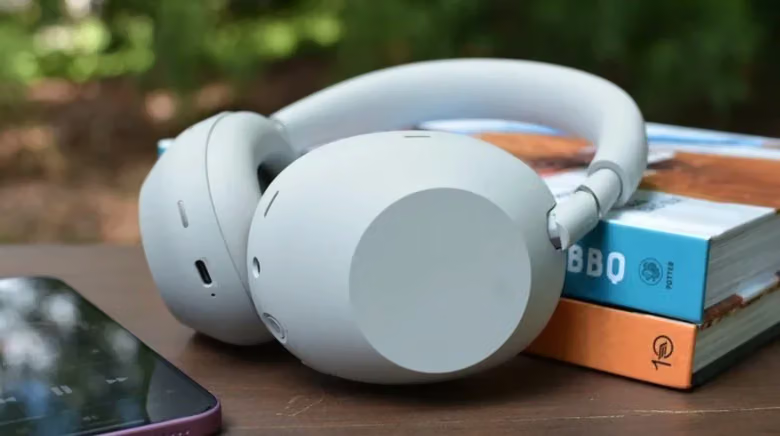
對於沒有空間放喇叭系統的人,耳機仍是實際的選擇。多數筆電與桌機都內建某種程度的 DAC,一副好耳機開箱即可用,但若想聽高解析音樂,還有升級空間。有線耳機可以考慮體積跟隨身碟差不多大的可攜式 DAC,音質通常優於電腦內建的解碼晶片,再搭配獨立耳擴與一副開放式或封閉式監聽耳機,就是接近頂規的組合。一般電競耳機技術上能用,但不是追求音質的最佳選擇。至於無線耳機,近年進步不少,內建 DAC 與耳擴,多數人其實聽不太出差異。
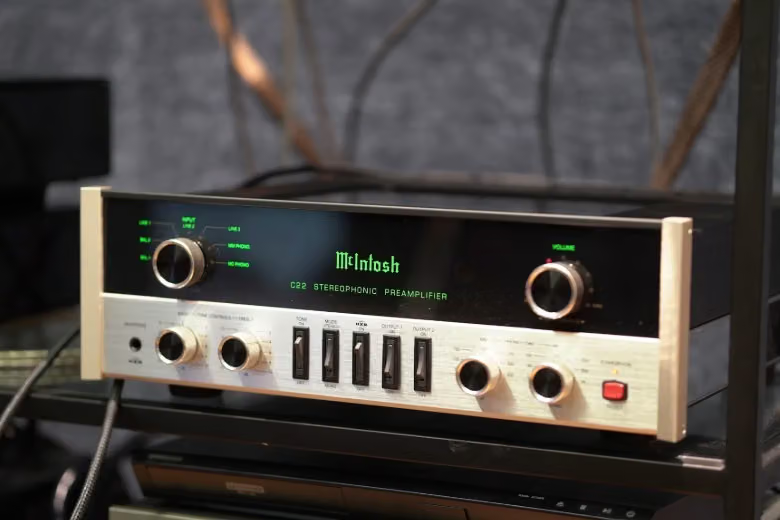
接回家庭音響:一條線或一組無線發射器
把電腦接上原有的家庭音響系統,是最直接的做法。最簡單的方式是用一條 3.5mm 轉 RCA 線,一頭插電腦耳機孔,一頭接擴大機的 aux 輸入;如果想要更好的音質,把獨立 DAC 插進 USB 埠,再從 DAC 接線出去即可,許多 DAC 本身就有 RCA 輸出,不需要額外的轉接線。無線做法也有兩種:市面上有不少支援藍牙的家庭音響系統,直接連線串流;另外還有無線 USB DAC,發射器接電腦,訊號接收器接喇叭或擴大機。
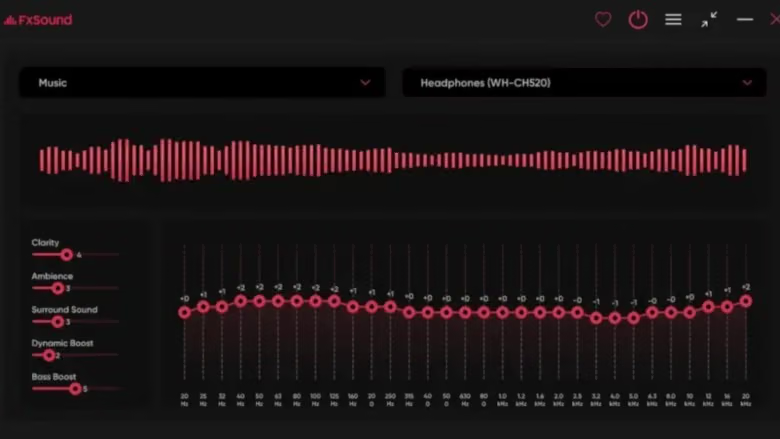
軟體調校:EQ 與響度工具能做的與不能做的
電腦端有不少工具可以介入音訊訊號的每個環節。EQ 應用能協助調整聲音以配合空間聲學,例如客廳低頻太重,就把 EQ 上的低頻調低;像 FX Sound 這類響度工具,則適合喇叭音量始終不夠大的使用者,能把電腦內建喇叭推到極限——但這裡務必節制,音量拉太過頭會造成破音失真,長期下來還會傷喇叭。市面上也有不少 AI 音訊工具,但這些工具的定位是修復或美化劣質音訊,適合處理一捲 1988 年的老卡帶錄音,對串流高解析音樂或標準數位音檔幫助不大。有些工具會用演算法量測並調整聲音以配合房間聲學,但通常需要一支像樣的麥克風才能發揮作用。
容易被忽略的物理細節
除了設備與軟體,還有幾個容易被忽略的小地方。作業系統本身值得花時間整理——刪掉沒用的檔案,聽音樂時盡量不要同時跑太多程式,也可以考慮把硬碟分割,讓系統與音樂檔案分開存放。音檔本身的品質同樣重要,硬體堆得再多,一個重壓縮、低位元率的檔案還是無解;FLAC、WAV、AIFF、ALAC 這類無損格式音質通常超過 CD,代價是檔案體積大上不少,音樂庫會占用更多空間。
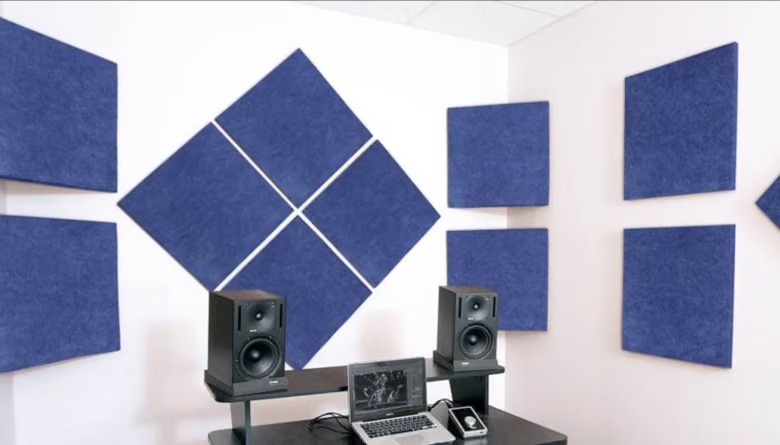
震動也會影響訊號,喇叭太靠牆可以加裝吸音材料,並讓喇叭稍微墊高離開桌面;有些人會更進一步,把主機放到伺服器架、機架或防震平台上,搭配聲學處理。播放音樂時如果沒在用螢幕,不妨關掉——LCD 螢幕本身會發出高頻噪音,並不悅耳。連接電腦與周邊音響設備的線材也該檢查,狀況不好的線是常被忽略的音質殺手。如果主要聽高解析串流音樂,有線乙太網路會比 Wi-Fi 更穩,能避免大檔案串流時出現的抖動或延遲。