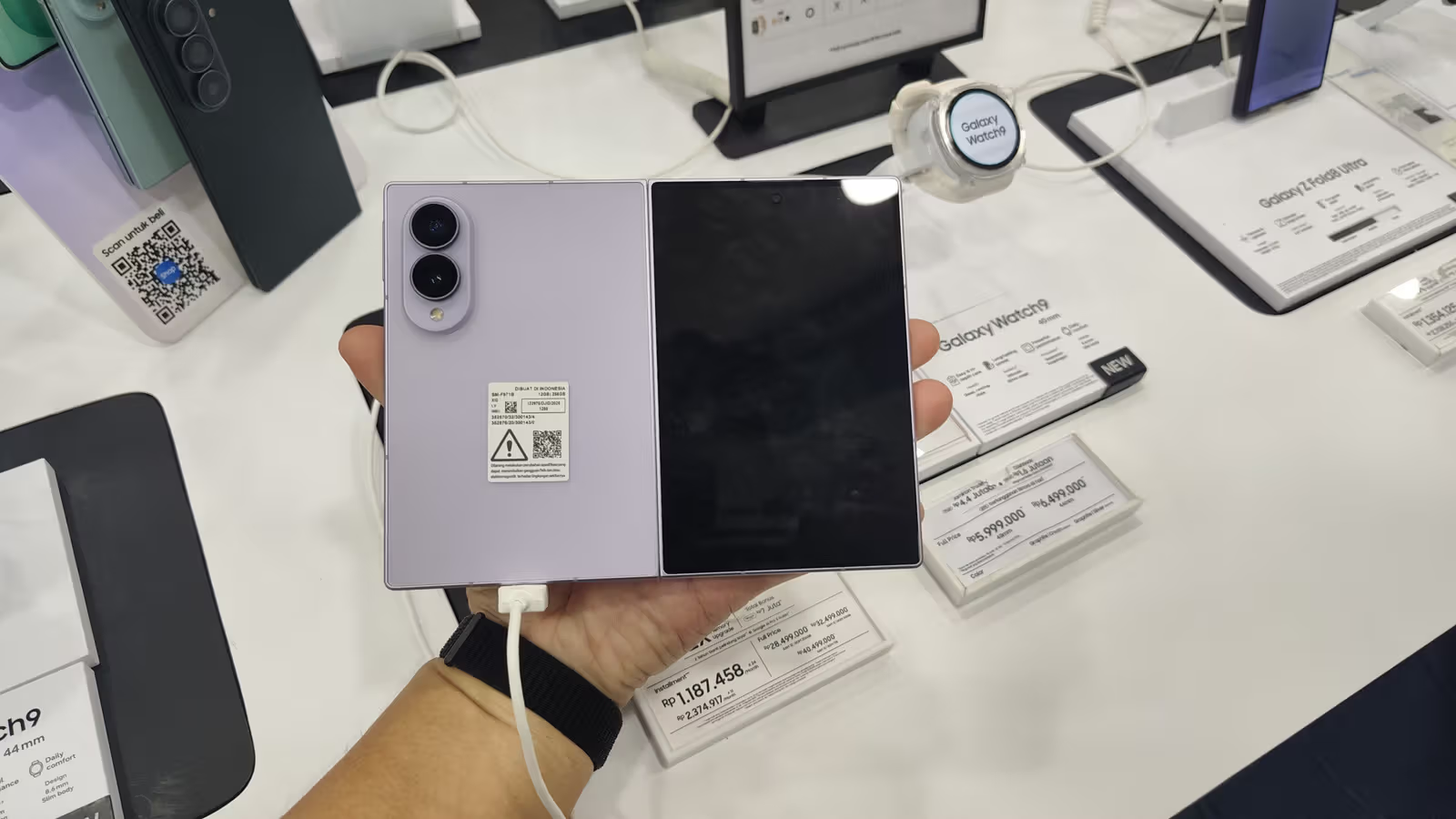
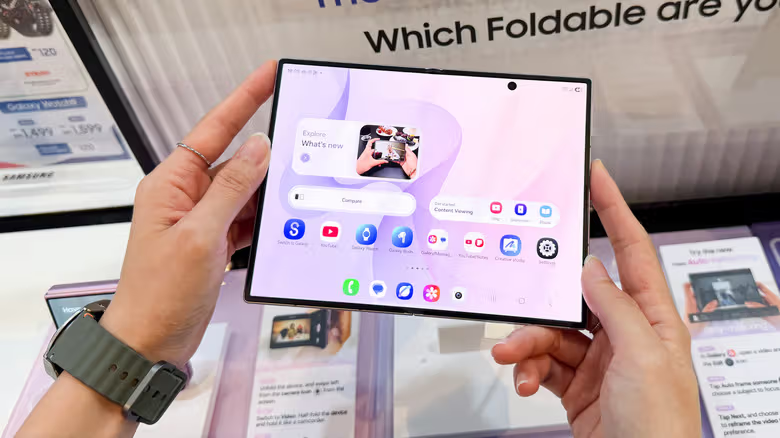
Samsung DeXは2017年からサムスンのフラッグシップ機の設定メニューに隠されていた機能で、ディスプレイとマウス、キーボードを接続すればスマホが一瞬でデスクトップPCに変身する。この機能が登場した当時、スマホの画面は概して小さく、自分のスマホ画面上でデスクトップUIを動かそうと考える人はいなかった。しかし、Galaxy Z Fold 8のような折りたたみ端末が登場したことで状況は一変した——展開すると7.6インチの内側画面が現れ、サイズはすでに小型タブレットに近い。そこで人々は考え始めた。なぜこの画面上で直接DeXを起動できないのか、と。
答えは「できる」であり、しかもサムスン公式の許可は不要だ。Play Storeに登場した「Gadesk」というアプリを使えば、Z Fold 8のユーザーは外部ディスプレイを一切接続することなく、内側画面上で直接フルのDeXデスクトップモードを呼び出せる。このアプリはroot化もサイドロードも不要で、操作手順も複雑ではない。インストール後、スマホの「ワイヤレスデバッグ(Wireless debugging)」機能でペアリングを完了し、アクセシビリティ権限を有効にすれば、数分で設定が完了する。
Gadeskの技術的な手法は詳しく見る価値がある。Engadgetによると、このアプリは実際にはZ Fold 8に外部ディスプレイが接続されていると錯覚させることで、DeXのデスクトップ出力をトリガーしている。その後、取得したアクセシビリティ権限を使って、デスクトップ画面をそのまま重ねてスマホ自身の内側画面に表示し直しているという。この一連のプロセスはハードウェアの制約を回避し、ソフトウェア層での偽装によって実現されている。
Gadeskに入った後も、いくつか注目すべき設定項目がある。アプリはデフォルトでDeX画面を横向きに表示するが、Z Fold 8の内側画面がほぼ正方形に近い比率であることを考えると、縦向きに変更した方がマルチタスクにはむしろ適している。アプリには仮想タッチパッドも内蔵されており、コピー&ペーストやピンチズームなどのジェスチャーに対応、透明度も自由に調整可能だ。さらに、3本指・2本指タップのジェスチャー動作もカスタマイズでき、デフォルトではそれぞれホーム画面と戻るボタンに対応しているが、不要であればオフにすることもできる。
このアプリは完全無料というわけではない。無料版はDeX接続時間が1回あたり15分に制限されており、広告も表示される。有料アンロックは20米ドルの買い切りで、時間制限を解除し広告も削除できる。課金するかどうか迷っている場合は、プロモーション動画を視聴することで1回の接続時間を10分延長することも可能だ。GadeskはZ Fold 8の画面比率に合わせて設計されているものの、One UI 8以降を搭載しDeX機能を備えた他のGalaxyスマホや、内蔵デスクトップモードを利用するGoogle Pixelシリーズにも同様に対応している。