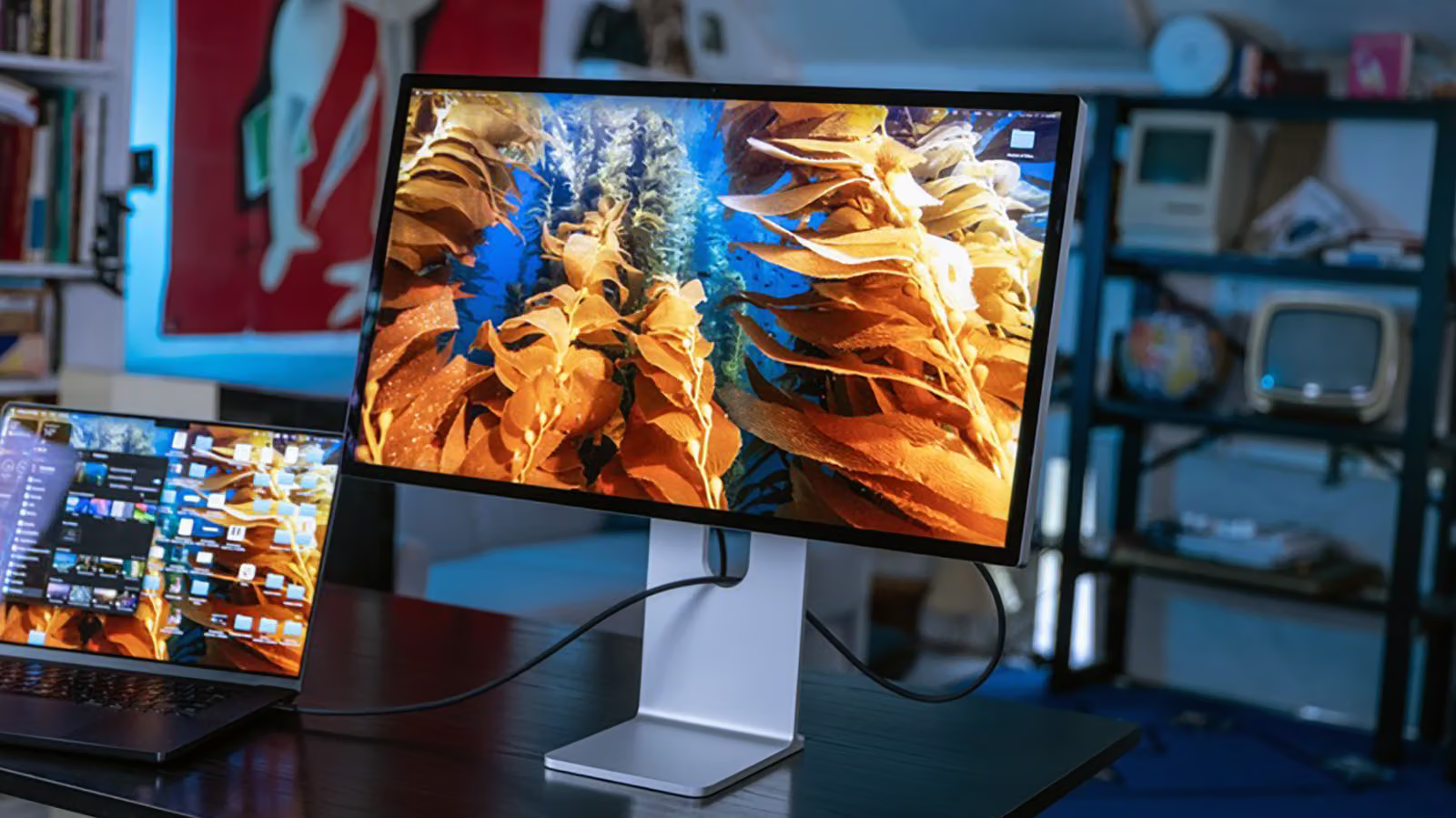
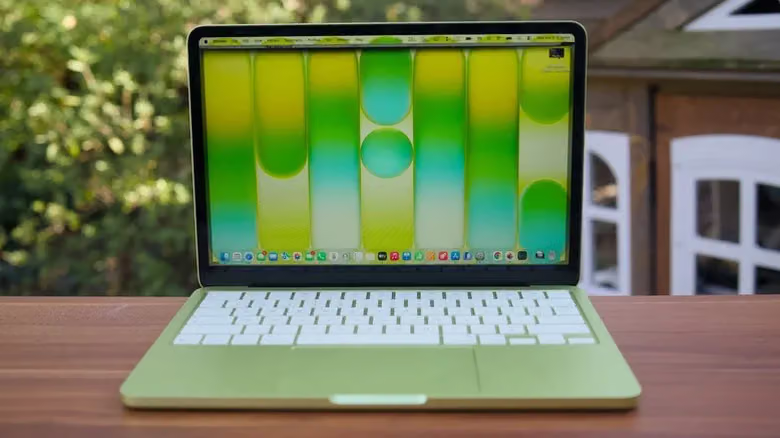
MacBook Neoの本体には2つのUSB-Cポートがあり、見た目は左右対称だが、実際には本体後方側のポートしか映像信号を出力できない。前方のポートは充電、あるいはマウスやキーボードといった低速の周辺機器接続専用だ。正しいポートを使ったとしても、Neoが接続できる外部モニターは1台のみで、画質は最大4K解像度・60Hzが上限。しかもThunderboltには一切対応していないため、市場に多く出回っているThunderbolt専用モニターとは無縁の存在となる。

これがApple製ノートPCの外部モニター接続ルールを理解する上での最初の鍵となる。ポートの数はそもそも重要ではなく、チップこそが決定要因なのだ。同じUSB-C接口でも、MacBook Air(M5)とMacBook Pro(M5)はいずれも外部モニター2台まで対応可能で、規格は6K 60Hzを2台、または4K 144Hzを2台。1台のみ接続する場合はさらに強化され、8K 60Hz、5K 120Hz、あるいは4K 240Hzまで対応する。上位のM5 Proモデルでは外部モニター3台に対応(6K 60Hzを3台、または4K 144Hzを3台)。M5 Maxは現時点で最も性能が高く、最大6K 60Hzモニターを4台、または8K 60Hzを2台、4K 144Hzを4台まで対応する。エントリーモデルから最上位モデルまで、外部モニターの接続可能台数には4倍の差がある。
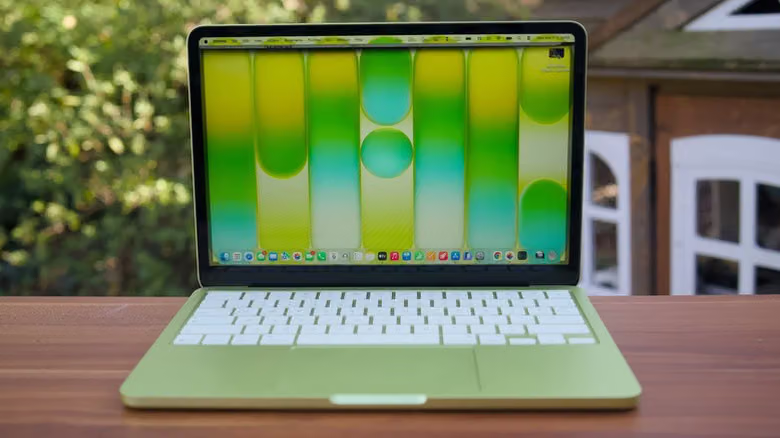
覚えておくべきなのは、これらの上限台数はクラムシェルモード(ノートPCの画面を閉じてデスクトップとして使う状態)にしているかどうかとは無関係だという点だ。現行モデルは、閉じてデスクトップ機として使ったからといって、モニターをもう1台多く接続できるようになるわけではない。この点は一部の旧型MacBookの挙動とは異なるため、旧モデルを使っている場合は、Appleが公式に発表している該当機種のスペックを改めて確認する必要がある。
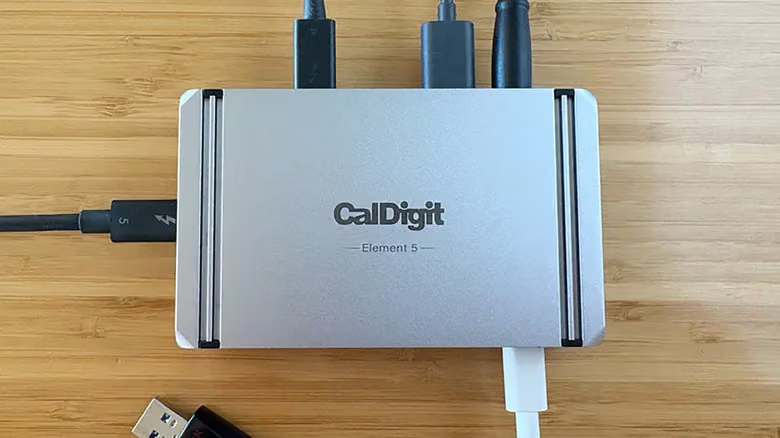
Thunderbolt Dockが役立つのは、ケーブルをシンプルにできる点だ。1本のケーブルでディスプレイ、外付けストレージ、キーボード・マウス、イーサネット、さらには給電まで済ませられる。しかし、チップが定めるモニター接続台数の上限を突破する助けにはならない。評判の良いCalDigitのようなDockであっても同様だ。基本的なUSBハブについても、HDMIやDisplayPort出力ポートが付いていたとしても、同じ上限に制約される。そしてMacBook NeoはそもそもThunderbolt非対応のため、この選択肢自体が閉ざされている。
DisplayLink:公式スペックを超えるための代替手段

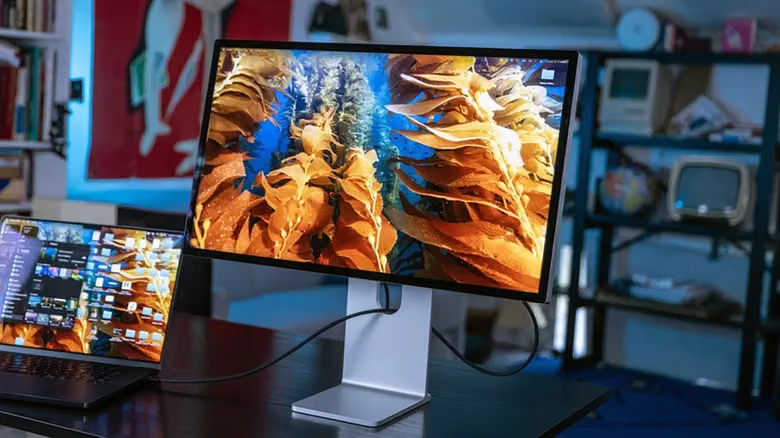
公式の上限台数を超えたモニター数が本当に必要な場合、現在最も一般的な解決策はDisplayLinkだ。ただし、その代償をまず理解しておく必要がある。手順としては、まずDisplayLink対応のDockやアダプターを用意し、Mac上にDisplayLink Managerをインストールして、「画面収録」権限を許可する。仕組みとしては、ソフトウェアが画面を圧縮してUSB経由で周辺機器内のDisplayLinkチップに送信し、そのチップが信号をモニターが受信できる形式に変換することで、公式の上限を超えたモニター接続を実現している。
この方法は書類作業程度なら十分実用的だが、ゲームのように高い画面応答性が求められる用途には向いていない。さらに厄介なのは、DisplayLink接続のモニターを1台でも接続していると、Netflix、Disney+、YouTube TVなど著作権保護がかかっているストリーミングコンテンツがまるごと再生できなくなる可能性があることだ(ローカル動画や通常のYouTubeには影響はない)。もし使用しているDockがネイティブ映像出力とDisplayLinkの両方に対応しているなら、ネイティブ出力が使える限りはそちらを使うべきだ。リフレッシュレートも応答速度も優れており、コンテンツ再生の制限に引っかかるリスクもない。DisplayLinkは「どうしてもモニターが足りない」という緊急時のための最終手段として残しておくのがよい。
自分のMacBookの実際のスペックを確認したい場合は、左上のAppleメニューから「このMacについて」を選んでモデルを特定し、Appleサポートサイトで該当モデルの外部ディスプレイ対応スペックを調べるのが、記憶に頼るよりもはるかに正確だ。