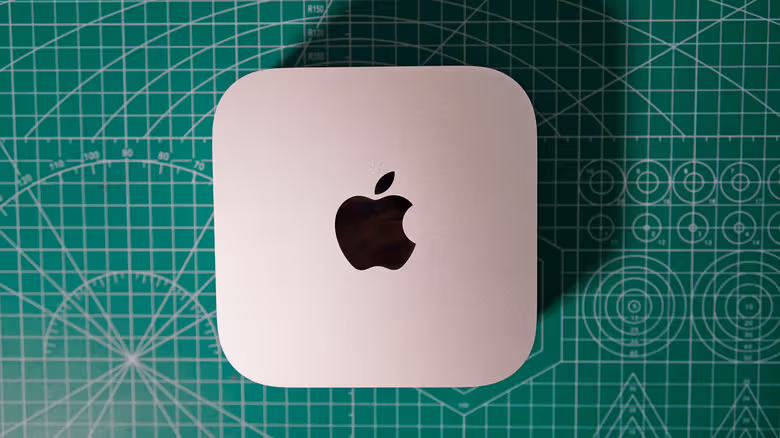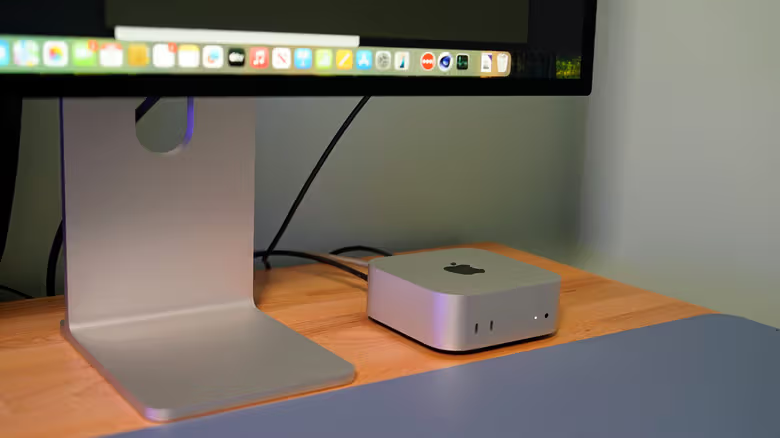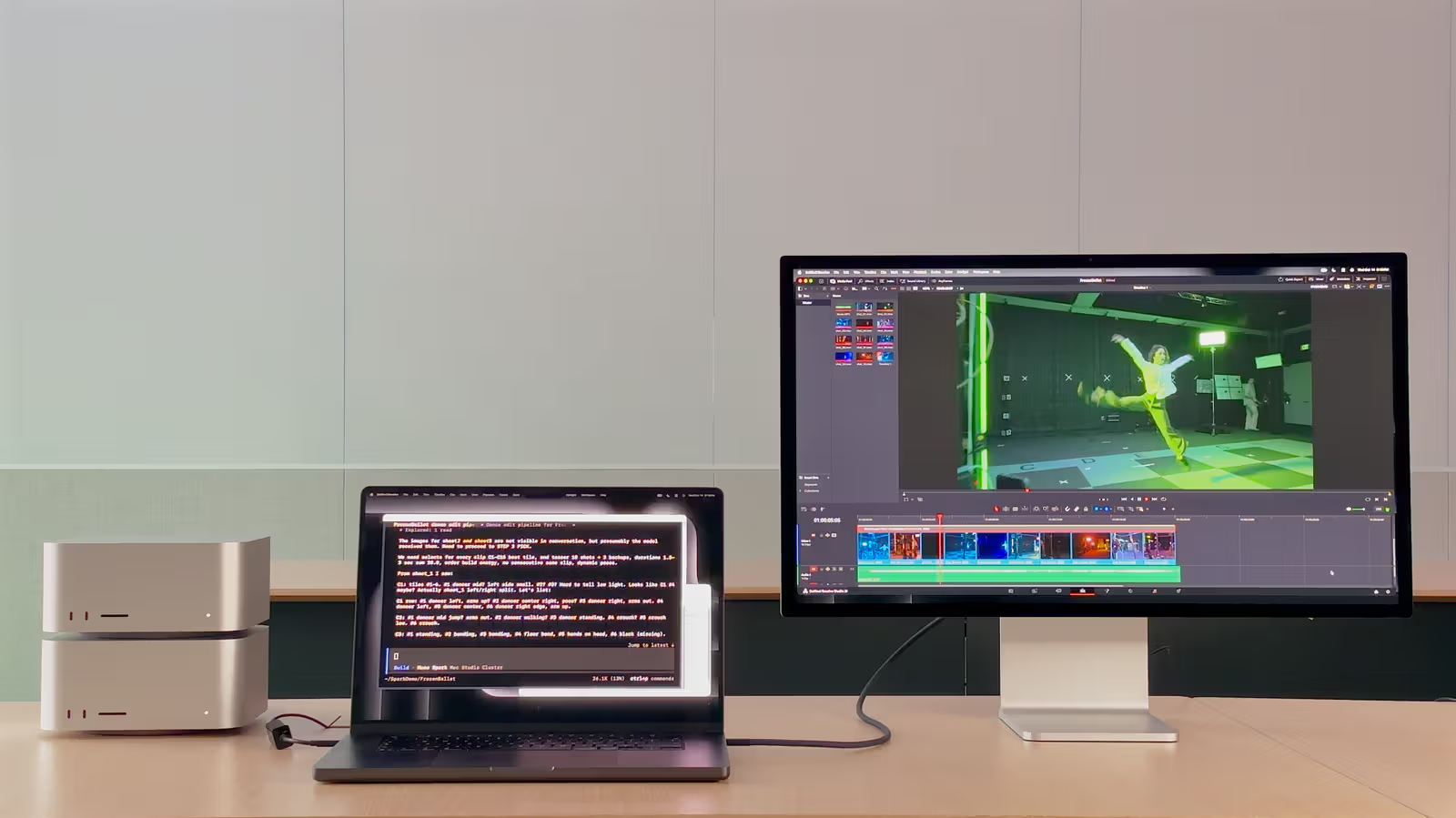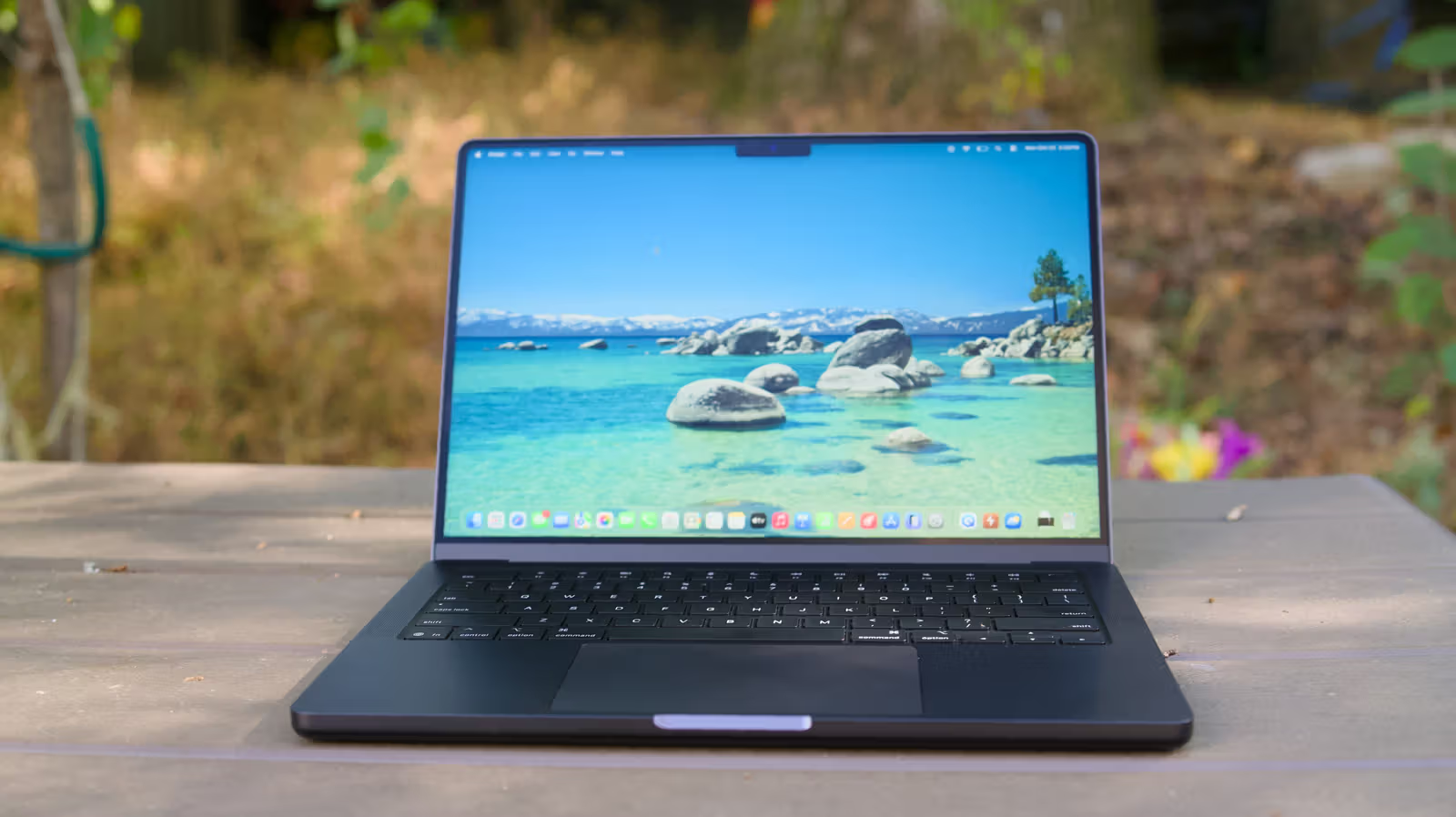
Devindra Hardawar は昨年 Engadget に記事を書きましたが、結論は単純です。今が Windows から Mac に切り替える良い時期です。 Mac は一般に、同価格帯の Windows ラップトップよりもパフォーマンスが良く、耐久性が高く、Apple の主張どおりのバッテリー寿命を持っています。しかし今回、彼は戻って答えの残りの半分を埋めました。これらの領域は誰も事前に警告しなかったものの、初心者が行き詰まる可能性がありました。彼は、それらはどれも真のディールブレーカーではないが、コミットする前にそれを知っておくべきであると強調します。
最初の行き詰まりポイントは右クリックです。 Mac のトラックパッドにはネイティブの右クリック機能がないため、メニューを表示するには 2 本の指で同時にクリックするか、Ctrl キーを押しながらクリックする必要があります。このデザインは、Apple マウスにボタンが 1 つしかなかった時代を思い出させます。元Appleデザイナーのエイブラハム・ファラグ氏は、2014年のCult of Macとのインタビューで、ジョブズ氏が多ボタンマウスに抵抗したのは、単一ボタンにこだわるとインターフェイスデザイナーがよりクリーンなものを作らざるを得なくなると考えていたからだと述べ、「ジョブズ氏は、ようやくユーザーがコンテキストメニューや異なる動作をする複数のボタンを備えたインターフェイスを受け入れる準備ができたと感じた。しかし、他の人と同じように見えるマウスは受け入れないだろう。」と語った。従来の 2 ボタン マウスを接続した場合でも、Windows を使用できます。しかし、あなたがラップトップユーザーであれば、単純に Apple のジェスチャーを学習する方が簡単だとハルダワール氏は示唆します。
Dock はどのウィンドウが開いているかを教えてくれません
macOS Dock には、現在開いているアプリのみが表示されます。 Windows のタスクバーのように、それぞれの独立したウィンドウがリストされるわけではありません。表示するにはもう一度クリックする必要があります。 Hardawar 氏の解決策は、「ホット コーナー」 (パス: [システム設定] ” [デスクトップとドック] ” [ホット コーナー]) を開き、マウスを画面の隅にドラッグして、すべてのウィンドウ、単一のアプリのウィンドウ、またはデスクトップを表示することです。彼自身、この機能はまだ Expose と呼ばれていた時代から切り離せないものであると述べています。 Stage Manager も役立ちますが、研究資料とファイルを同時に切り替える必要がある場合にのみ使用されます。初心者が混乱しやすいもう 1 つの領域は、ソフトウェアのインストールです。App Store 以外の Mac プログラムでは、Windows のような自動インストール ウィザードを実行する代わりに、アイコンをアプリケーション フォルダーに手動でドラッグする必要があることがよくあります。