App一直闪退,很多人直觉是手机坏了,但实际情况往往相反。Engadget作者Adnan Ahmed分享自己多年使用Android的经验,发现闪退问题大多来自「有问题的更新」,而不是手机本身出状况。这代表遇到问题时,第一步该做的不是重装系统,而是先检查App本身。
最快的检查方式,是点开Google Play商店右上角的个人头像,选择「管理应用程序和设备」,看「有可用更新」字段里是否有那个作怪App的新版本待安装。如果没有更新可装,才进入下一阶段。
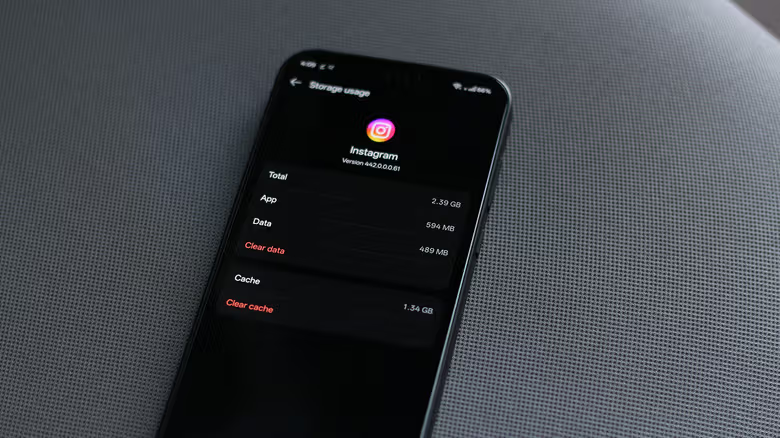
接着可以长按主画面或应用程序清单里的图标,点击小写「i」进入「应用程序信息」页面,或是从「设置」进入「应用程序」清单找到它——依手机的Android版本不同,选项名称可能略有差异。进去之后点「保存空间与缓存」,选择「清除缓存」,回到上一页再按「强制停止」,然后重新打开App。清除缓存的作用是移除可能已经损毁的暂存盘案,这套逐App管理缓存的机制在Android上已经行之有年,顺带也能让变慢的App跑得顺一点。
如果清缓存加强制停止还是没用,下一步是考虑完整移除App后重新从Play商店下载。缺点是本机保存的数据会一并清空,包括登录凭证、媒体文件和其他偏好设置。如果App支持云端同步,重新登录就能找回数据;但若没开云端备份,建议先设置好备份再卸载。另一个做法是直接在「应用程序信息」页面点「清除数据」,省去重新下载的麻烦——不过如果网络速度够快,从Play商店重新安装其实是处理持续闪退更彻底的方式。
手机重开机不用常做,但遇到问题时常常是意外有效的快速解法。多数Android手机可以长按电源键直到屏幕变黑、出现品牌标志来强制重启,部分机型可能需要同时按住音量上键或下键。另外也值得检查手机系统本身有没有更新——进入「设置」>「系统」>「软件更新」,安装任何待处理的更新。这类更新除了带来新功能,也包含最新的错误修正与安全性修补,其中一些可能正好解决导致App闪退的系统层级问题。
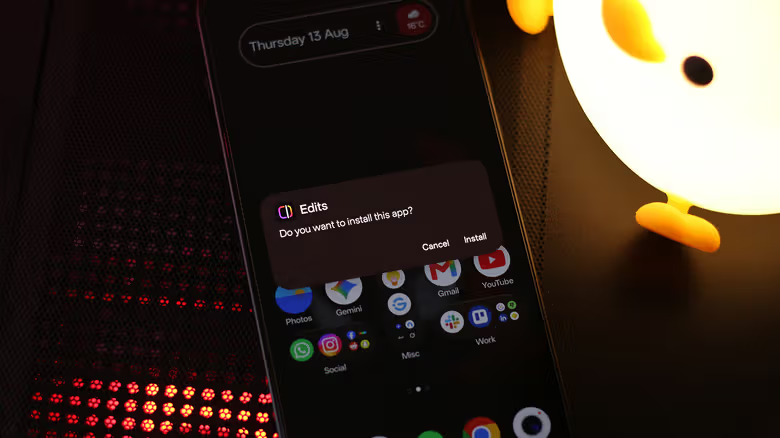
Android系统的一个特点是侧载应用程序相对容易,尽管Google正在对侧载实施更严格的安全机制。在较新版本的Android上,得先进入「设置」>「关于手机」,连续点击「版号」七次激活开发者模式,接着手机会要求重新开机作为安全防护,等一天之后才能允许安装来源不明的应用程序——这是一次性的安全流程,用来防止社交工程攻击。
完成设置后,就能下载出问题App的旧版稳定版本。作者建议使用APKMirror寻找安装档,因为这是他信任的来源。先移除手机上原本的App,再透过文件管理员打开APK文件安装旧版;部分使用split APK的应用程序可能需要搭配APKMirror Installer这款App才能安装。要留意的是,这只是暂时的权宜之计,等开发者发布修正错误的更新后,还是得移除App、改回从Play商店安装,才能正常接收后续更新。
如果觉得上述步骤太麻烦,也可以先改用浏览器打开该App的网页版应付一下。多数热门App的网页版对行动浏览器都做了不错的优化,甚至能为支持的网站打开通知、钉选到主画面,方便之后快速打开。