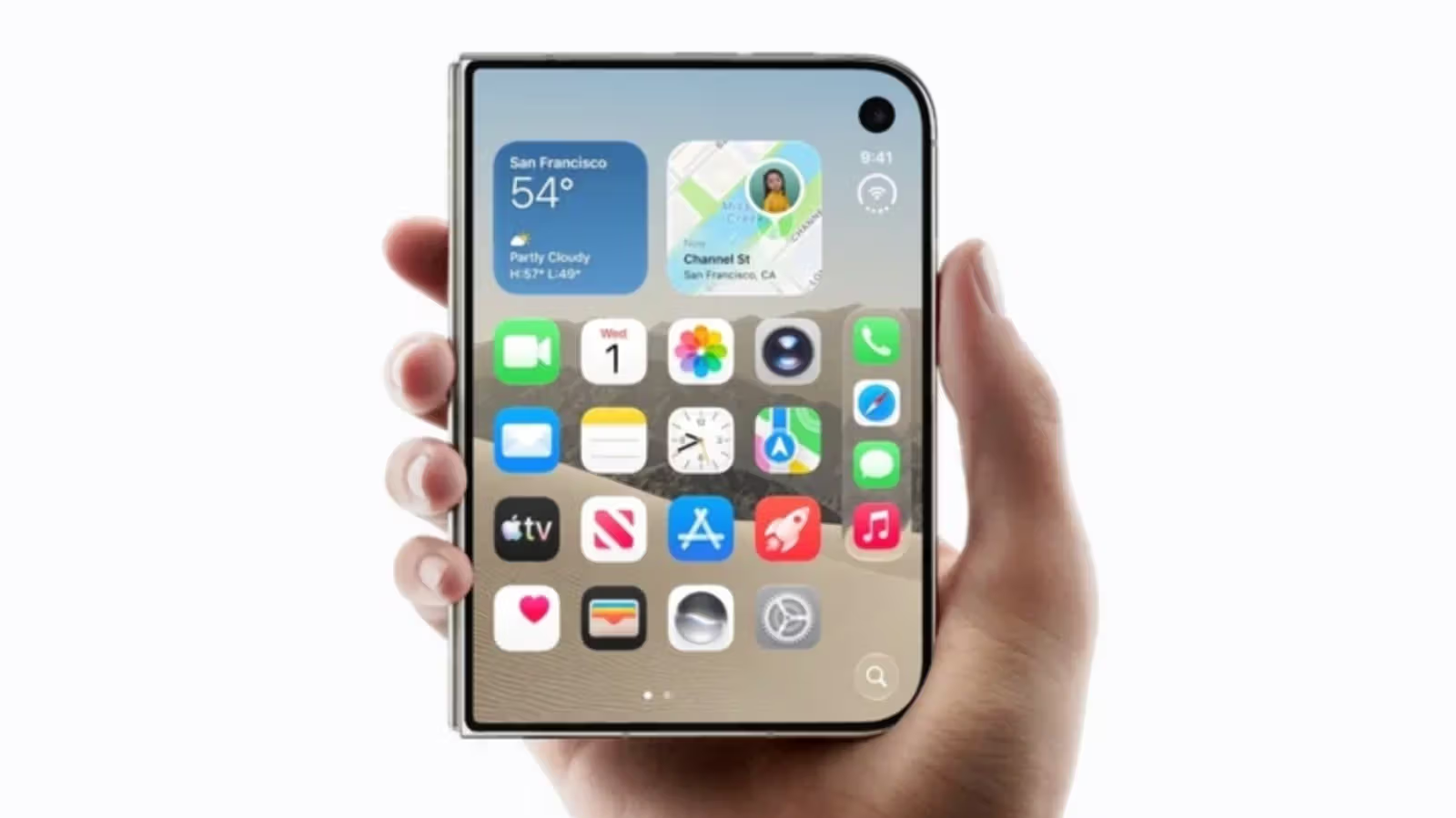
打开 iPhone 的 Wallet,按下右上角那个「+」,你可能以为所有卡片都走同一套流程。事实上这里藏着两套完全不同的规则:一套是 Apple 自己说了算,另一套得看店家或发卡机构有没有点头。
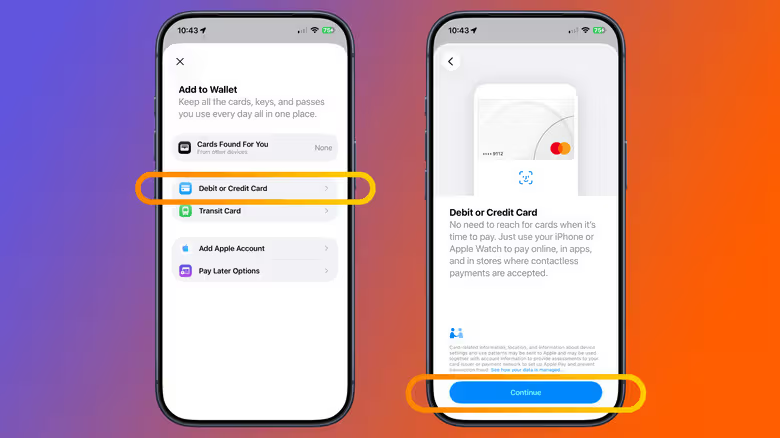
信用卡与金融卡走的是最直接的路。打开 Wallet,点击「+」,选择「Debit or Credit Card」,把实体卡片靠近 iPhone 感应,或手动输入卡号,系统跑完流程就能用。Wallet 甚至会列出你先前用过的卡片,方便重复加入。前提是这张卡的发卡银行本身有支持 Apple Pay,银行通常还会要求一道额外验证才会放行。如果卡片一直加不进去,Apple 的建议很直白:打给发卡公司。
同样是这个「+」菜单,交通卡、驾照与身分证件也能从这里加入,部分项目还能直接从「From Apps on Your iPhone」菜单里叫出来。但如果你想在 Apple Watch、iPad 或 Mac 上也用 Apple Pay,加在 iPhone 上的卡片并不会自动同步过去——每台设备都得各自跑一次设置。
会员卡、票券、优惠券:没有「输入卡号」这回事
除了信用卡、金融卡,Wallet 里其余的东西都被归类成「pass」——会员卡、优惠券、礼物卡、登机证、电影票、演唱会门票都算。这里没有一个万用的「输入任意商家的会员卡号码」选项,一切取决于发卡或发票的一方有没有支持 Apple Wallet 的 pass 格式。
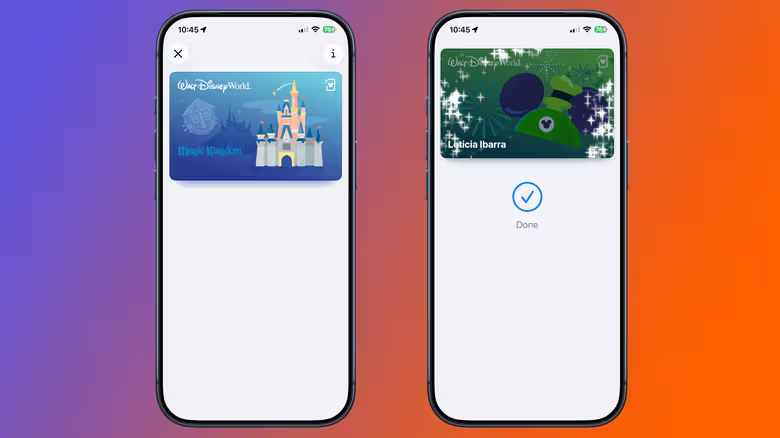
支持的 pass 可能来自 App、官网、电子邮件、QR Code 或 AirDrop。只要看到「Add to Apple Wallet」的按钮,点下去照指示走就行——比如 Ticketmaster 的 App 里会提供加入门票的选项,或是电影票确认信里就藏着这个按钮。要是完全找不到这个选项,Apple 给的答案还是同一句:联系发票的公司。
Apple Gift Card 是个例外。如果你的 Apple Account 卡已经在 Wallet 里,打开它、点「More」再选「Redeem」,扫描礼物卡或手动输入16位数代码即可。这笔钱会直接进你的 Apple Account 余额,而不是变成 Wallet 里另一张独立的礼物卡。