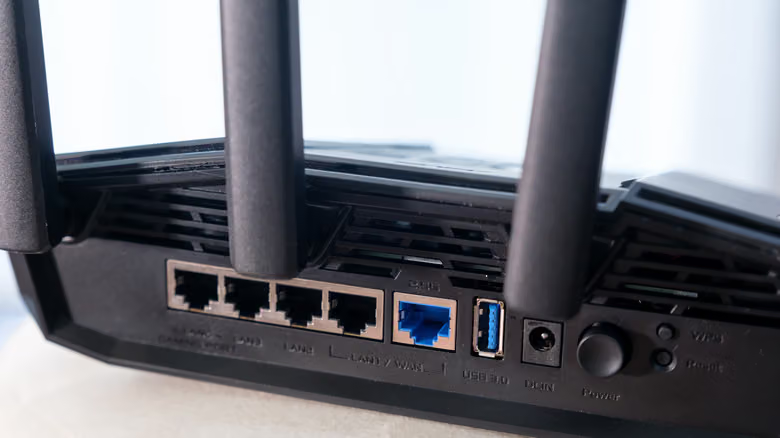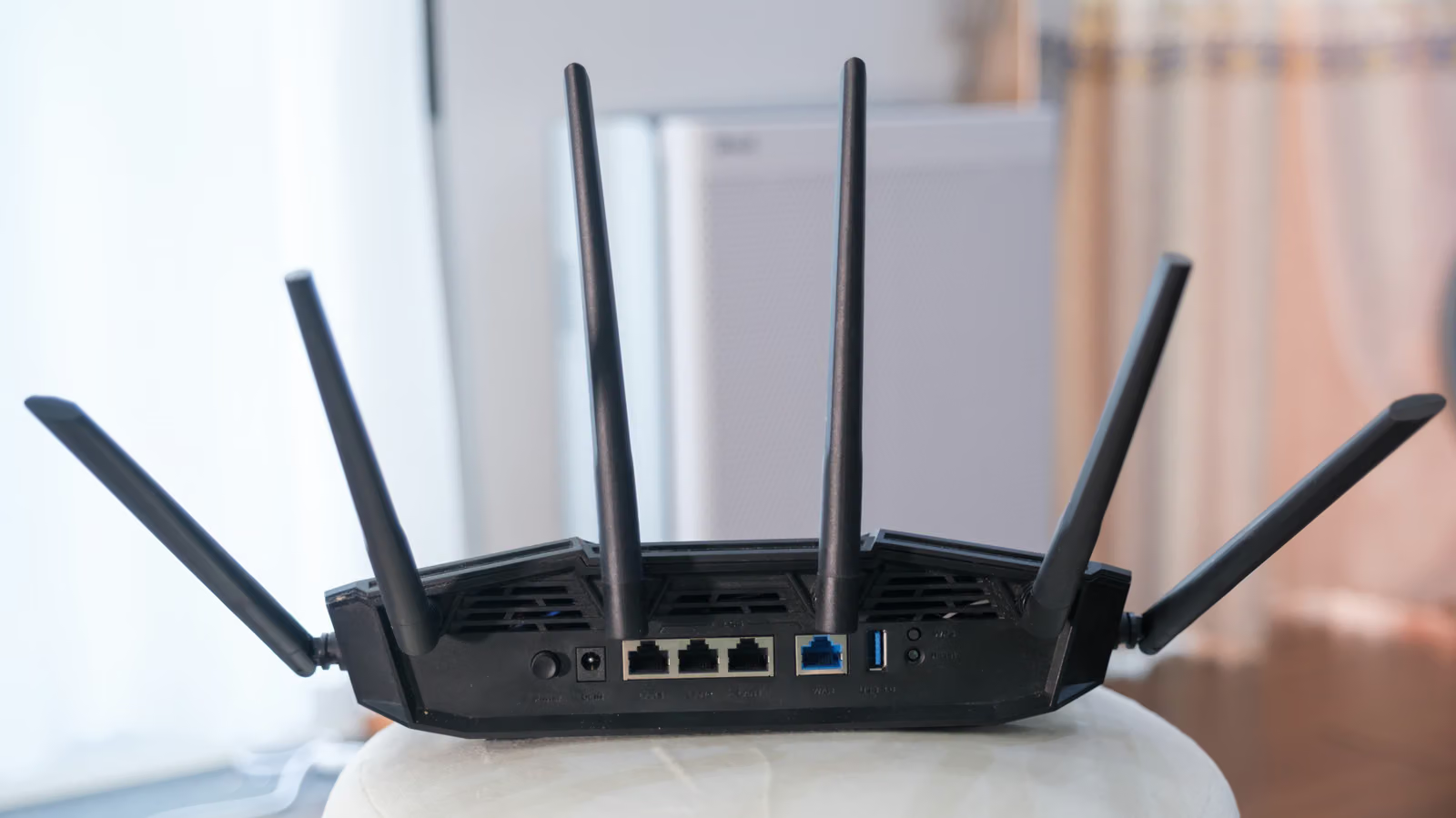
路由器出问题最麻烦的地方,不是它坏掉,而是你分不清楚该重开机、重置,还是打客服电话。ASUS的答案很直接:多数疑难杂症,重置就能解决。但这颗按钮不是万灵丹,按下去的瞬间,所有自订设置、AiProtection记录、Traffic Analyzer数据、Web History全部清空,回到出厂状态。

所以在动手之前,先做一件事:把帐号密码跟想保留的设置写下来或截屏存好。忘记密码的话,通常可以在路由器背面或底部的贴纸标签上找到预设帐密。要提醒的是,一旦你改过帐密,就再也回不去原厂默认值了。
方法一:透过网页后台或App

如果还能登录设置页面,这是比较干净的路径。在浏览器输入 http://www.asusrouter.com,或直接用路由器背面标示的LAN IP地址(例如192.168.50.1)进入后台。输入帐密登录后,找到左下角的Administration,点进Advanced Settings底下的Restore/Save/Upload Setting分页,画面上会有三个黄色说明文字的选项,选黑色按钮的Restore,确认后等待路由器重开机。这段期间ASUS特别提醒:不要关浏览器,也不要断电。