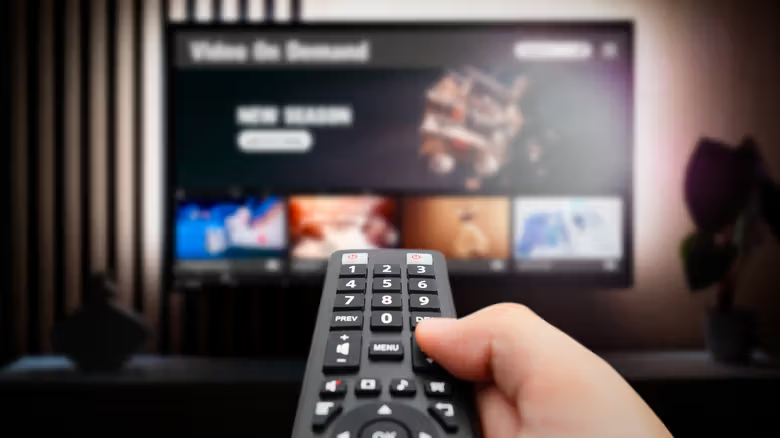
遥控器上那颗常被忽略的Info键,按下去会跳出一个小窗口,标示目前画面的输出分辨率——这通常是揭穿「这台电视根本没在播4K」最快的方法。多数人买4K电视时预设一切都会自动变成4K,实际上这中间牵涉一整条链:电视本身、讯源设备、串流服务的订阅等级、线材,甚至家里的网络速度,任何一个环节没对上,画面就会被压回较低分辨率,而且通常不会跳出提示告诉你。
第一步得先确认手上这台电视是不是真的支持4K。做法是进入电视主菜单的Settings,找到About或Info分页查看机型名称,若型号上有「4K」或「UHD」字样,代表支持这个规格;找不到的话,可以拿型号去查,或直接看电视背后、前框印的标示。
电视端怎么确认 确认电视支持4K之后,只要播放的是4K片源,像Samsung、LG这类品牌的电视几乎都会自动侦测分辨率并以原生规格显示,没有手动切换分辨率这个选项。多数遥控器有一颗Info或类似功能键,按下去就能看到目前输出分辨率的浮动窗口,或者在菜单中把光标停在讯源上也可能看到同样信息。
电视上常见的16:9、fit to screen或custom等画面比例调整,跟分辨率是两回事,切换这些不会改变实际播放的分辨率。LG电视上的Super Resolution功能名字听起来像是拉高清,但它其实是把较低分辨率内容放大处理的升频技术,不是把讯源真的变成4K。同理,Cinematic、Gaming等画面模式只会调整色彩与处理方式,同样不涉及分辨率本身。
讯源设备与串流设置也得对上 电视只会显示外置设备实际送进来的画质。部分较旧或入门款的串流棒、游戏主机最高只到1080p,因此使用串流设备或主机时,得先进设备设置确认4K输出有没有被打开,并确认用的是支持4K传输的HDMI线。
串流服务端多半要订阅最高等级方案才有4K,而且有些还得额外手动打开选项。以Disney+为例,进入Settings后点击App settings,里面有个数据使用量设置,选择Automatic就会在带宽允许下以最高清播放,最高可达4K UHD,约每小时消耗7.7GB流量;另外还有Moderate(HD)与Save data(SD)两个较低选项。只要选了Automatic且订阅方案支持,理论上就会在有4K版本时自动用4K播放。
YouTube这类可手动调整画质的服务,得自己把当前视频的画质设置切到4K,但并非所有视频都有上传4K版本。有线或live TV服务的频道编号虽然常标示「4K」字样,但这类内容有时其实是把较低分辨率画面升频处理,并非原生4K,而真正以原生4K播出的live TV内容多半只出现在特定体育赛事转播。
Apple TV上的自制节目几乎都是4K规格,但外部片源不一定,选择片名后可以在信息列看到实际提供的分辨率,例如《Ted Lasso》有4K版本,但部分live体育内容未必有。Amazon Prime Video则把4K画质收进更贵的Prime Video Ultra方案,这个方案除了拿掉广告,也把4K访问权限一并加了进去。
Netflix同样如此:就算某部作品本身有4K版本,只要订阅方案不是Premium,播放时就不会用到那个画质。至于1080p或SD内容,电视的升频功能能让画面看起来更细致,但那终究不是真正的4K,游戏主机也有类似状况——PS5虽然支持4K,部分游戏仍会为了维持稳定影格率而以较低分辨率输出,再视情况升频。
网络状况也会让串流服务主动把画质降下来,以换取播放流畅,避免不断跳出缓冲圈圈。4K串流建议最低要有25Mbps带宽,若内容含Dolby Vision或同时有多台设备在用网络,需要的带宽还会更高。电视、讯源设备、线材、订阅方案、网络速度,只要这条路径上有一段没接上,显示出来的就不会是真正的4K。