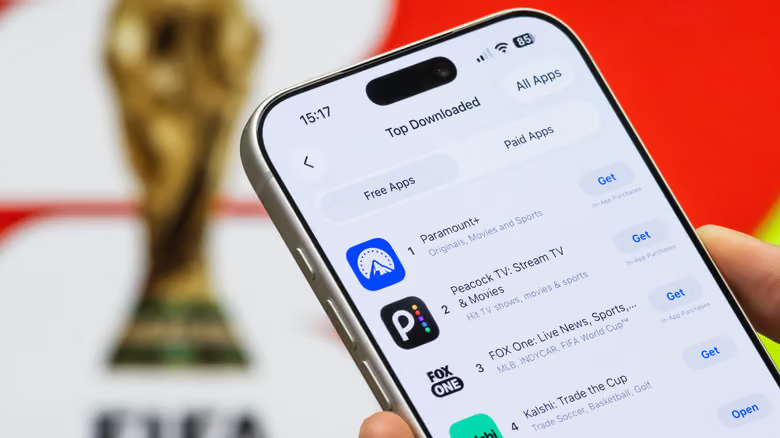
有人跟你借手机打一通「紧急电话」,接过去之后几秒钟就能用Venmo把你的钱转走——这不是危言耸听,是Engadget文章里直接点出的真实诈骗手法。这也是为什么iOS 18之后添加的App隐藏功能,重点从来不是整理桌面,而是帮财务类App加一层再验证。

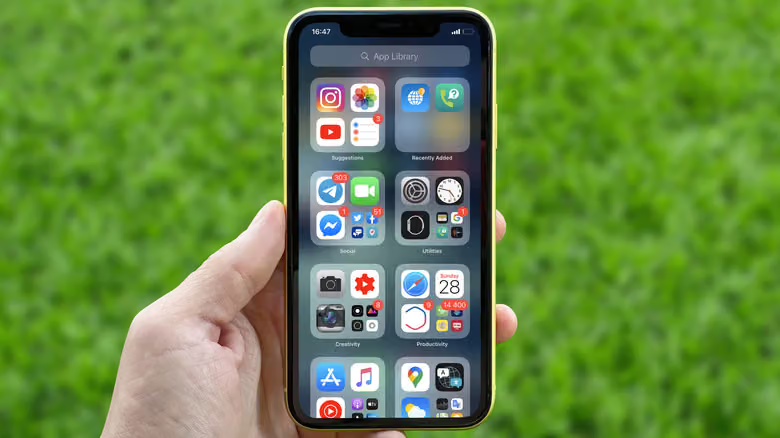
在iOS 18之前,iPhone和iPad上没有官方隐藏App的方法,唯一手段是把App塞进文件夹眼不见为净。现在长按App图标,选择「Require Face ID」,系统会跳出说明:之后打开这个App都需要Face ID或密码验证,通知不会显示内容,Spotlight搜索和CarPlay也不会出现它的踪迹。如果想更进一步,选「Hide and Require Face ID」,图标会直接从主画面消失。

要注意的是,大部分内置App没办法上锁,这个功能只适用于自己安装的App,而且隐藏状态不会同步到你其他的Apple设备。被隐藏的App会被收进App资源库最底部一个叫「Hidden」的文件夹,不管里面藏了几个App,这个文件夹外观永远显示是空的,点进去要先验证身份才能看到清单,打开个别App时还要再验证一次。想解除隐藏,就在Hidden文件夹里长按该App,选「Don't Require Face ID」,验证通过后它会回到清单最上方,再手动拖回想要的位置。
但这套机制不是真正的隐形。任何知道你密码的人,一样可以在「设置 > App > Hidden apps」里看到完整清单。更麻烦的是「设置 > 屏幕使用时间 > 查看所有App与网站活动」以及「设置 > 电池 > 查看所有电池用量」这两个地方,只要App有使用纪录,就算被隐藏也照样显示使用时间和耗电量。

另一个容易被忽略的痕迹是App Store购买纪录,就算是免费下载也算在内。打开App Store,点右上角个人头像选「Apps & Purchase History」(家庭群组则是「Your Apps」),对想隐藏的项目向左滑选择「Hide」即可从清单移除,之后要复原就到个人头像菜单里找「Hidden Purchases」按「Unhide」。但这个功能本质是整理用途而非隐私保护——查看Hidden Purchases清单不需要验证,交易纪录本身仍完整保留在Purchase History里,隐藏购买纪录的实际效果只是让家庭群组里的其他人无法重新下载,App本身并不会因此被藏起来。

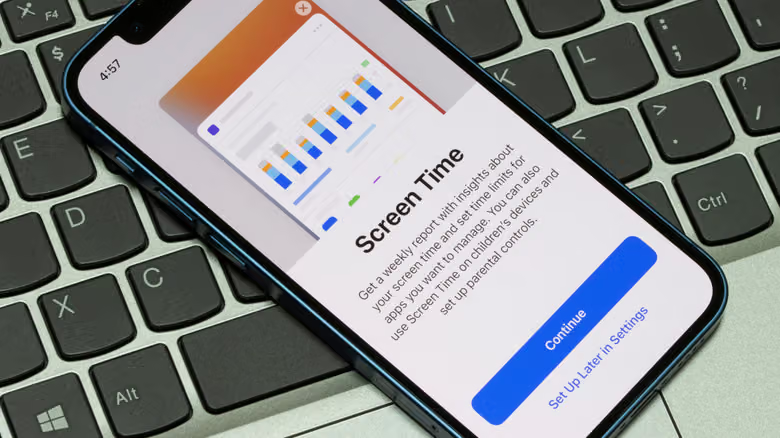
如果目的只是减少分心而不是藏App,iOS也提供其他工具:「设置 > 屏幕使用时间」里的App Limits可设每日使用时数上限,Downtime可设置特定时段完全无法使用;「Content & Privacy Restrictions > Allowed Apps & Features」则能关闭FaceTime、Mail等内置工具,让它们从主画面消失,这个设置常被用在孩子的iPad上,但任何人都能用。若只是单纯被通知骚扰,去「设置 > 通知」里针对该App调整即可,不必整个隐藏起来。

手机借给陌生人前,先把这几个App锁起来