MacBook 平常不太需要你插手电源管理,Apple 把大部分决策都交给系统自动处理。但总有几种情况你会想自己动手——电池用了几年开始老化、出国前想确保撑过整趟航程,或单纯想知道屏幕背后那些吃电的东西到底是谁。以下这些设置藏在 System Settings 里好几层,多数人一辈子不会点开,但确实有用。
先看 Battery Health 那组数字
动手调整前,先确认起跑点。打开 System Settings > Battery,点 Battery Health 旁边的「i」,会看到目前容量占原厂容量的百分比。100% 代表电池年龄还没拖累表现,95% 或 90% 也还不用紧张。Apple 的标准是跌破 80% 就该考虑换电池,系统届时也会跳出服务警示,直接约 Genius Bar。
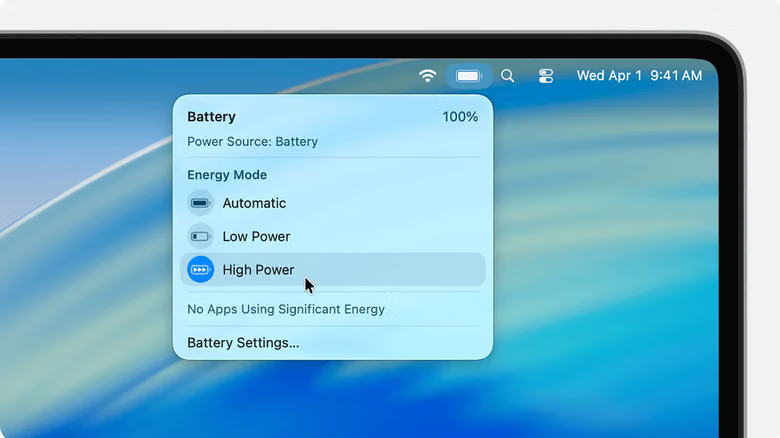
想延长电池寿命,同一个菜单里的 Optimize Battery Charging 会把充电上限锁在 80%,现在不会让续航变长,但长期下来能减缓电池老化。长途飞行前需要满电,可以直接从菜单列的电池图标暂时解除这个上限——同一个地方也能看到目前的 Energy Mode 和正在耗电的 App,是最方便的实时仪表板。
Low Power Mode 是唯一真正该记住的开关
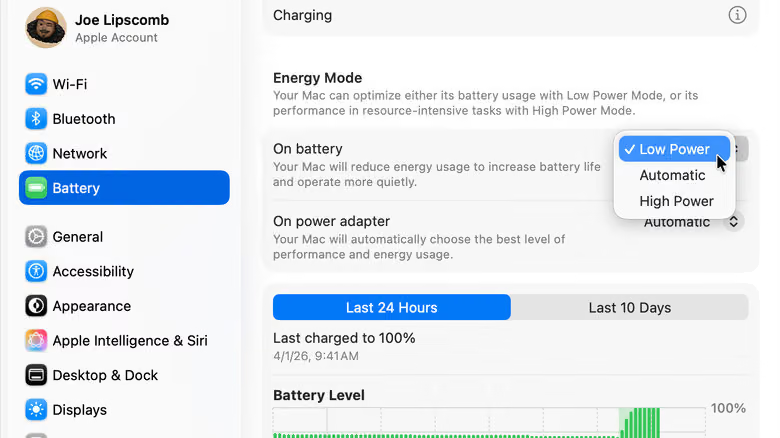
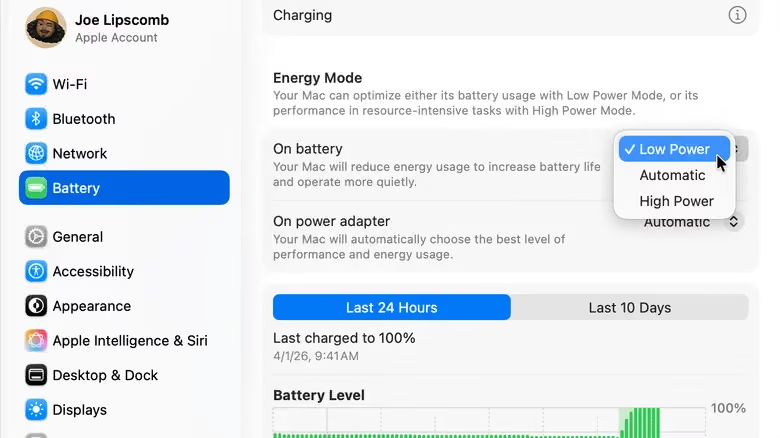
如果只能改一项设置,就是它。System Settings > Battery 里的 Energy Mode,多数人预设是 Automatic,这对大部分使用情境已经是最佳解。但电池老化或需要撑过长时间工作的日子,把 On battery 底下的模式切成 Low Power,会让 MacBook 就算电量充足也维持省电状态。如果你发现自己的模式不知何时被改成 High Power on battery,那大概就是电量掉得特别快的原因。
屏幕相关的几个小地方也值得顺手处理:Battery > Options 里打开 Slightly dim the display on battery;Lock Screen 设置里把离开时自动关闭屏幕的时间缩到两到五分钟;串流视频常常吃到见底的话,打开 Optimize video streaming while on battery,脱机时 HDR 会降成 SDR 播放,借此省电。键盘背光耗电有限,想省到极致可以去 Keyboard 设置调低亮度,顺便设置闲置多久自动熄灭。