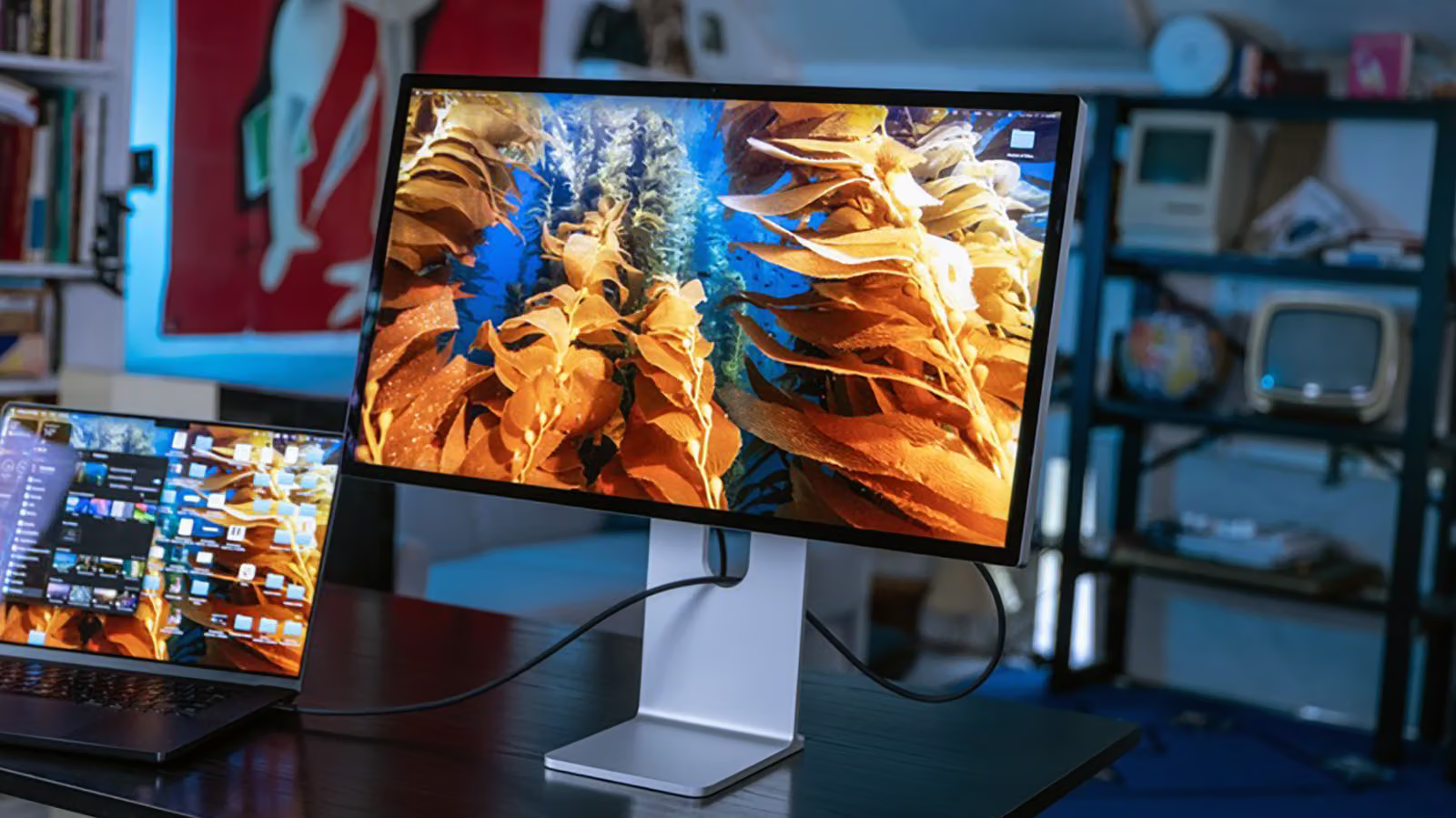
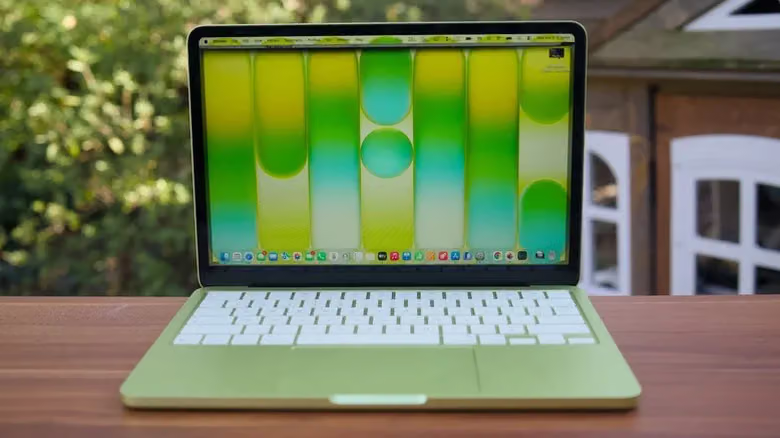
MacBook Neo机身上有两个USB-C孔,看起来对称,实际上只有靠机身后方那一个能输出画面信号,前方那一个只能拿来充电或接鼠标键盘这类低速周边。就算用对了孔,Neo也只能接一台外置屏幕,画质封顶4K分辨率、60Hz更新率,而且它完全不支持Thunderbolt,市面上那些Thunderbolt专用屏幕跟它无缘。

这是理解Apple笔电外置屏幕规则的第一个关键:孔的数量从来不是重点,芯片才是。同样是USB-C接口,MacBook Air(M5)和MacBook Pro(M5)都能撑到两台外置屏幕,规格是两台6K 60Hz,或两台4K 144Hz;如果只接一台,反而可以冲到8K 60Hz、5K 120Hz,或4K 240Hz。往上到M5 Pro机型,支持三台外置屏幕(三台6K 60Hz或三台4K 144Hz),M5 Max则是目前最能打的规格,最多四台6K 60Hz屏幕,或者两台8K 60Hz、四台4K 144Hz。从最入门到顶规,外置屏幕数量差了四倍。
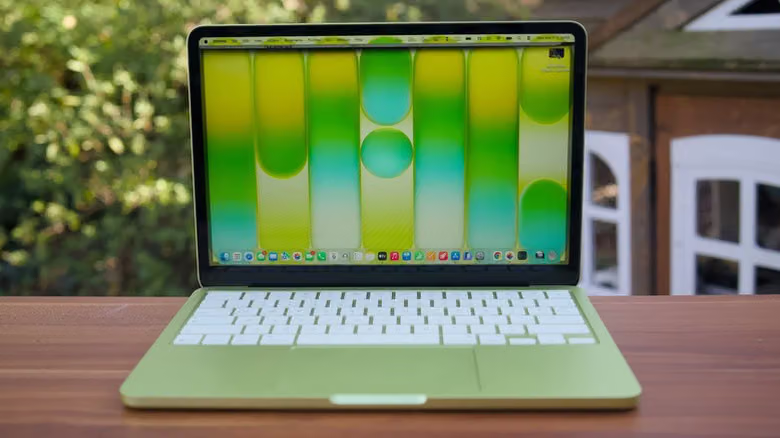
值得记住的是,这些上限跟你有没有阖上笔电屏幕(clamshell mode)无关——现行机型不会因为你把笔电当桌机主机阖起来用,就多解锁一台屏幕。这点跟部分旧款MacBook的行为不同,如果你用的是旧机型,得回头查Apple官方针对该型号公布的规格。
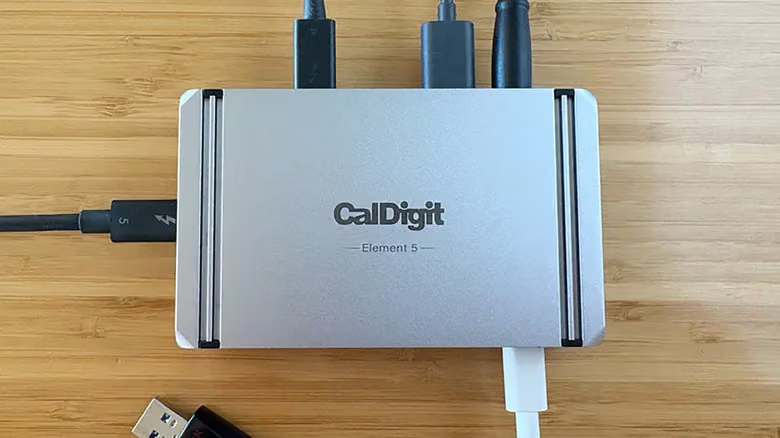
Thunderbolt Dock能帮上忙的地方,是简化线材、一条线接显示器、U盘、键盘鼠标、以太网甚至供电,但它不会帮你突破芯片订下的屏幕数上限,就连CalDigit这类口碑很好的Dock也一样。至于基本款USB Hub,即使带HDMI或DisplayPort输出孔,一样受同样的天花板限制。而MacBook Neo因为不支持Thunderbolt,这条路直接对它关闭。
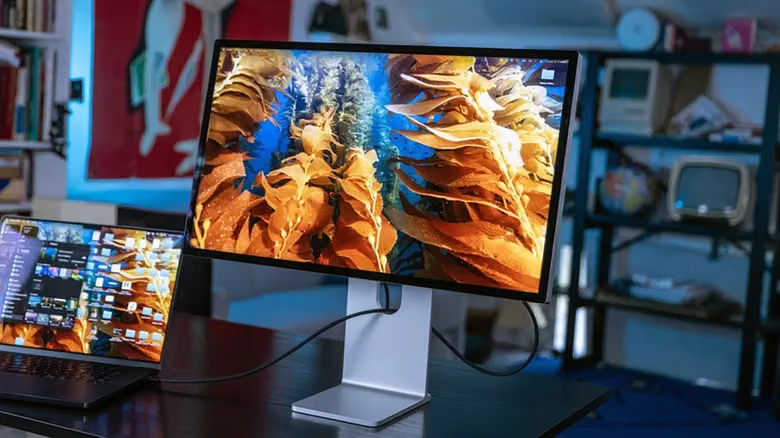
DisplayLink:官方规格之外的备用方案

如果真的需要超过官方上限的屏幕数,目前最普遍的解法是DisplayLink——但要先弄清楚它的代价。做法是先准备一个支持DisplayLink的Dock或转接器,在Mac上安装DisplayLink Manager,并授权它使用「屏幕录制」权限。原理是软件把画面压缩后透过USB传给周边里的DisplayLink芯片,再由芯片转换成屏幕能接收的信号,借此让屏幕数量突破官方限制。
这套方案应付文书作业还算堪用,但不适合玩游戏这类对画面反应要求高的场景。更麻烦的是,只要接上DisplayLink屏幕,Netflix、Disney+、YouTube TV等有版权保护的串流内容可能整个播不出来,本机视频和一般YouTube则不受影响。如果你的Dock同时支持原生视频输出和DisplayLink,能用原生输出就别用DisplayLink——更新率和反应速度都更好,也不会踩到内容限制的雷。DisplayLink留给那种「屏幕真的不够用了」的救急情境就好。
想确认自己手上MacBook的实际规格,点左上角Apple菜单里的「关于本机」找出型号,再上Apple支持网站查对应的外置显示器规格,会比凭印象猜准确得多。