先讲重点:如果你用的是 Mac,开 Chrome 看 Netflix 4K 这件事不会发生。Netflix 目前只在 PC 上为 Chrome 开放 4K 播放,Mac 用户仍须切回 Safari。过去 PC 端也只能靠 Microsoft Edge 或 Windows 内置的 Netflix App 才能吃到最高清,Chrome 是后来才补上的选项。
但就算浏览器对了,能不能真的看到 4K 画面,还要看订阅方案。Netflix 的 Standard 与含广告方案都不提供 4K,只有 Premium 方案才有资格。订了 Premium 只是入场券,接下来要过的是一整串硬件与系统关卡。
第一关是 HDCP 2.2,这是防止 4K 内容被未授权拷贝的数字版权保护协定。它不只要求屏幕支持,连接电脑与外置 4K 屏幕或电视的显卡输出端口也必须支持 HDCP 2.2,两端有一边不符合,画质就会被自动降级。
第二关是编码格式。操作系统必须支持 HEVC codec,macOS 原生就有,但 Windows 用户可能得额外到 Microsoft Store 付费购买并安装 HEVC Video Extensions 套件。值得一提的是,Netflix 目前正逐步从 HEVC 转向效率更高的 AV1 codec,但现阶段 HEVC 支持仍是 4K 播放的必要条件之一。
硬件门槛也不低。根据 Netflix 的要求,显卡至少要是 Nvidia GeForce 1050 或更新的世代,或是 AMD Radeon RX 400 系列以上;处理器则需要第 7 代 Intel Core 或更新,或是 AMD Ryzen 系列。操作系统方面,PC 用户必须跑在 Windows 11 上,驱动程序与系统版本也建议随时更新到最新。
Chromebook 用户的门槛略有不同
如果是用 Chromebook Plus 或 Chromebox,条件会换一套但一样严格:同样需要 Premium 方案,搭配支持 HDCP 2.2 的 4K 屏幕,设备端则必须运行 Chrome OS 76 以上版本并安装 Google Chrome。
全部条件都对上了,还是怀疑 Netflix 偷偷把画质压低?播放视频时按下 Ctrl+Alt+Shift+D,画面上会跳出一个诊断叠层,实时显示目前的比特率与分辨率。只要看到的数字没有达到 3840×2160,那就不是真正的 4K 画面。
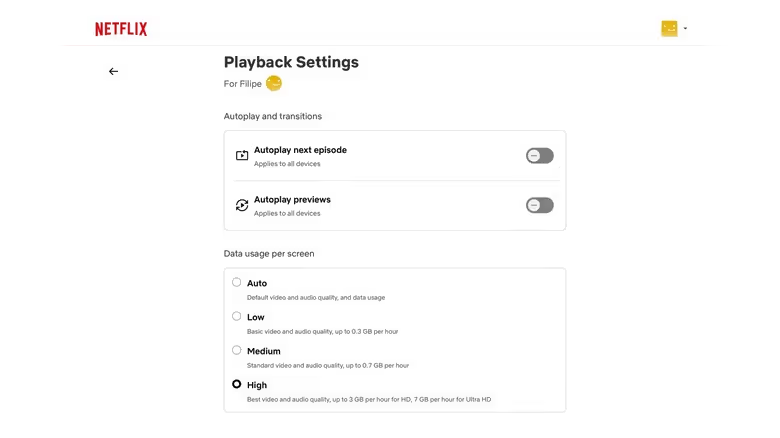
如果分辨率偏低,下一步该查的是播放设置。点开个人头像进入 Account,选择 Manage Profiles 并点击自己的个人文件,进入 Playback Settings 后把 Data Usage 改成 High/Best Video。网络连接速度同样是必要条件,速度不够,就算前面所有关卡都过了,画质还是会被限制在较低的等级。