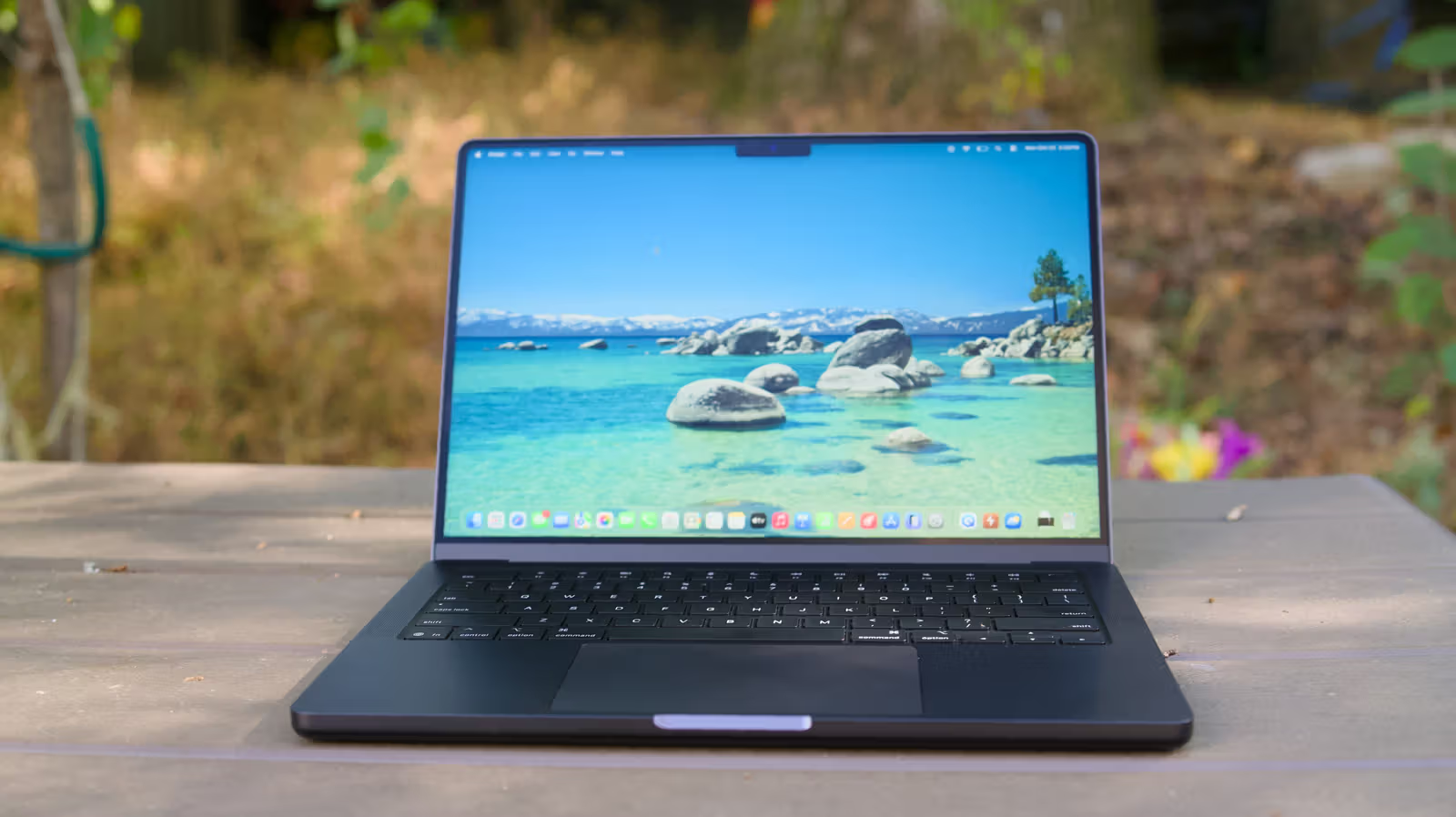
Devindra Hardawar 去年在 Engadget 写过一篇文章,结论很直接:现在是从 Windows 换到 Mac 的好时机。Mac 性能通常优于同价位 Windows 笔电,更耐用,电池续航也真的符合 Apple 的宣称数字。但这次他回头补上另一半答案——那些没有人事先提醒、却会让新手卡住的地方。他强调没有一项是真正的 dealbreaker,但你该在下手前知道。
第一个卡点是右键。Mac 触摸板没有原生右键,你得用两指同时点按,或按住 Control 键点击才能叫出菜单。这个设计可以追溯到 Apple 鼠标只有单一按键的年代。前 Apple 设计师 Abraham Farag 在 2014 年接受 Cult of Mac 访问时提到,贾伯斯当年抗拒多按键鼠标,是因为他认为坚持单键会逼着界面设计师做出更干净的东西:「他觉得用户终于准备好接受有情境菜单、多按键各自做不同事情的界面。但他不会接受一颗长得跟别人一样的鼠标。」如果你接一颗传统双键鼠标,一样能用 Windows 式右键,但如果是笔电用户,Hardawar 建议干脆学 Apple 的手势比较省事。
Dock 不会告诉你哪个窗口开着
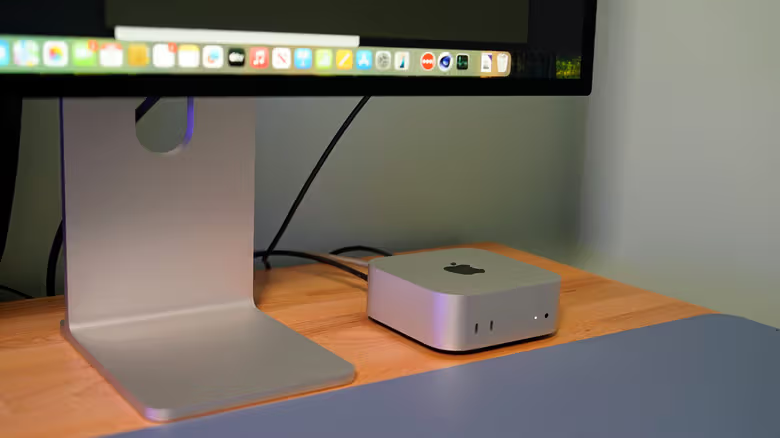
macOS 的 Dock 只显示你目前打开的 App,不会像 Windows 任务栏一样列出每个独立窗口,得再点一次才看得到。Hardawar 的解法是打开「热角」(路径:系统设置 > 桌面与 Dock > 热角),把鼠标拖到屏幕角落就能叫出所有窗口、单一 App 的窗口或桌面,他自己形容这个功能从还叫 Expose 的年代就离不开。Stage Manager 也能帮上忙,但他自己只在需要同时切换研究数据和文档时才用。另一个容易让新手困惑的地方是安装软件:App Store 之外的 Mac 程序常常得手动把图标拖进 Applications 文件夹,而不是像 Windows 那样跑一次自动安装精灵。