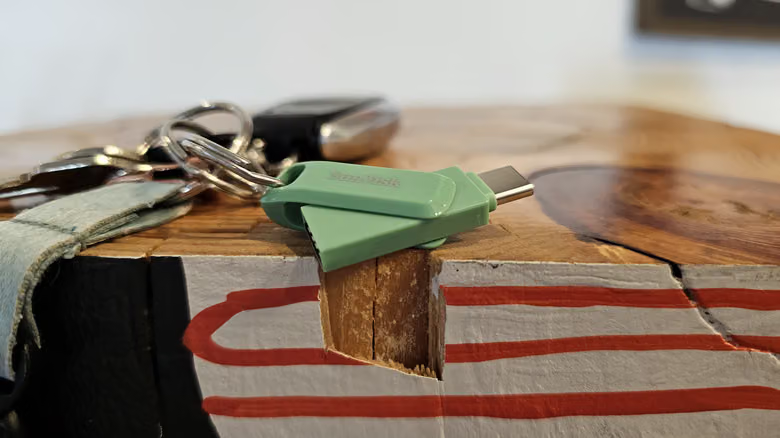
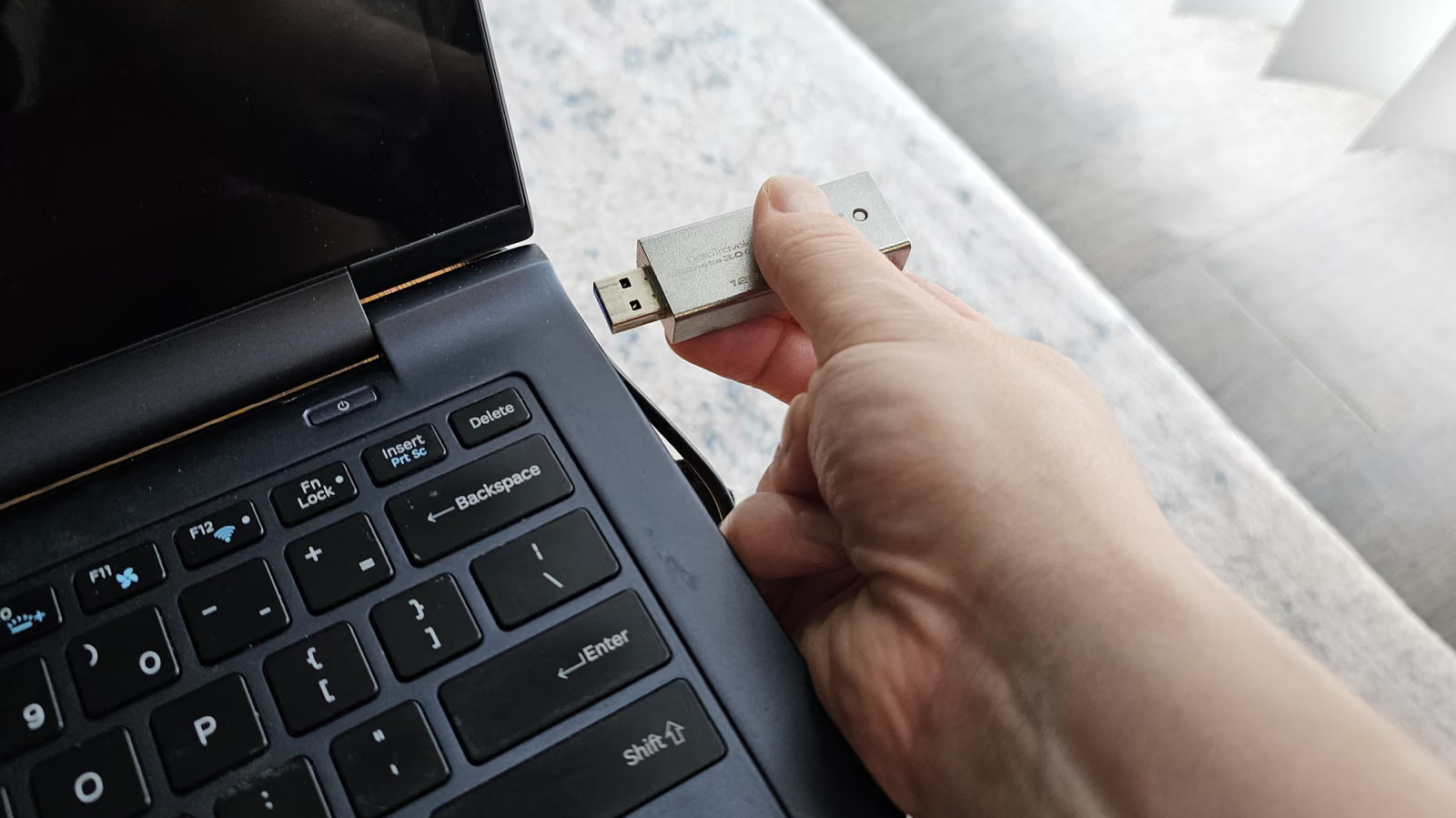
买一支全新的USBU盘,插上电脑就开始存盘案——这是多数人的习惯动作,但也是一个小小的误区。因为U盘出厂时为了顾及最大兼容性,通常预设较旧的文件系统,未必符合实际使用需求。
格式化这件事,常被误解成「只是清空旧文件」的动作。实际上它做的事情更完整:覆写保存区块让旧数据无法还原、重建文件系统结构,同时扫描是否有损毁的保存区域。也就是说,即便你已经手动删除了U盘里所有文件,里面可能还留着看不见的残留数据,甚至藏着恶意程序——格式化才能真正把这些清干净,让保存性能回到稳定状态。
更容易被忽略的是:全新的U盘也建议先格式化再用。像SanDisk、Kingston这类品牌的U盘,出厂常见配置是FAT32这种较旧的格式,兼容性广,却没办法处理超过几GB的大文件,对现在动辄好几GB的视频或游戏文件来说并不够用。
三种格式,选错就是自找麻烦
Windows系统内部使用NTFS,支持磁区分割与加密,如果这支U盘你只打算在Windows电脑上用,NTFS是最合适的选择。但只要有机会插到Linux、Android、iOS或macOS设备上,就不该选NTFS,因为兼容性会出问题。
跨平台使用的话,exFAT是目前兼容性最广的格式,能处理超过4GB的大文件,适合拿U盘帮Android手机扩充容量,或存放电影、4K视频、压缩档等用途。虽然没有NTFS那些高级功能,但对U盘和一般行动SSD来说已经够用。
至于FAT32,这是最旧的格式,兼容性最广,连老车用音响、老旧打印机都吃得下,但缺点很明显:无法支持超过4GB的文件,也比新格式更容易产生碎片化问题。Windows 11在某些使用情境下对FAT32也不太友善。
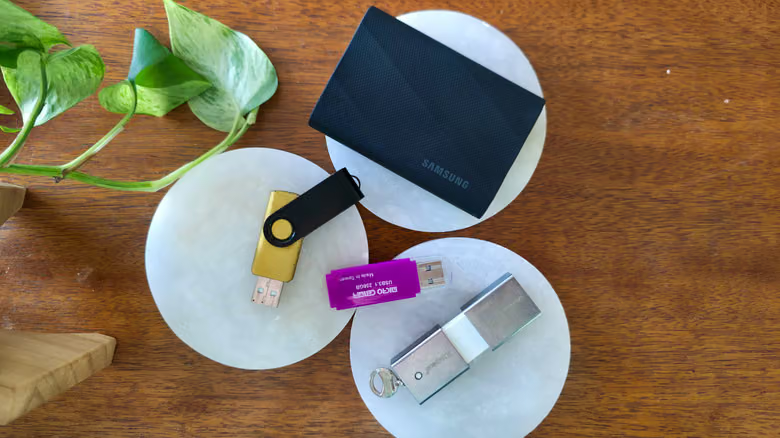
实际动手格式化,五步骤搞定
先把USBU盘插进高速USB端口,打开Windows Explorer,在左侧导览列点击「这台电脑」,找到对应的U盘后按右键选择「格式化」。这一步务必确认选的是正确的磁盘机,也要先关闭所有正在使用该磁盘或其文件的程序。
格式化窗口的第二个下拉菜单可以选择文件系统:跨平台使用选exFAT,只在Windows环境使用则选NTFS。配置单元大小可以维持默认值,多数现代USBU盘格式化为exFAT时预设是32KB或128KB;如果主要存放游戏这类大文件,可以调高数值,反之若是大量小型文字笔记,则可以调低。原则很简单:磁盘容量越大、要存的文件越大,配置单元大小就可以设得越大。
「磁盘区标签」字段可以自订U盘的名称,这一步是选填。最后按下「格式化」,跳出确认窗口后点击「确定」即可。依照磁盘容量与使用状况,整个过程可能只要几秒,也可能需要几分钟,完成后会再跳出一次提示窗口,确认并关闭工具,这支U盘就等于重新开机、干干净净可以用了。