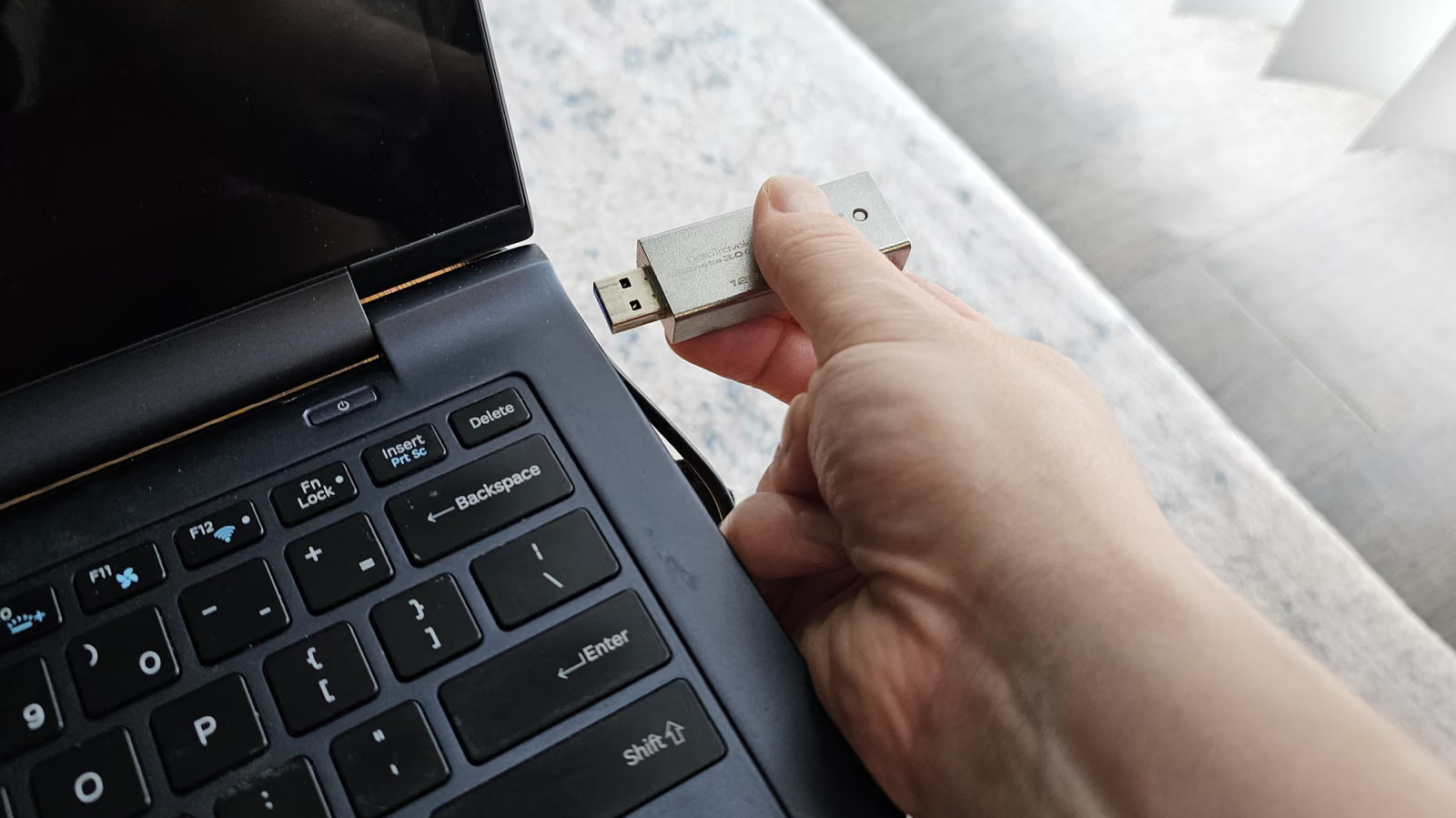
買一支全新的USB隨身碟,插上電腦就開始存檔案——這是多數人的習慣動作,但也是一個小小的誤區。因為隨身碟出廠時為了顧及最大相容性,通常預設較舊的檔案系統,未必符合實際使用需求。
格式化這件事,常被誤解成「只是清空舊檔案」的動作。實際上它做的事情更完整:覆寫儲存區塊讓舊資料無法還原、重建檔案系統結構,同時掃描是否有損毀的儲存區域。也就是說,即便你已經手動刪除了隨身碟裡所有檔案,裡面可能還留著看不見的殘留資料,甚至藏著惡意程式——格式化才能真正把這些清乾淨,讓儲存效能回到穩定狀態。
更容易被忽略的是:全新的隨身碟也建議先格式化再用。像SanDisk、Kingston這類品牌的隨身碟,出廠常見配置是FAT32這種較舊的格式,相容性廣,卻沒辦法處理超過幾GB的大檔案,對現在動輒好幾GB的影片或遊戲檔案來說並不夠用。
三種格式,選錯就是自找麻煩
Windows系統內部使用NTFS,支援磁區分割與加密,如果這支隨身碟你只打算在Windows電腦上用,NTFS是最合適的選擇。但只要有機會插到Linux、Android、iOS或macOS裝置上,就不該選NTFS,因為相容性會出問題。
跨平台使用的話,exFAT是目前相容性最廣的格式,能處理超過4GB的大檔案,適合拿隨身碟幫Android手機擴充容量,或存放電影、4K影片、壓縮檔等用途。雖然沒有NTFS那些進階功能,但對隨身碟和一般行動SSD來說已經夠用。
至於FAT32,這是最舊的格式,相容性最廣,連老車用音響、老舊印表機都吃得下,但缺點很明顯:無法支援超過4GB的檔案,也比新格式更容易產生碎片化問題。Windows 11在某些使用情境下對FAT32也不太友善。
實際動手格式化,五步驟搞定
先把USB隨身碟插進高速USB埠,打開Windows Explorer,在左側導覽列點選「這台電腦」,找到對應的隨身碟後按右鍵選擇「格式化」。這一步務必確認選的是正確的磁碟機,也要先關閉所有正在使用該磁碟或其檔案的程式。
格式化視窗的第二個下拉選單可以選擇檔案系統:跨平台使用選exFAT,只在Windows環境使用則選NTFS。配置單元大小可以維持預設值,多數現代USB隨身碟格式化為exFAT時預設是32KB或128KB;如果主要存放遊戲這類大檔案,可以調高數值,反之若是大量小型文字筆記,則可以調低。原則很簡單:磁碟容量越大、要存的檔案越大,配置單元大小就可以設得越大。
「磁碟區標籤」欄位可以自訂隨身碟的名稱,這一步是選填。最後按下「格式化」,跳出確認視窗後點選「確定」即可。依照磁碟容量與使用狀況,整個過程可能只要幾秒,也可能需要幾分鐘,完成後會再跳出一次提示視窗,確認並關閉工具,這支隨身碟就等於重新開機、乾乾淨淨可以用了。