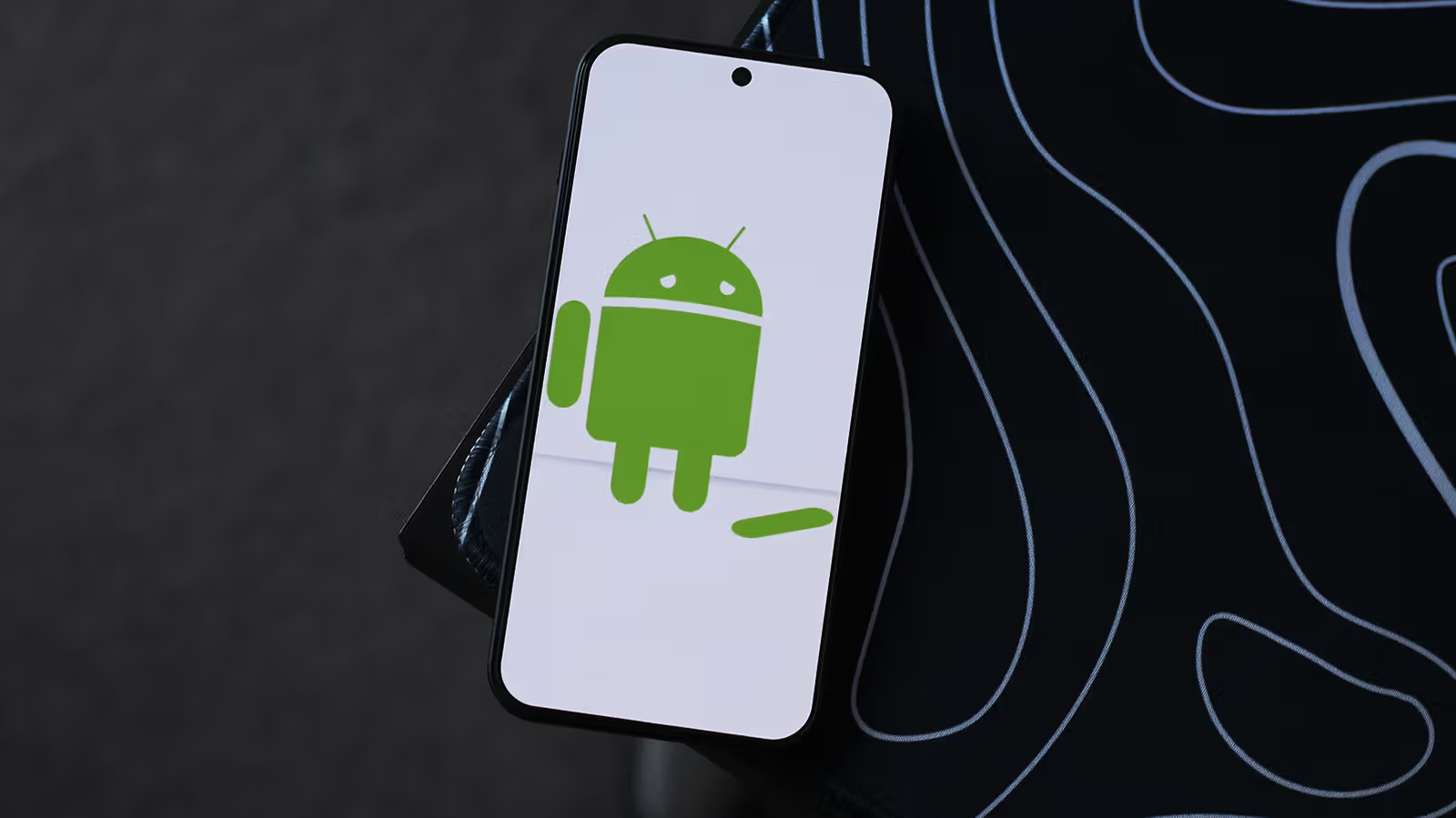
アプリが落ち続けると、直感的に「スマホが壊れた」と思う人が多いが、実際はその逆であることが多い。Engadgetのライター、Adnan Ahmed氏は長年のAndroid利用経験から、クラッシュの大半は「不具合のあるアップデート」が原因で、スマホ本体の故障ではないと指摘する。つまり問題が起きた時、最初にすべきはシステムの再インストールではなく、まずアプリ自体をチェックすることだ。
最も手っ取り早いチェック方法は、Google Playストア右上のアイコンをタップし、「アプリとデバイスの管理」を選択、「利用可能なアップデート」欄に問題のアプリの新バージョンが表示されていないか確認することだ。もしアップデートがなければ、次の段階に進もう。
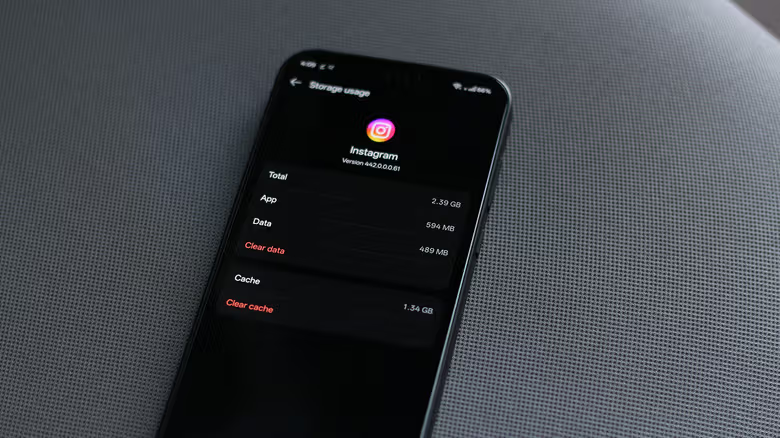
続いて、ホーム画面やアプリ一覧のアイコンを長押しし、小文字の「i」をタップして「アプリ情報」ページに入るか、「設定」から「アプリ」一覧でそのアプリを探す方法もある——Androidのバージョンによって項目名は多少異なる。そこから「ストレージとキャッシュ」をタップし、「キャッシュを削除」を選択、前の画面に戻って「強制停止」を押してからアプリを再起動する。キャッシュのクリアは破損した可能性のある一時ファイルを削除する作業で、アプリごとにキャッシュを管理するこの仕組みはAndroidでは長年おなじみのもの。ついでに動作が重くなったアプリを軽快にする効果もある。
キャッシュクリアと強制停止を試しても効果がなければ、次はアプリを完全に削除してPlayストアから再ダウンロードすることを検討しよう。欠点は、ログイン情報やメディアファイル、その他の設定を含むローカル保存データがすべて消えてしまうことだ。アプリがクラウド同期に対応していれば、再ログインすればデータを取り戻せるが、クラウドバックアップをオンにしていない場合は、アンインストールする前にバックアップを設定しておくことをおすすめする。もう一つの方法は、「アプリ情報」ページで直接「データを削除」をタップし、再ダウンロードの手間を省くやり方——ただしネット環境が十分速ければ、Playストアからの再インストールの方が、クラッシュが続く問題をより徹底的に解決できる。
スマホの再起動は日常的にやる必要はないが、トラブル時には意外なほど効果的な即効薬になることが多い。ほとんどのAndroid端末では、画面が真っ暗になりブランドロゴが表示されるまで電源ボタンを長押しすれば強制再起動できる。機種によっては音量アップまたはダウンボタンを同時に押す必要がある場合もある。また、スマホ本体のシステムアップデートがないかも確認する価値がある——「設定」>「システム」>「ソフトウェアアップデート」に進み、保留中のアップデートがあればインストールしよう。こうしたアップデートには新機能だけでなく、最新のバグ修正やセキュリティパッチも含まれており、その中にアプリのクラッシュを引き起こしていたシステムレベルの問題を解決するものが含まれている可能性もある。
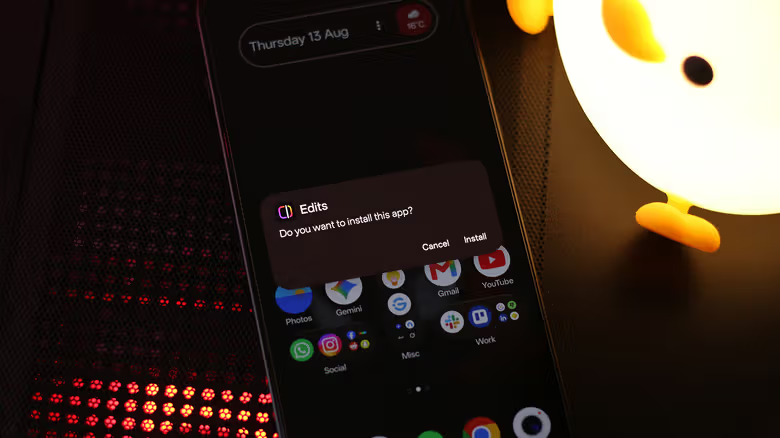
Androidの特徴の一つは、Googleがサイドロードに対してより厳格なセキュリティ機構を導入しつつあるとはいえ、アプリのサイドロードが比較的容易な点だ。新しめのバージョンのAndroidでは、まず「設定」>「デバイス情報」に進み、「ビルド番号」を7回連続でタップして開発者モードを有効化する必要がある。その後、セキュリティ対策としてスマホの再起動が求められ、1日経ってからでないと提供元不明のアプリのインストールが許可されない——これはソーシャルエンジニアリング攻撃を防ぐための一度限りのセキュリティ手順だ。
設定が完了したら、問題のアプリの旧安定版バージョンをダウンロードできるようになる。筆者は自身が信頼できると考える入手先として、インストールファイルの検索にAPKMirrorを使うことを勧めている。まずスマホ上の元のアプリを削除し、ファイルマネージャーからAPKファイルを開いて旧バージョンをインストールする。split APKを使用しているアプリの一部では、APKMirror Installerというアプリを併用しないとインストールできない場合もある。注意すべきは、これはあくまで一時しのぎの対応策だという点だ。開発者がバグを修正したアップデートをリリースしたら、アプリを削除してPlayストアから改めてインストールし直し、以降のアップデートを正常に受け取れるようにする必要がある。
上記の手順が面倒に感じるなら、とりあえずブラウザでそのアプリのウェブ版を開いてしのぐという方法もある。人気アプリの多くはウェブ版もモバイルブラウザ向けにきちんと最適化されており、対応サイトであれば通知をオンにしたりホーム画面にピン留めしたりして、次回すぐに開けるようにすることも可能だ。