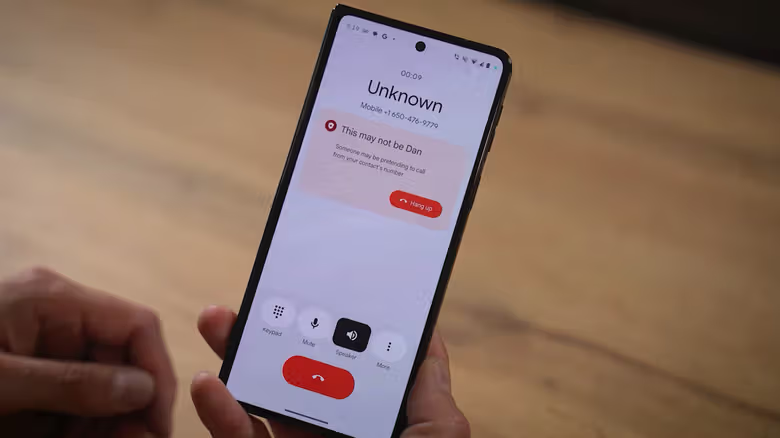
ピュー・リサーチ・センター(Pew Research Center)が2025年に発表した調査によると、アメリカ人の約75%が何らかのオンライン詐欺被害に遭ったことがあるという。この種の攻撃は今やさらに見分けにくくなっている。理由の一つは、AIツールを使って家族や友人の声を偽装し電話をかける「ビッシング(vishing)」の登場だ──家族が助けを求めているように聞こえる音声も、実はアルゴリズムが生成した産物に過ぎない場合がある。
Androidはここ数年、システムに検知ツールを次々と組み込んできた。中でも注目すべきはScam Detectionだ。この機能はGeminiのAIモデルで通話内容を分析し、Google公式によれば「求人詐欺や恋愛詐欺に見られる微妙な会話パターン」を検出できるという。通話内容を傍受する仕組みのため、デフォルトではオフになっており、有効にするにはPhone Appを開いて左上のメニューからSettingsに入り、Scam Detectionを見つけて切り替える必要がある。現時点ではGoogle Pixelシリーズのみ対応だが、Googleはこの検知機能を他ブランドの端末にも展開すると表明しており、その第一弾がSamsung Galaxy S26となる。
SMS側にも同様の仕組みがあるが、こちらはデフォルトでオンになっており、連絡先に登録されていない相手とのやり取りのみを対象とする。Googleはこのアルゴリズムが完全に端末内で処理されると強調しており、内容がクラウドや外部データベースにアップロードされることはない。メッセージのスキャンを望まない場合は、Messagesでアイコンをタップし、Protection & Safetyに進んでSpam protectionをオフにすればよい。
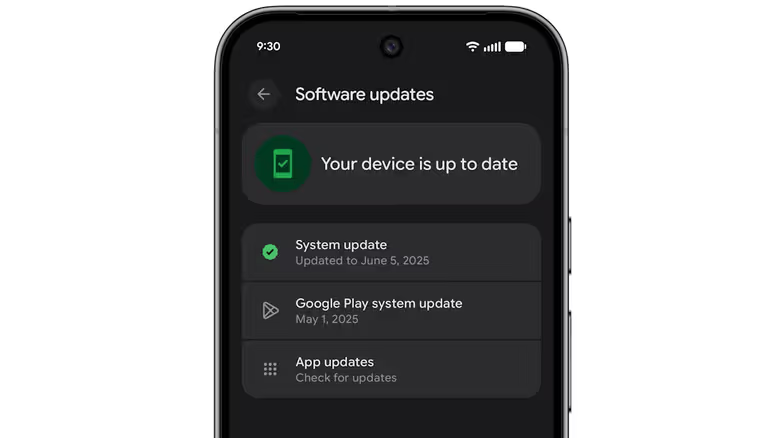
アップデートとアカウント保護、見落とされがちな基本の対策 AI検知に比べて、アップデートは最も見落とされがちなステップだ。SettingsのAbout Phoneを開けば現在のAndroidバージョンとセキュリティステータスを確認でき、システムアップデートはSettings > System > Software Updatesにある。黄色い矢印が表示されていれば、インストール待ちのアップデートがあるということだ。アプリレベルのアップデートはGoogle Playのアカウントアイコンメニューの中にあり、Wi-Fiまたはモバイルネットワークに応じた自動更新ルールを設定できる。
アカウントセキュリティの要はGoogleアカウントへの二段階認証の追加で、Googleアカウント管理ページのSecurity & sign-inから設定できる。あわせてSettings > Google > Backupをオンにしておくことで、端末を紛失してもデータが一緒に消えてしまうことを防げる。またAndroid標準搭載のFind Hub Appを使えば、端末の位置特定、着信音の鳴動、個人データの遠隔消去が可能だ。ただしその前提として、Settings > Locationで位置情報の権限をオンにし、さらにSettings > Security > Find HubでAllow device to be locatedが有効になっていることを確認する必要がある。
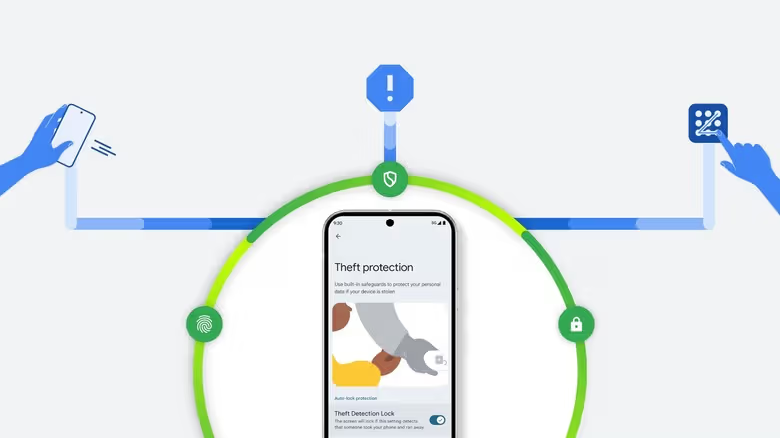
実際にスマホが盗まれた場合、Androidには一連のロック機構が用意されている Settings > Google > All servicesの下にあるTheft protectionセクションには、より高度な盗難防止機能がまとめられている。Theft Detection Lockはスマホ内蔵のWi-Fi、Bluetooth、モーションセンサーを使って、暴力的な手段で端末が奪われたかどうかを判定する。Offline Device Lockは、誰かが端末をネットワークから切り離してFind Hubの追跡を回避しようとした際に、自動的に画面をロックする仕組みだ。同じメニューにあるFailed Authentication LockはPINコードの総当たり試行を防ぎ、Identity Checkはパスワードや二段階認証など重要なセキュリティ設定の変更時に生体認証を要求する。
このほかRemote Lockという機能もあり、これを利用するには有効なSIMカード、認証済みの電話番号、そしてFind Hubの有効化が条件となる。これを有効にしておけば、端末が盗まれてしまっても、それが再びネットワークに接続された時点でandroid.com/lockに電話番号を入力することで遠隔から画面をロックできる。同じメニューからセキュリティ質問を追加設定することも可能だ。
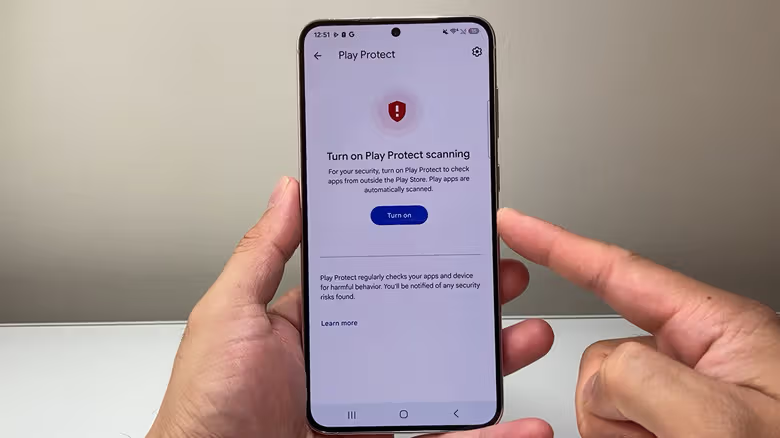
アプリ面では、Google Play Protectがデフォルトでダウンロード時にアプリをスキャンし、端末に潜む悪意あるプログラムがないか定期的にチェックする。この状態はPlay Storeのアイコンメニューにある Play Protect > Settingsで確認できる。個人データをより細かく管理したい場合は、Settings > Security & Privacy > Privacy > Permission managerに進み、通話履歴、SMS、写真など権限の種類ごとに、どのアプリがアクセス権を持っているかを個別に確認できる。またSettings > Google > Ads privacyにあるAd topicsとAd measurementでは、利用習慣を広告主と共有するかどうかを選択することも可能だ。