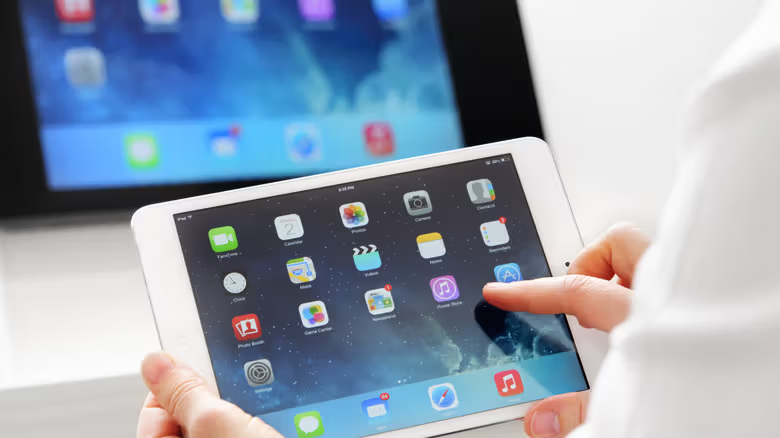
AirPlayで一番つまずきやすいのは、実は接続そのものではなく「アイコンの見た目が違う」ことだ。同じく画面をテレビに映す機能でも、Prime VideoやDisney+のようなアプリでは右上に「四角に上向き矢印」のアイコンが表示される。一方YouTubeでは、まずWi-Fiの波線に似た投影マークをタップし、リストからAirPlayを選ぶ必要がある。写真アプリの場合は、共有ボタンを押してはじめてメニューにAirPlayが現れる。経路は3通りあるが、機能自体は同じだ。
前提条件はひとつだけ。テレビとiPhoneが同じWi-Fiネットワークに接続されており、かつテレビ側のAirPlay機能があらかじめオンになっている必要がある。手順としては、テレビの設定メニューに入り、「Network」「Connections」または「Apple AirPlay & HomeKit」といった項目を探して有効にする。メニュー名はテレビのブランドによって多少異なる。
音楽の投影はまた別の方法をたどる。個別の音楽アプリの中を探すのではなく、コントロールセンターを開き、音楽再生用の四角いコントロールブロック内にある「上向き矢印に3本の弧」のAirPlayアイコンをタップする。
いつも同じテレビを使うなら?自動接続に設定可能
頻繁に同じテレビへAirPlayするなら、毎回手動で操作する必要はない。iPhoneやiPadの「設定」から「一般」に進み、「AirPlayとHandoff」を選択すると、「自動AirPlay」の下に3つのオプションが表示される。Never(常に手動)、Ask(投影の意図を検知した際に確認する)、Automatic(何もしなくても自動接続する)だ。この機能を使うには、デバイスのOSを最新版にしておく必要がある。
AirPlayのオプションが見当たらない場合は、画面ミラーリングで代用
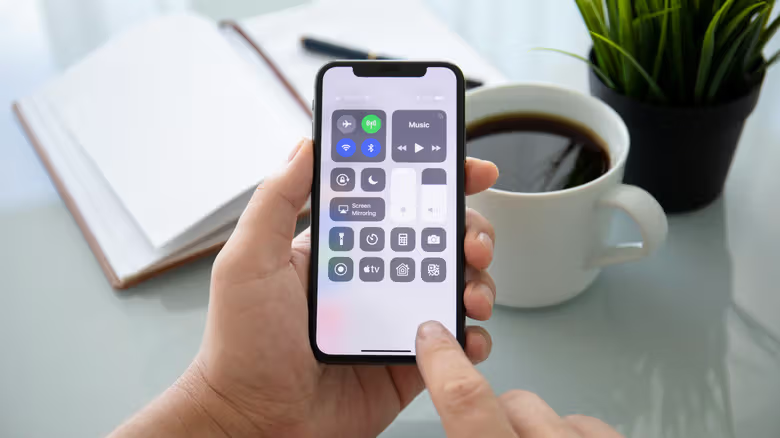
書類やSafariのタブは通常のAirPlayでは投影できないが、AirPlay内の「画面ミラーリング」機能を使えば可能だ。iPhoneの画面右上から下にスワイプしてコントロールセンターを開き、「重なった2つの四角」のアイコンを探す。見当たらない場合は、左上の「+」をタップし、「コントロールを追加」から画面ミラーリングを追加すればよい。アイコンをタップしてテレビを選択すると、初回利用時にはペアリング用のパスコードが表示されることがある。確認するとiPhoneの画面(ナビゲーションのリアルタイムな移動軌跡も含む)がそのままテレビに映し出され、もう一度アイコンをタップすれば停止できる。
動画配信サイトによってはAirPlayが内蔵されていないこともあるが、その場合も画面ミラーリングで強引に対応できる。スマホを横向きにして、全画面ボタン(通常は四隅の四角いアイコンや外向きの4本の矢印)を探せばよい。アプリによっては画面設定を細かく調整する必要がある場合もある。
MacBookでの投影:「拡張ディスプレイ」という選択肢が増える

MacBookでの準備手順もほぼ同様だ——テレビのAirPlayがオンになっていること、両方のデバイスが同じWi-Fiに接続されていることを確認したら、「システム設定」の「一般」から「AirDropとHandoff」(バージョンによっては「AirDrop & Handoff」と表示)を探し、「AirPlayレシーバー」をオンに切り替える。あとは再生コントロールバーで同じ「四角に矢印」のアイコンを探すか、共有ボタンからメニューを呼び出し、目的のテレビを選択すればよい。この場合もペアリング用のパスコード入力を求められることがある。
MacBookの画面ミラーリングは、メニューバー右上にあるコントロールセンターのアイコン(2つ重なったトグルスイッチのデザイン)から入り、画面ミラーリングを選んでテレビを指定する。ここではiPhoneよりも柔軟な選択肢が用意されている。ミラーリング中に再度メニューを開いて「変更」を選ぶと、デスクトップ全体を投影するか、特定のアクティブウィンドウだけを投影するか、あるいはテレビを拡張ディスプレイとして使うかを決められる。動画再生時に音声が自動的に切り替わらない場合は、コントロールセンターの「音量」の横にある3本の弧のアイコンから、出力先を手動でテレビに変更する必要がある。
接続できない、黒画面になる——まずこの2つを確認
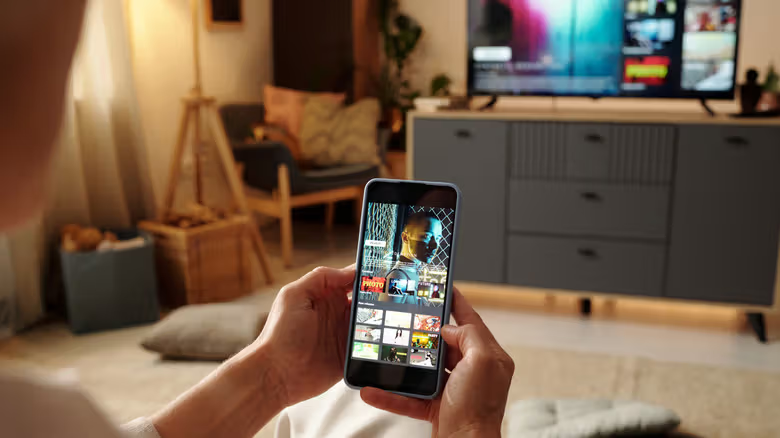
Engadgetの記者は記事内で、毎日フィットネスアプリの画面をAirPlayでテレビに映していると述べている。ほとんどの場合は問題なく使えるが、時折つながらなかったり接続が切れたりすることもあるという。そんなときの一番手軽な対処法は、両方の端末をいったんオフにして再起動するか、テレビとスマホそれぞれのWi-Fiをオフ・オンし直すことだ。
もうひとつのよくある症状は、画面がいきなり真っ黒になるケースだ——これは主に銀行系アプリや個人情報を扱うアプリで発生し、著作権やセキュリティ上の理由から画面ミラーリングがブロックされているためだ。この場合の解決策は2つしかない。HDMIケーブルでiPhone、iPad、あるいはMacBookを直接テレビに接続するか、Apple TVのようなストリーミングデバイスやスマートテレビ内蔵のインターフェースからそのサービスを開くかだ。
なお、NetflixはAirPlayに対応しておらず、利用できるのはキャスト(casting)機能のみだ。しかも同社は最近、比較的新しいモデルのテレビに対してキャスト機能のサポートを終了している。まだ対応しているテレビでも、利用できるのはStandardまたはPremiumプランの契約者に限られる。