まず結論から言うと、Macを使っているならChromeでNetflixの4Kを視聴することはできない。Netflixは現在PC向けのChromeでのみ4K再生を許可しており、Mac利用者は依然としてSafariに切り替える必要がある。これまでPC側でも最高画質を楽しむにはMicrosoft Edgeまたは Windows標準搭載のNetflixアプリに頼るしかなく、Chromeは後から追加されたオプションだ。
ただしブラウザが対応していても、実際に4K映像を見られるかどうかは契約プランによって決まる。NetflixのStandardプランと広告付きプランでは4Kは提供されず、Premiumプランのみが対象となる。Premiumに契約したのはあくまで入場券に過ぎず、その先には一連のハードウェアとシステムの関門が待っている。
最初の関門はHDCP 2.2だ。これは4Kコンテンツの無断コピーを防ぐためのデジタル著作権保護プロトコルである。ディスプレイ側の対応だけでなく、パソコンと外付け4Kモニターやテレビを接続するグラフィックカードの出力ポートもHDCP 2.2に対応している必要があり、どちらか一方でも条件を満たさなければ、画質は自動的に低下してしまう。
第二の関門はコーデック形式だ。OSがHEVCコーデックに対応している必要があり、macOSには標準で搭載されているが、Windowsユーザーは別途Microsoft StoreでHEVC Video Extensionsパッケージを有料購入・インストールしなければならない場合がある。なお、Netflixは現在HEVCからより効率の高いAV1コーデックへの移行を段階的に進めているが、現時点ではHEVC対応が依然として4K再生の必須条件の一つとなっている。
ハードウェアの要件も決して低くない。Netflixの規定によると、グラフィックカードは少なくともNvidia GeForce 1050以降の世代、またはAMD Radeon RX 400シリーズ以上が必要だ。プロセッサーは第7世代Intel Core以降、またはAMD Ryzenシリーズが求められる。OSに関しては、PCユーザーはWindows 11で動作させる必要があり、ドライバーやシステムのバージョンも常に最新の状態にしておくことが推奨される。
Chromebookユーザーの条件は少し異なる Chromebook PlusやChromeboxを使用している場合、条件は別のセットに変わるが、厳しさは変わらない。同じくPremiumプランが必要で、HDCP 2.2対応の4Kディスプレイと組み合わせ、デバイス側ではChrome OS 76以降のバージョンを実行し、Google Chromeがインストールされている必要がある。
すべての条件がクリアできているのに、Netflixがこっそり画質を落としているのではと疑っているなら?動画再生中にCtrl+Alt+Shift+Dを押すと、画面上に診断用のオーバーレイが表示され、現在のビットレートと解像度がリアルタイムで確認できる。表示された数値が3840×2160に達していなければ、それは本当の4K映像ではない。
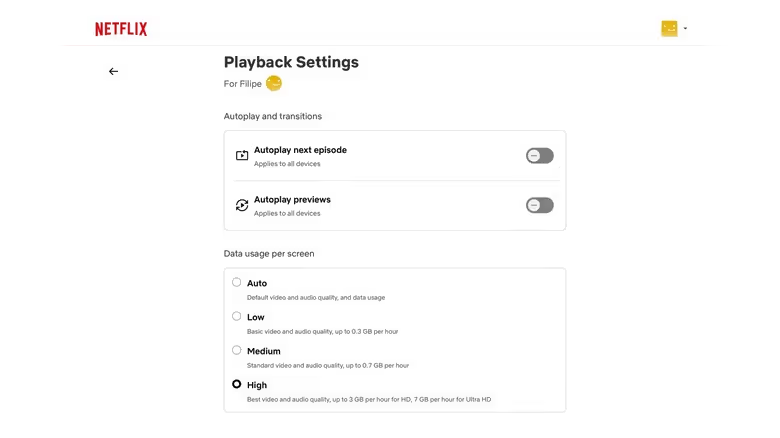
解像度が低い場合、次に確認すべきは再生設定だ。プロフィールアイコンをクリックしてAccountに入り、Manage Profilesを選択して自分のプロフィールをクリック、Playback Settingsに進んでData UsageをHigh/Best Videoに変更する。ネット回線の速度も必須条件の一つで、速度が足りなければ、それまでのすべての関門をクリアしていても、画質はより低いレベルに制限されてしまう。