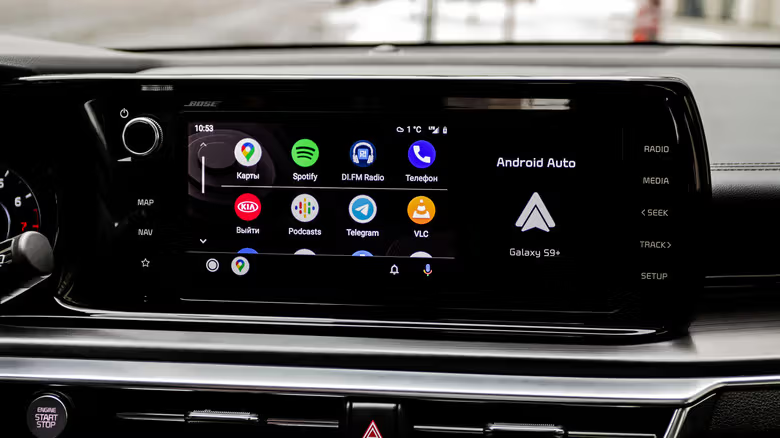
หน้าจอบนแดชบอร์ดที่ควรแสดงแผนที่และข้อความจะแสดงเฉพาะโลโก้ของผู้ผลิตโทรศัพท์มือถือ ซึ่งเป็นปัญหาที่พบบ่อยที่สุดที่ผู้ใช้ Android Auto พบ ส่วนใหญ่แล้ว ปัญหาไม่ได้อยู่ที่ตัวระบบ แต่อยู่ที่การเชื่อมต่อที่มองไม่เห็นระหว่างโทรศัพท์มือถือกับรถยนต์ ไม่ว่าจะเป็นสายส่งทางกายภาพหรือกระบวนการจับมือระหว่าง Bluetooth และ Wi-Fi
ข่าวดีก็คือว่าปัญหาประเภทนี้มักจะไม่จำเป็นต้องเติมหรือส่งซ่อม คุณสามารถค้นหาปมของปัญหาได้โดยทำตามลำดับการแก้ไขปัญหา
ตรวจสอบการเชื่อมต่อก่อน: สำหรับอุปกรณ์แบบใช้สาย ให้ตรวจสอบสายเคเบิล สำหรับอุปกรณ์ไร้สาย ให้ตรวจสอบ Bluetooth และ Wi-Fi ผู้ที่ใช้สายส่งในการเชื่อมต่อควรตรวจสอบก่อนว่าไม่มีการบาดเจ็บที่ตัวสายไฟและปลั๊กเสียบอยู่จนสุด แม้ว่ารูปลักษณ์จะสมบูรณ์ แต่รูหรือด้านในของสายเคเบิลอาจเสียหายได้ ในกรณีนี้ การเปลี่ยนพอร์ต USB หรือเปลี่ยนสายเคเบิลโดยตรงเพื่อทดสอบนั้นตรงไปตรงมาที่สุด ควรสังเกตว่าสายเคเบิลราคาถูกที่ใช้ชาร์จอาจไม่รองรับการรับส่งข้อมูลเสมอไป Android Auto ต้องใช้สายเคเบิลที่สามารถส่งข้อมูลได้ หลักเกณฑ์อย่างเป็นทางการของ Google แนะนำให้ควบคุมความยาวของสายส่งภายในหกฟุต และควรหลีกเลี่ยงสายไฟต่อพ่วงให้มากที่สุด
สำหรับผู้ที่ใช้การเชื่อมต่อไร้สาย อันดับแรกตรวจสอบให้แน่ใจว่าทั้ง Bluetooth และ Wi-Fi บนโทรศัพท์ของคุณเปิดอยู่ หากทั้งคู่เปิดอยู่และดูเหมือนว่าจะจับคู่กัน คุณอาจยกเลิกการเชื่อมต่อด้วยตนเองและบังคับให้โทรศัพท์จับมือกับรถอีกครั้ง ขณะเดียวกันคุณต้องแน่ใจว่ารถจอดอยู่ในเมนูหรือหน้าจอที่ถูกต้องก่อนจึงจะสามารถตรวจจับได้ด้วยโทรศัพท์มือถือ หากคุณสงสัยว่าปัญหาอยู่ที่ตัวรถ ให้ลองใช้โทรศัพท์ Android สำรองเพื่อดูว่ามีสาเหตุมาจากโทรศัพท์มือถือหรือไม่
รีสตาร์ท ลบ จับคู่ใหม่: ล้างการตั้งค่าเก่าในสามขั้นตอน หากการตั้งค่าสายเคเบิลและการเชื่อมต่อได้รับการยืนยันว่าใช้ได้ คุณสามารถลองรีสตาร์ทโทรศัพท์ ลบการเชื่อมต่อที่มีอยู่ และจับคู่อีกครั้ง การรีสตาร์ทสามารถล้างโปรแกรมพื้นหลังที่ค้างอยู่ในหน่วยความจำของโทรศัพท์ได้ จากนั้นไปที่ "อุปกรณ์ที่เชื่อมต่อ" ในการตั้งค่า ค้นหา Android Auto คลิกที่รุ่นรถของคุณ เลือก "ลืม" ลบบันทึกการจับคู่เก่าทั้งหมด จากนั้นใช้ "เชื่อมต่อรถยนต์" เพื่อสร้างการเชื่อมต่อใหม่ ตรวจสอบให้แน่ใจว่าเครื่องจอดรถจอดอยู่ในเมนูที่ถูกต้อง
ขณะจับคู่ใหม่ คุณยังสามารถตรวจสอบการตั้งค่าของ Android Auto ได้ เช่น ว่าจะเริ่มทำงานโดยอัตโนมัติหรือไม่ และจะอนุญาตการเชื่อมต่อเมื่อหน้าจอถูกล็อคหรือไม่ คุณสามารถปรับส่วนนี้ได้ตามนิสัยความเป็นส่วนตัวของคุณ
หากปัญหายังคงอยู่ ก็ถึงเวลาล้างแคชของ Android Auto App โดยปกติเส้นทางจะเป็น "แอปพลิเคชัน" ในการตั้งค่า หลังจากค้นหา Android Auto แล้ว คลิก Force Stop จากนั้นไปที่ "พื้นที่เก็บข้อมูล" เพื่อล้างแคช หากคุณต้องการเริ่มต้นใหม่ทั้งหมด คุณสามารถล้างข้อมูลแล้วรีเซ็ตการเชื่อมต่อได้
ยังไม่ทำงานเหรอ? ตรวจสอบการอัปเดตและสลับวิธีการเชื่อมต่อ VPN อาจเป็นนักฆ่าเช่นกัน หากปัญหายังไม่ได้รับการแก้ไขหลังจากล้างแคชแล้ว อันดับแรกตรวจสอบให้แน่ใจว่าระบบโทรศัพท์มือถือและบริการ Google Play ได้รับการอัปเดตเป็นเวอร์ชันล่าสุด จากนั้นคุณสามารถเปลี่ยนวิธีการเชื่อมต่อเพื่อทดสอบโดยเจตนา โดยเดิมใช้แบบไร้สายเป็นแบบมีสาย และในทางกลับกัน หากวิธีอื่นสามารถทำงานได้ตามปกติ แสดงว่าปัญหาอยู่ที่การเชื่อมต่ออย่างใดอย่างหนึ่ง ไม่ใช่ความล้มเหลวโดยรวมของ Android Auto รถบางรุ่นรองรับเฉพาะการเชื่อมต่อแบบมีสายเท่านั้น ในกรณีนี้ ยังมีอแด็ปเตอร์ไร้สายของบริษัทอื่นในตลาดที่สามารถข้ามข้อจำกัดได้
การตั้งค่าการอนุญาตก็ควรกลับมาตรวจสอบอีกครั้ง ตัวอย่างเช่น คุณต้องอ่านรายชื่อติดต่อเพื่อโทรออกหรือส่งข้อความ การอนุญาตเหล่านี้จะเปิดขึ้นในเมนูการอนุญาตของแอปพลิเคชัน นอกจากนี้ หากเปิด VPN บนโทรศัพท์ อาจรบกวนการเชื่อมต่อระหว่างโทรศัพท์กับรถยนต์ด้วย หากจำเป็นต้องใช้ VPN คุณสามารถตั้งค่าช่องแยกในแอป VPN เพื่ออนุญาตให้การรับส่งข้อมูล Android Auto ข้าม VPN ได้ โหมดประหยัดพลังงานของโทรศัพท์มือถือก็เป็นตัวแปรที่มักถูกละเลยและแนะนำให้ยกเว้นโหมดนี้โดยสิ้นเชิง สุดท้ายนี้ หากได้ลองวิธีการทั้งหมดแล้วแต่ยังไม่ได้ผล การทดสอบกับโทรศัพท์มือถือเครื่องอื่นสามารถช่วยให้คุณยืนยันได้ว่าปัญหาอยู่ที่โทรศัพท์มือถือหรือรถยนต์ อย่าลืมย้อนกลับและยืนยันว่ารุ่นรถของคุณรองรับ Android Auto