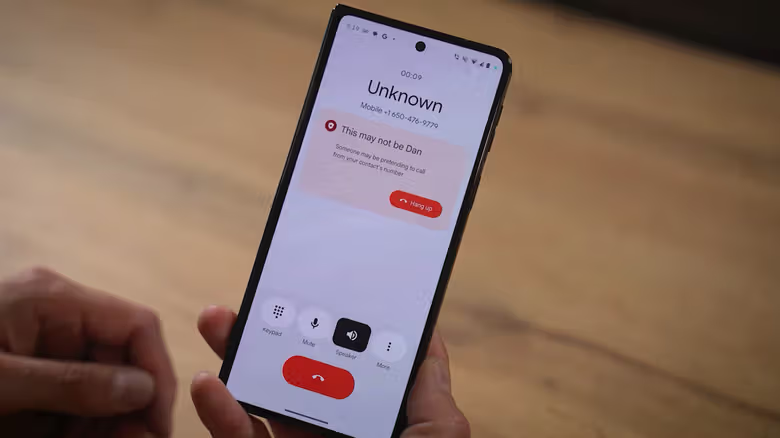
ผลสำรวจของ Pew Research Center ในปี 2025 ระบุว่า เกือบ 75% ของชาวอเมริกันเคยเจอกับมิจฉาชีพออนไลน์ในรูปแบบใดรูปแบบหนึ่ง การโจมตีลักษณะนี้ตรวจจับได้ยากขึ้นเรื่อยๆ ส่วนหนึ่งเป็นเพราะเครื่องมือ AI ถูกนำมาใช้ปลอมเสียงคนรู้จักเพื่อโทรหลอกลวง หรือที่เรียกว่า vishing นั่นเอง เสียงที่ฟังดูเหมือนคนในครอบครัวกำลังขอความช่วยเหลือ แท้จริงแล้วอาจเป็นแค่ผลลัพธ์จากอัลกอริทึมเท่านั้น
ตลอดหลายปีที่ผ่านมา Android ได้ทยอยใส่เครื่องมือตรวจจับต่างๆ เข้าไปในระบบ โดยที่น่าจับตามองที่สุดคือ Scam Detection ฟีเจอร์นี้อาศัยโมเดล AI ของ Gemini วิเคราะห์เนื้อหาการสนทนา ซึ่งทาง Google อธิบายว่ามันสามารถจับ "รูปแบบการสนทนาที่แยบยลในการหลอกลวงเรื่องงานหรือความสัมพันธ์" ได้ เนื่องจากเกี่ยวข้องกับการดักฟังเนื้อหาการโทร ฟีเจอร์นี้จึงถูกปิดไว้เป็นค่าเริ่มต้น ต้องเปิด Phone App เอง แล้วแตะเมนูมุมซ้ายบนเข้าไปที่ Settings จากนั้นหา Scam Detection แล้วเปิดใช้งาน ปัจจุบันรองรับเฉพาะซีรีส์ Google Pixel เท่านั้น แต่ทาง Google ระบุแล้วว่าจะนำความสามารถในการตรวจจับนี้ไปสู่มือถือแบรนด์อื่น โดยเป้าหมายแรกคือ Samsung Galaxy S26
ฝั่งข้อความ SMS ก็มีกลไกคล้ายกัน แต่เปิดใช้งานเป็นค่าเริ่มต้น โดยจะทำงานเฉพาะกับการสนทนาที่ไม่ได้อยู่ในรายชื่อผู้ติดต่อเท่านั้น Google ย้ำว่าอัลกอริทึมนี้ประมวลผลอยู่บนตัวเครื่องทั้งหมด ไม่มีการอัปโหลดเนื้อหาขึ้นคลาวด์หรือฐานข้อมูลภายนอกใดๆ สำหรับใครที่ไม่อยากให้มือถือสแกนข้อความ สามารถเข้าไปที่ Messages แตะรูปโปรไฟล์เข้าสู่ Protection & Safety แล้วปิด Spam protection ได้
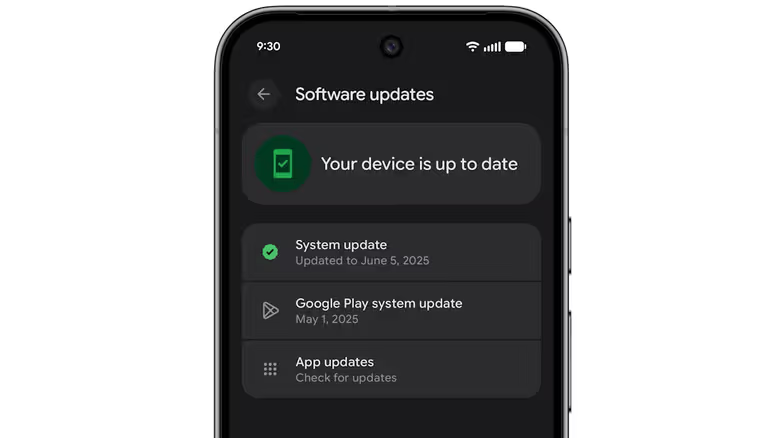
การอัปเดตและการป้องกันบัญชี คือขั้นตอนพื้นฐานที่มักถูกมองข้ามมากที่สุด
เมื่อเทียบกับระบบตรวจจับด้วย AI แล้ว การอัปเดตกลับเป็นขั้นตอนที่มักถูกละเลยที่สุด เปิด About Phone ใน Settings เพื่อดูเวอร์ชัน Android ปัจจุบันและสถานะความปลอดภัย ส่วนการอัปเดตระบบอยู่ที่ Settings > System > Software Updates หากมีลูกศรสีเหลืองปรากฏขึ้น แสดงว่ามีอัปเดตรอติดตั้งอยู่ ส่วนการอัปเดตระดับแอปซ่อนอยู่ในเมนูรูปโปรไฟล์ของ Google Play ซึ่งสามารถตั้งค่ากฎการอัปเดตอัตโนมัติได้ตามการเชื่อมต่อ Wi-Fi หรือเครือข่ายมือถือ
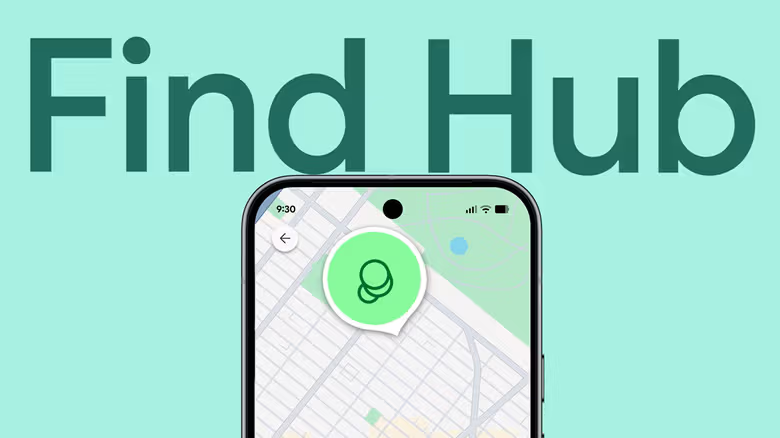
หัวใจสำคัญของความปลอดภัยบัญชีคือการเปิดใช้การยืนยันตัวตนสองขั้นตอนให้กับบัญชี Google ซึ่งอยู่ในหน้า Security & sign-in ของหน้าจัดการบัญชี Google นอกจากนี้ยังแนะนำให้เปิด Settings > Google > Backup ไว้ เพื่อให้มั่นใจว่าข้อมูลจะไม่หายไปพร้อมกับตัวเครื่องหากทำหาย ส่วน Find Hub App ที่มาพร้อมเครื่อง Android สามารถระบุตำแหน่ง สั่งให้ส่งเสียง และล้างข้อมูลส่วนตัวจากระยะไกลได้ โดยต้องเปิดสิทธิ์ตำแหน่งที่ Settings > Location ก่อน แล้วไปที่ Settings > Security > Find Hub เพื่อยืนยันว่า Allow device to be located เปิดใช้งานอยู่

ถ้ามือถือถูกขโมยจริงๆ Android มีกลไกล็อกหลายชั้นให้ใช้งาน
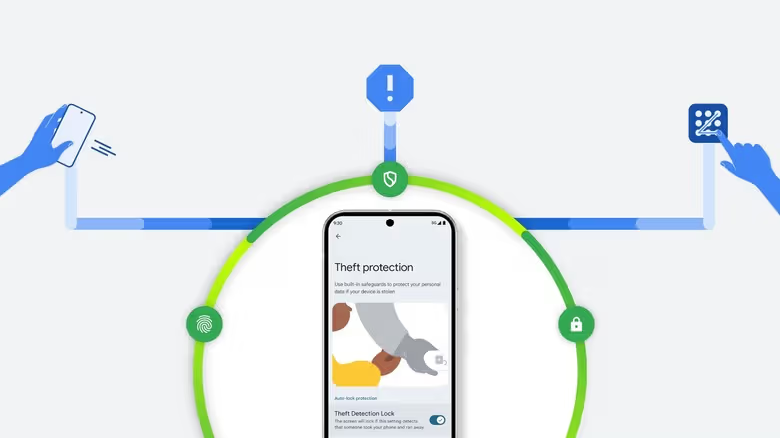
ในส่วน Theft protection ที่อยู่ใต้ Settings > Google > All services รวบรวมฟีเจอร์ป้องกันการโจรกรรมขั้นสูงไว้หลายตัว Theft Detection Lock อาศัย Wi-Fi บลูทูธ และเซ็นเซอร์ตรวจจับการเคลื่อนไหวของเครื่อง เพื่อตรวจจับว่ามีใครใช้กำลังแย่งชิงอุปกรณ์ไปหรือไม่ ส่วน Offline Device Lock จะล็อกหน้าจอโดยอัตโนมัติเมื่อมีใครพยายามตัดการเชื่อมต่อเครือข่ายของมือถือเพื่อหลบเลี่ยงการติดตามของ Find Hub ในเมนูเดียวกันนี้ยังมี Failed Authentication Lock ที่ป้องกันการเดารหัส PIN ซ้ำๆ และ Identity Check ที่ต้องยืนยันตัวตนด้วยไบโอเมตริกซ์ก่อนจะเปลี่ยนรหัสผ่านหรือการตั้งค่าความปลอดภัยสำคัญอื่นๆ เช่น การยืนยันตัวตนสองขั้นตอน
นอกจากนี้ยังมี Remote Lock ซึ่งมีเงื่อนไขว่าเครื่องต้องใส่ซิมการ์ดที่ใช้งานได้ มีหมายเลขโทรศัพท์ที่ยืนยันแล้ว และเปิดใช้ Find Hub อยู่ เมื่อเปิดใช้งานแล้ว ต่อให้เครื่องถูกขโมยไป แค่มันเชื่อมต่อเครือข่ายอีกครั้ง ก็สามารถล็อกหน้าจอจากระยะไกลได้ผ่าน android.com/lock โดยกรอกหมายเลขโทรศัพท์เข้าไป และยังตั้งคำถามเพื่อความปลอดภัยเพิ่มเติมได้ในเมนูเดียวกันนี้ด้วย
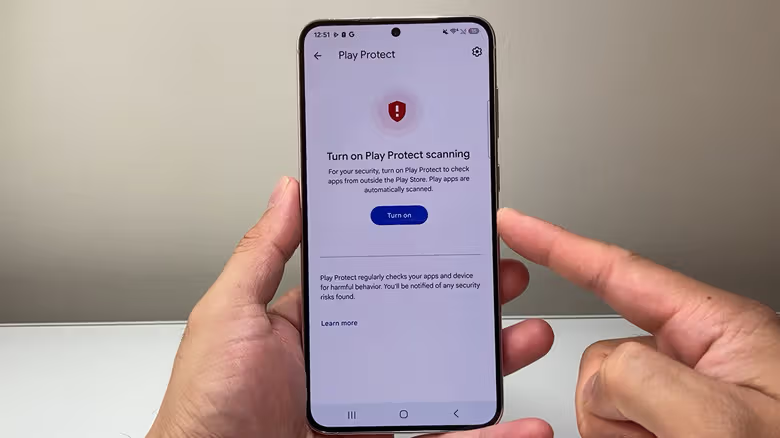
ในส่วนของแอป Google Play Protect จะสแกนแอปโดยอัตโนมัติทุกครั้งที่ดาวน์โหลด และตรวจสอบเครื่องเป็นระยะว่ามีมัลแวร์แฝงอยู่หรือไม่ ดูสถานะได้ที่เมนูรูปโปรไฟล์ใน Play Store แล้วเข้า Play Protect > Settings สำหรับคนที่อยากจัดการข้อมูลส่วนตัวอย่างละเอียด สามารถไปที่ Settings > Security & Privacy > Privacy > Permission manager เพื่อตรวจสอบทีละประเภทสิทธิ์ (เช่น ประวัติการโทร ข้อความ หรือรูปภาพ) ว่าแอปไหนได้รับสิทธิ์เข้าถึงบ้าง และยังมี Ad topics กับ Ad measurement ใน Settings > Google > Ads privacy ที่ให้เลือกได้ว่าจะแชร์พฤติกรรมการใช้งานให้กับผู้ลงโฆษณาหรือไม่