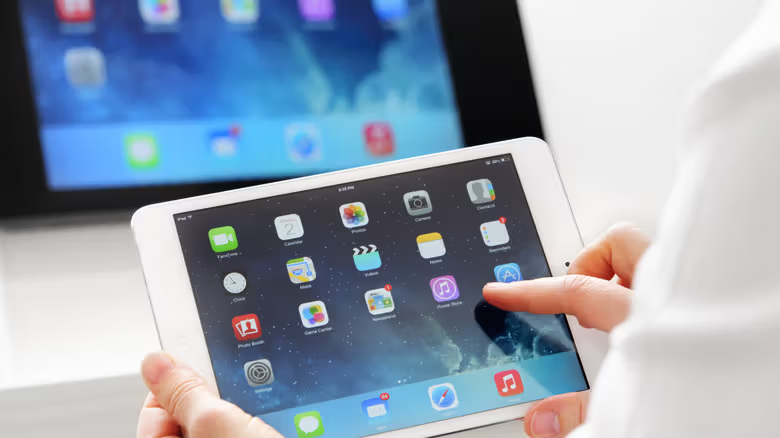
จุดที่ทำให้คนติดปัญหากับ AirPlay บ่อยที่สุด ไม่ใช่เรื่องเชื่อมต่อไม่ได้ แต่เป็นเรื่อง "ไอคอนหน้าตาไม่เหมือนกัน" ทั้งที่เป็นการส่งภาพขึ้นทีวีเหมือนกัน แต่แอปอย่าง Prime Video, Disney+ จะใช้ไอคอน "สี่เหลี่ยมพร้อมลูกศรชี้ขึ้น" ที่มุมขวาบน ส่วน YouTube ต้องกดสัญลักษณ์คล้ายคลื่น Wi-Fi สำหรับแคสต์ก่อน แล้วค่อยเลือก AirPlay จากรายการ ถ้าเป็นรูปภาพใน Photos ต้องกดปุ่มแชร์ก่อน AirPlay ถึงจะปรากฏในเมนู สามเส้นทาง แต่ฟังก์ชันเดียวกัน
เงื่อนไขเบื้องต้นมีแค่ข้อเดียว คือทีวีกับ iPhone ต้องอยู่ใน Wi-Fi เครือข่ายเดียวกัน และฝั่งทีวีต้องเปิดฟังก์ชัน AirPlay ไว้ก่อน วิธีทำคือเข้าเมนูการตั้งค่าของทีวี หาตัวเลือกอย่าง Network, Connections หรือ Apple AirPlay & HomeKit แล้วเปิดใช้งาน ชื่อเมนูของทีวีแต่ละยี่ห้อจะแตกต่างกันเล็กน้อย
การส่งเพลงเป็นอีกเส้นทางหนึ่ง — ไม่ต้องไปหาในแอปเพลงแต่ละตัว แต่เปิด Control Center แล้วในบล็อกควบคุมการเล่นเพลงรูปสี่เหลี่ยม จะมีไอคอน AirPlay ที่เป็น "ลูกศรชี้ขึ้นพร้อมเส้นโค้งสามเส้น"
ใช้ทีวีเครื่องเดิมบ่อยๆ? ตั้งค่าให้เชื่อมต่ออัตโนมัติได้
ถ้าใช้ AirPlay กับทีวีเครื่องเดิมบ่อยๆ ไม่อยากทำเองทุกครั้ง สามารถเข้าไปที่ "การตั้งค่า" ใน iPhone หรือ iPad เข้า "ทั่วไป" แล้วเลือก "AirPlay และ Handoff" ในหัวข้อ "AirPlay อัตโนมัติ" จะมี 3 ตัวเลือก: Never (ต้องกดเองทุกครั้ง), Ask (อุปกรณ์จะถามเมื่อคาดว่าคุณต้องการแคสต์), Automatic (เชื่อมต่ออัตโนมัติโดยไม่ต้องทำอะไร) ฟังก์ชันนี้ต้องใช้ระบบปฏิบัติการเวอร์ชันล่าสุดถึงจะใช้งานได้
ไม่มีตัวเลือก AirPlay ใช้ Screen Mirroring แทนได้
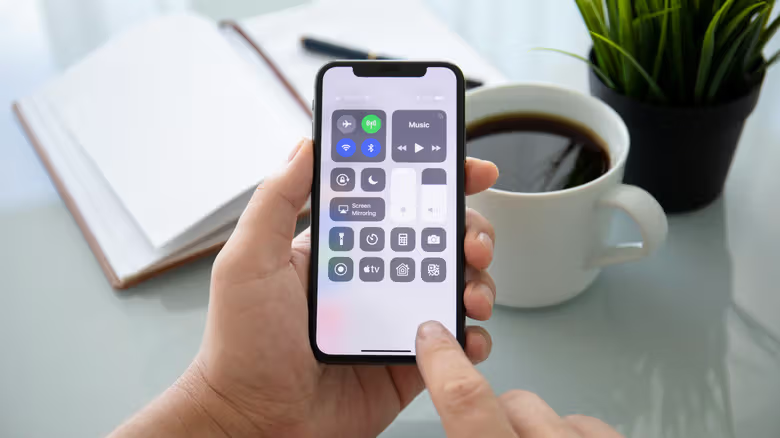
เอกสารหรือแท็บ Safari ไม่สามารถส่งด้วยวิธี AirPlay ปกติได้ แต่สามารถใช้ฟังก์ชัน "Screen Mirroring" ภายใต้ AirPlay ได้ ปัดลงจากมุมขวาบนของหน้าจอ iPhone เพื่อเปิด Control Center หาไอคอน "สี่เหลี่ยมสองกล่องซ้อนกัน" ถ้าไม่เห็นให้กด "+" ที่มุมซ้ายบน เลือก "เพิ่มตัวควบคุม" แล้วเพิ่ม Screen Mirroring เข้าไป กดแล้วเลือกทีวี ครั้งแรกที่ใช้อาจมีรหัสจับคู่ปรากฏขึ้น เมื่อยืนยันแล้วหน้าจอมือถือ (รวมถึงเส้นทางการนำทางแบบเรียลไทม์) จะแสดงขึ้นบนทีวีพร้อมกัน กดไอคอนอีกครั้งเพื่อหยุด
ถ้าเว็บไซต์วิดีโอบางแห่งไม่มี AirPlay ในตัว ก็สามารถใช้ Screen Mirroring แก้ปัญหาแบบตรงๆ ได้: หมุนมือถือเป็นแนวนอน หาปุ่มเต็มจอ (มักเป็นไอคอนสี่เหลี่ยมที่มุมทั้งสี่หรือลูกศรสี่ทิศทางชี้ออก) ขึ้นอยู่กับแต่ละแอปอาจต้องปรับการตั้งค่าหน้าจอเพิ่มเติม
การส่งภาพจาก MacBook: มีตัวเลือก "ขยายหน้าจอ" เพิ่มเข้ามา

ขั้นตอนเตรียมของ MacBook ก็คล้ายกัน — ตรวจสอบว่าทีวีเปิด AirPlay แล้ว ทั้งสองอุปกรณ์อยู่ใน Wi-Fi เดียวกัน จากนั้นเข้า "การตั้งค่าระบบ" ไปที่ "ทั่วไป" หา "AirDrop และ Handoff" (บางเวอร์ชันเขียนว่า AirDrop & Handoff) เปิด "ตัวรับ AirPlay" จากนั้นในแถบควบคุมของเนื้อหาที่กำลังเล่นให้หาไอคอนสี่เหลี่ยมพร้อมลูกศรแบบเดียวกัน หรือใช้ปุ่มแชร์เรียกเมนูขึ้นมา เลือกทีวีเป้าหมายได้เลย ก็อาจต้องกรอกรหัสจับคู่เช่นกัน
ส่วน Screen Mirroring ของ MacBook เข้าผ่านไอคอน Control Center ที่มุมขวาบนของแถบเมนู (รูปแบบสวิตช์สองอันซ้อนกัน) เลือก Screen Mirroring แล้วเลือกทีวี ตรงนี้มีความยืดหยุ่นมากกว่า iPhone อีกอย่างหนึ่งคือ ระหว่างที่ทำ Mirroring อยู่สามารถเปิดเมนูเลือก "เปลี่ยน" เพื่อตัดสินใจว่าจะส่งทั้งเดสก์ท็อป ส่งเฉพาะหน้าต่างที่กำลังใช้งาน หรือใช้ทีวีเป็นจอขยายก็ได้ ถ้าเล่นวิดีโอแล้วเสียงไม่เปลี่ยนตาม ต้องไปที่ไอคอนเส้นโค้งสามเส้นข้าง "ระดับเสียง" ใน Control Center แล้วเปลี่ยนอุปกรณ์เอาต์พุตเป็นทีวีด้วยตัวเอง
เชื่อมต่อไม่ได้หรือจอดำ เช็ค 2 เรื่องนี้ก่อน
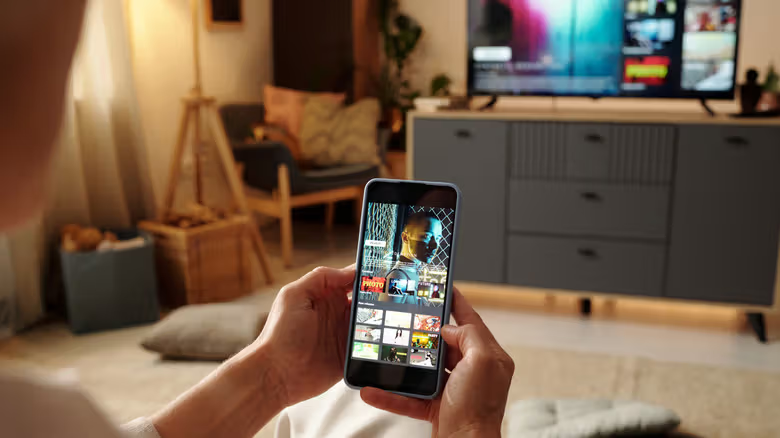
ผู้เขียนของ Engadget เล่าในบทความว่าตัวเองใช้ AirPlay ส่งหน้าจอแอปออกกำลังกายขึ้นทีวีทุกวัน ส่วนใหญ่ก็ราบรื่นดี แต่บางครั้งก็เจอปัญหาเชื่อมต่อไม่ได้หรือหลุดการเชื่อมต่อ กรณีแบบนี้วิธีแก้ง่ายที่สุดคือปิดทั้งสองฝั่งแล้วเปิดใหม่ หรือปิดแล้วเปิด Wi-Fi ของทีวีและมือถือแยกกันใหม่
อีกสถานการณ์หนึ่งคือจอกลายเป็นสีดำไปเลย — มักเกิดกับแอปธนาคารหรือแอปที่เกี่ยวข้องกับข้อมูลส่วนตัว ซึ่งแอปเหล่านี้จะบล็อก Screen Mirroring ด้วยเหตุผลด้านลิขสิทธิ์หรือความปลอดภัย วิธีแก้ในกรณีนี้เหลือแค่ 2 ทาง: ต่อสาย HDMI จาก iPhone, iPad หรือ MacBook เข้ากับทีวีโดยตรง หรือเปลี่ยนไปใช้อุปกรณ์สตรีมมิ่งอย่าง Apple TV หรืออินเทอร์เฟซในตัวของสมาร์ททีวีเพื่อเปิดบริการนั้นแทน
ที่น่าสังเกตคือ Netflix ไม่รองรับ AirPlay ใช้ได้แค่ฟังก์ชันแคสต์ (casting) เท่านั้น และแพลตฟอร์มนี้เพิ่งยกเลิกการรองรับแคสต์กับทีวีรุ่นใหม่ๆ ไปเมื่อไม่นานมานี้ แม้แต่ในทีวีที่ยังใช้ได้ก็จำกัดเฉพาะแพ็กเกจสมาชิก Standard หรือ Premium เท่านั้น