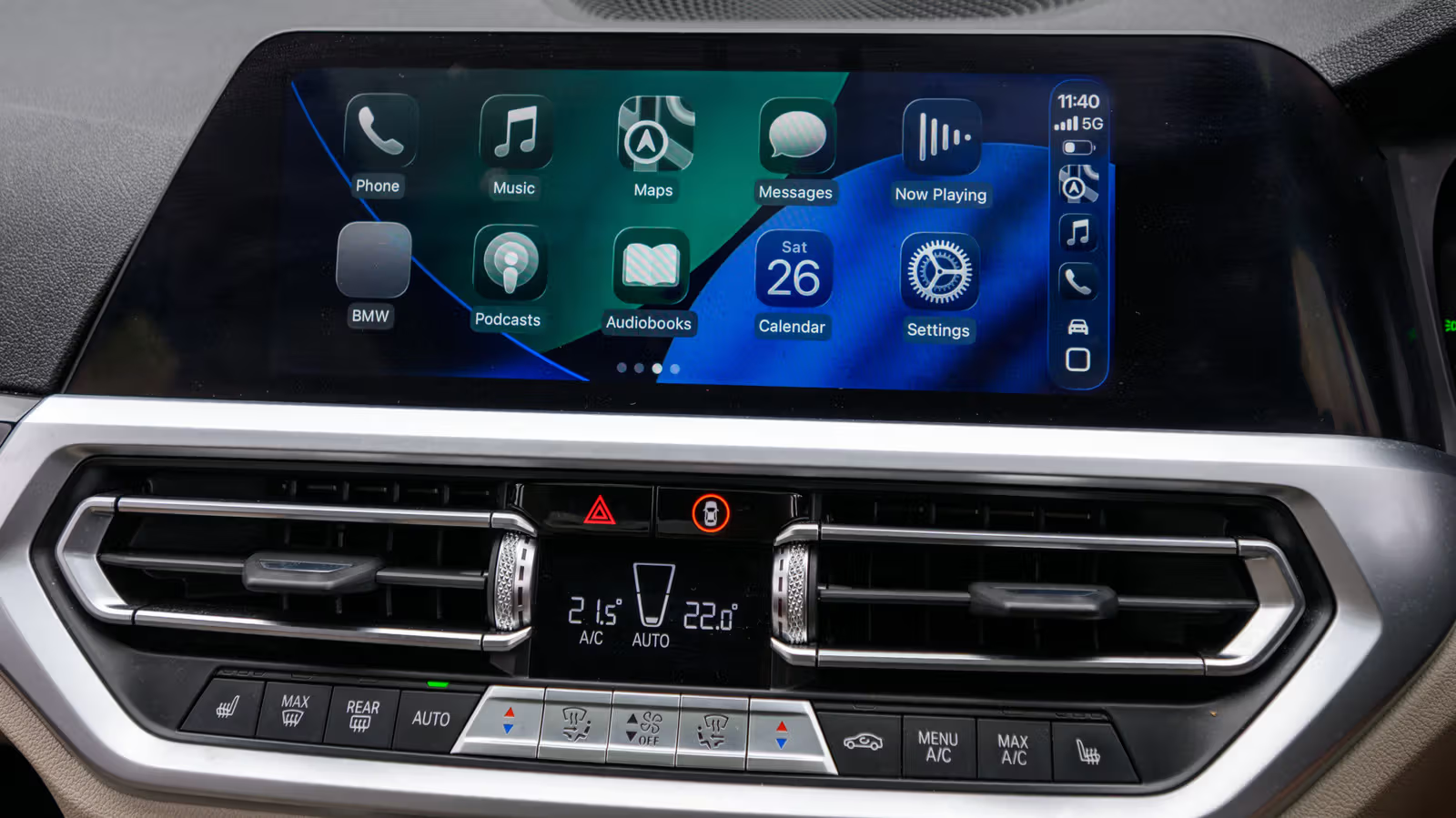
車内の最初の 1 秒間は、「バック トゥ ザ フューチャー」のテーマ曲をバックグラウンド サウンドとして設定したり、Siri に「マグカップはまだ車の屋根の上にあります。財布を忘れずに持っていきましょう」と音声で思い出させるように依頼することもできます。これはブラックテクノロジーではありませんが、エンジンを始動するときの数秒をもう少しパーソナルなものにしてくれます。この方法は自動車メーカーのオリジナルシステムにはなく、iPhoneの内蔵「ショートカット」アプリに隠されている。
方法は簡単です。ショートカットを使用して CarPlay オートメーションを作成すると、iPhone が車に接続されるとすぐに再生がトリガーされます。この効果音は、車両本来の始動チャイム、シートベルト警告チャイム、エンターテイメント システムのウェルカム アニメーションに代わるものではありません。これは純粋に、サウンド システムを通じて iPhone によって再生される追加サウンドです。全体のメカニズムは iPhone と車の間の接続に依存しているため、有線接続と無線接続、および接続の速度によってトリガー時間に多少の違いが生じる可能性があります。カスタム サウンド効果は、ナビゲーションの指示やその他の重要なメッセージを圧倒しないように、2 ~ 5 秒の間で制御することをお勧めします。設定前に用意するのは、iPhoneとショートカットアプリ、「ファイル」アプリに保存された音声ファイルだけ。
CarPlay オートメーションを設定する手順
正式に開始する前に、まずiPhoneの「ファイル」アプリ内に新しく作成したフォルダーに目的の効果音ファイルを保存します(iCloud Driveには保存しないでください)。フォルダー名は、後でショートカットですぐに見つけられるように、覚えやすい名前にする必要があります。
- 「ショートカット」アプリを開きます。
- 画面下部中央の「オートメーション」アイコンをクリックします。
- オートメーションをまだ作成していない場合は、「オートメーションを追加」を選択するか、右上隅にある + アイコンをクリックします。
- 「CarPlay」を見つけてクリックします (通常はリストの中央にあり、検索ボックスを使用して見つけることもできます)。
- 「接続済み」をクリックし、「今すぐ実行」を選択して「次へ」をクリックします。
- 「新しいショートカットを作成」をクリックします。
- 下にスクロールして「ファイル」をクリックします。
- ここにいくつかのオプションが表示されます。「ファイル」というラベルの付いたタブを選択します。
- 画面上部に水色の「ファイル」ボタンが表示されるので、それをクリックします。
- 作成したフォルダーを参照して開きます。
- フォルダー内の効果音ファイルを選択します。
- 右上の青いチェックマークをクリックすると設定完了です。
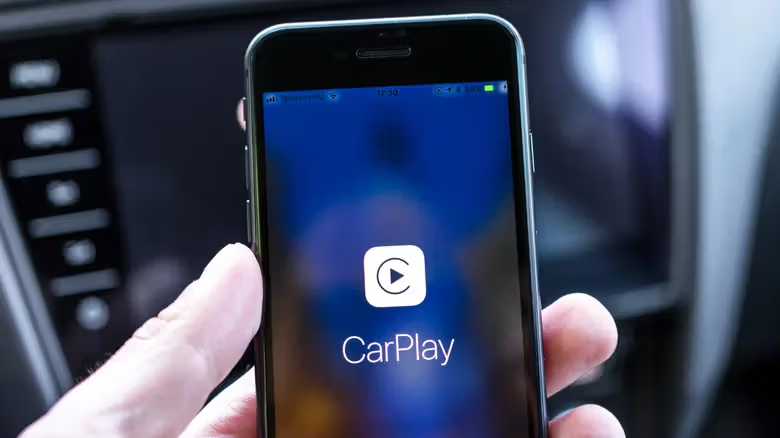
iPhoneのモデルやiOSのバージョンによって、手順の詳細が若干異なる場合があります。ショートカット機能はiPhone 5sまで対応しています。旧モデルではオプションの順序やラベルの文字が若干異なる場合があります。設定が完了したらCarPlayに接続して実際に効果を聞いてみましょう。音量が高すぎるか低すぎる場合は、iPhone で直接調整できます。システムがこの操作を実行するとき、通常は元の録音の音量が使用されます。
この開会式を変更、終了、または拡張する
効果音の変更も簡単です。ショートカットの「オートメーション」タブに戻り、前に作成したものをクリックすると、ファイルを置き換えたり、アクションの順序を調整したり、直接削除したりできます。聞き飽きたけどグループ全体を削除したくない場合は、「すぐに実行」を「実行しない」に変更して一時停止してください。新しいサウンド効果をローテーションしたり、自分のために休暇を取りたい場合には、いつでもオンに戻すことができます。
ショートカットはサウンドを再生するだけではありません。オープニングの効果音の後、ナビゲーション アプリを連続して開いたり、通勤プレイリストを再生したり、朝のルーティンのリマインダー アクションから抜け出すこともできます。また、車の電源を切って降車するときにメディア再生を自動的に一時停止したり、徒歩ナビゲーションを開始したりする「切断」の自動化を設定することもできます。 CarPlay エクスペリエンス全体がシンプルであるべきか、それともさらにいくつかの創意工夫が必要であるかは、ユーザーがこれらのアクションをどのように組み合わせるかによって決まります。