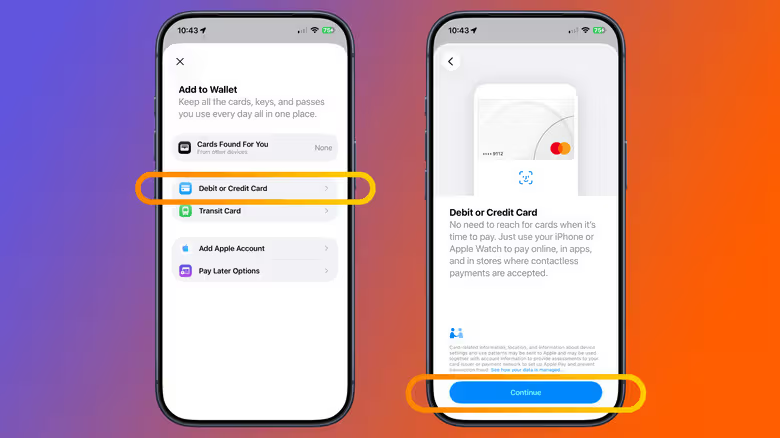
同じ「+」メニューから、交通カード、運転免許証、身分証明書もここから追加でき、一部の項目は「iPhone のアプリから」メニューから直接呼び出すこともできます。ただし、Apple Watch、iPad、または Mac で Apple Pay を使用したい場合、iPhone に追加されたカードは自動的に同期されず、各デバイスを個別に設定する必要があります。
会員カード、チケット、クーポン:「カード番号の入力」などはありません。
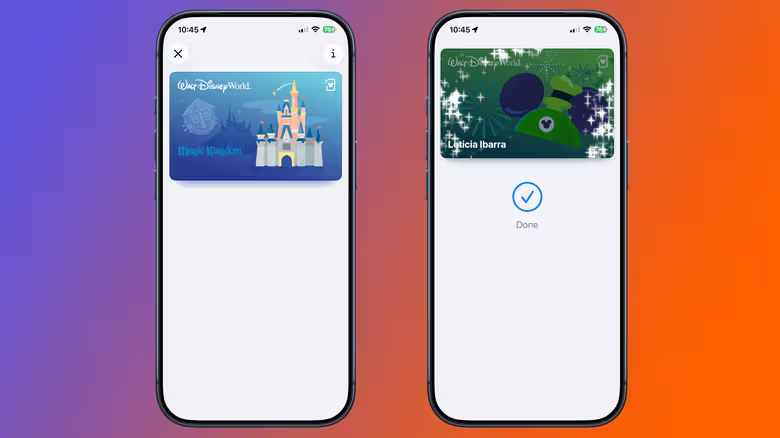
クレジット カードとデビット カードを除き、Wallet 内のその他すべてのものは「パス」として分類されます。会員カード、クーポン、ギフト カード、搭乗券、映画チケット、コンサート チケットはすべてカウントされます。ここには、一般的な「販売者の会員カード番号を入力する」オプションはありません。すべては、カードまたは請求書の発行者が Apple Wallet のパス形式をサポートしているかどうかによって異なります。
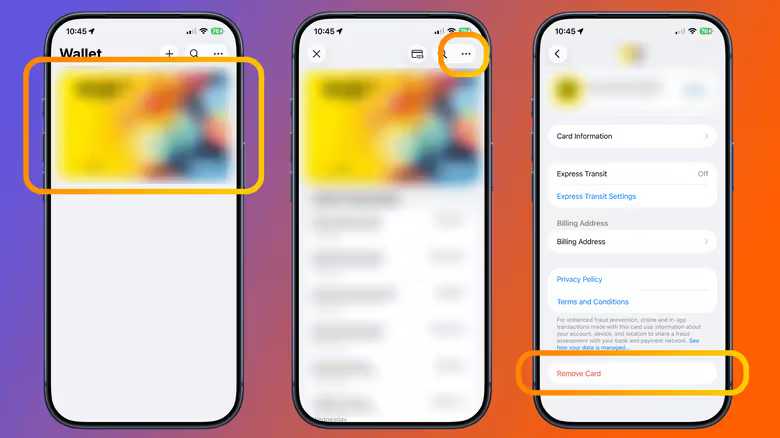
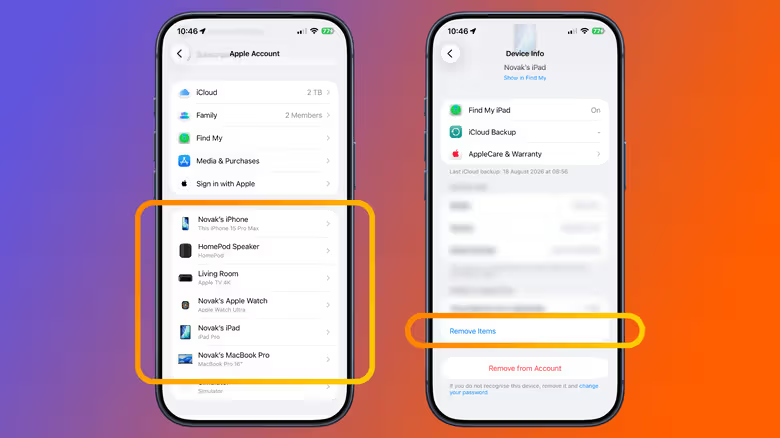
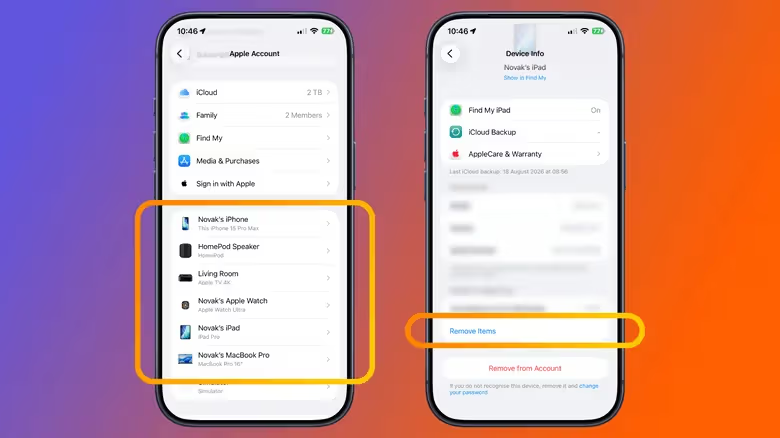
別の状況があります。携帯電話が本当に行方不明です。 iPhone を紛失する前に「探す」がオンになっていれば、別の iPhone または iPad を使用して同じ Apple アカウントにログインし、「設定」を開いて自分の名前をクリックし、紛失した iPhone を選択して、「ウォレットと Apple Pay」の下にある「アイテムを削除」をクリックすることができます。ブラウザから Apple アカウントにログインして同じ操作を実行したり、カード発行銀行に直接電話して処理を行ったりすることもできます。携帯電話を紛失としてマークすると、デバイス上の Apple Pay にバインドされているすべてのカードとパスも停止されます。