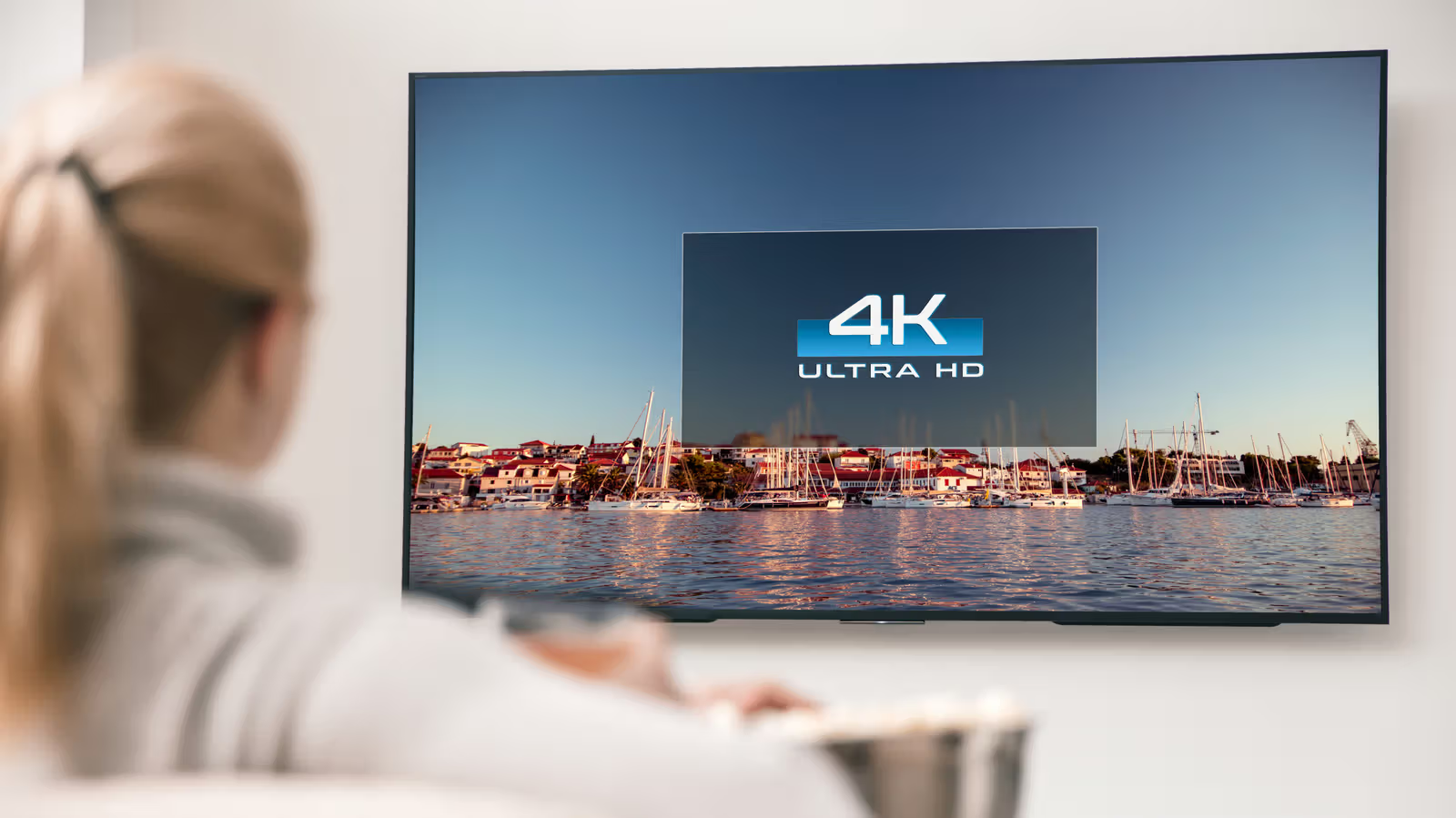
テレビが 4K をサポートしていることを確認した後、4K ビデオ ソースが再生されている限り、Samsung や LG などのブランドのテレビはほぼ自動的に解像度を検出し、ネイティブ仕様で表示します。解像度を手動で切り替えるオプションはありません。ほとんどのリモコンには、情報ボタンまたは同様の機能ボタンがあります。これを押すと、現在の出力解像度のフローティング ウィンドウが表示されます。または、メニューのソース上にカーソルを置くと、同じ情報が表示されます。
16:9、画面に合わせる、テレビのカスタムなどの一般的な画像比率の調整は、解像度とは異なります。これらを切り替えても、実際の再生解像度は変わりません。 LG テレビの超解像度機能の名前は画質を向上させるように聞こえますが、実際には低解像度のコンテンツを増幅するアップスケーリング技術であり、実際にソースを 4K に変換するわけではありません。同様に、シネマティックやゲームなどの画像モードも色と処理方法を調整するだけで、解像度自体には関与しません。
YouTube など手動で画質を調整できるサービスの場合、現在の動画の画質設定を 4K に切り替える必要がありますが、すべての動画に 4K バージョンがアップロードされているわけではありません。ケーブルまたはライブ TV サービスのチャンネル番号には「4K」という単語が付いていることがよくありますが、そのようなコンテンツは低解像度の画像でアップコンバートされる場合があり、ネイティブ 4K ではありません。実際にネイティブ 4K で放送されるライブ TV コンテンツのほとんどは、特定のスポーツ イベントの放送にのみ表示されます。
Apple TV 上のほとんどすべての自作プログラムは 4K 仕様ですが、外部のフィルム ソースが必ずしも利用できるとは限りません。タイトルを選択すると、情報バーに実際の解像度が表示されます。たとえば、「Ted Lasso」には 4K バージョンがありますが、一部のライブ スポーツ コンテンツは利用できない場合があります。 Amazon Prime Videoには、より高価なPrime Video Ultraプランに4K画質が含まれています。このプランでは、広告を削除するだけでなく、4K アクセス権も追加されます。