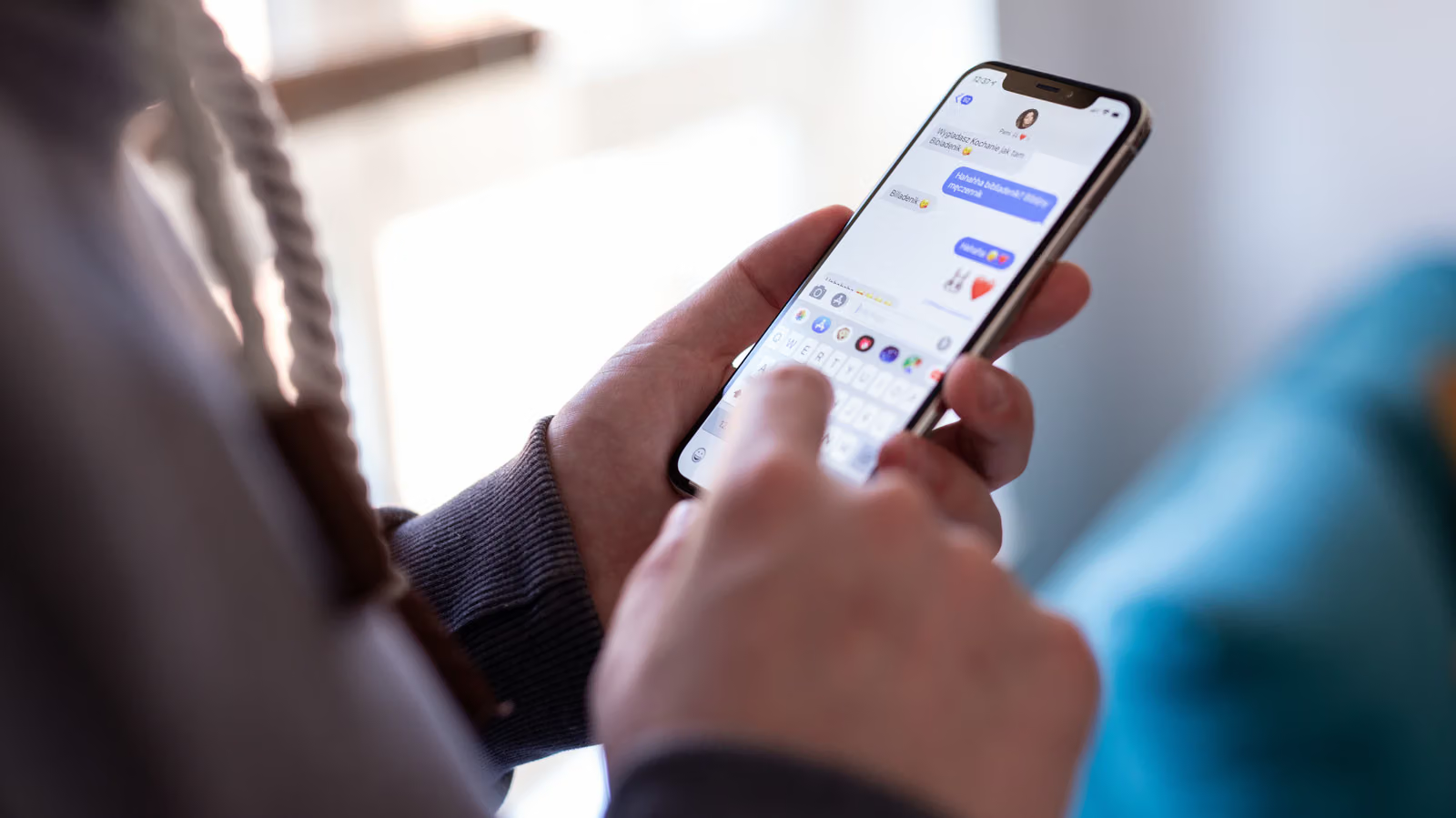
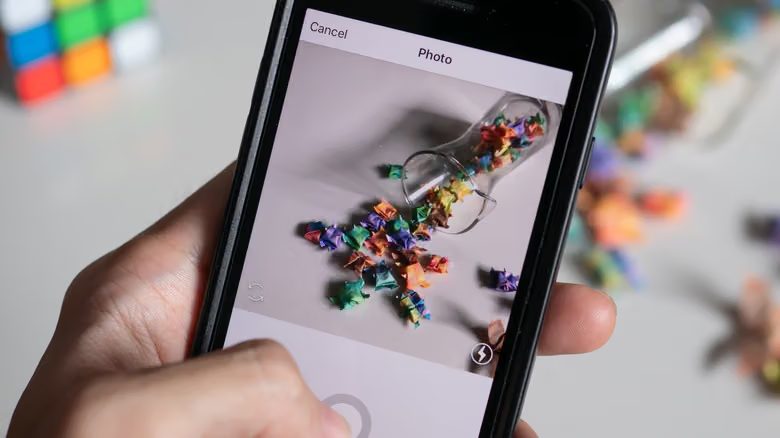
그룹 채팅방에서 하도 써서 질려버린 그 이모지들, 다들 은근히 바꾸고 싶어 하지 않았을까. GIF는 종류는 많지만 딱 그 순간의 어이없음을 정확히 담아낼 걸 찾으려면 한참을 뒤져도 못 찾는 경우가 많다. 아이폰 기본 스티커 기능이 해결해주는 게 바로 이 문제다. 누가 만들어놓은 이미지를 갖다 쓰는 게 아니라, 내 폰에 있는 사진을 바로 내 친구들만 알아보는 드립으로 바꿔주는 것.
방법은 두 가지다. 첫 번째는 사진 앱에서 하는 방법. 주체가 뚜렷한 사진을 골라 연다. 사람이든 동물이든 손 모양이든 사물이든 상관없다. 주체를 길게 눌러 "빛나는" 상태가 되면 도구 메뉴가 뜨는데, 여기서 Add Sticker를 선택하면 스티커 보관함에 저장된다. 사진 한 장에서 스티커를 하나 이상 뽑아낼 수도 있다. 라이브 포토를 골랐다면 스티커도 자동으로 움직이는 버전이 되는데, 움직이는 게 싫으면 왼쪽 위의 Live 스위치를 꺼주면 된다.
두 번째 방법은 더 직관적인데, 메시지 앱에서 바로 끝낼 수 있다. 대화창을 열고 입력창 왼쪽의 "+"를 누른 다음 Stickers를 선택, 목록에 있는 "+"를 다시 누르면 시스템이 사진에서 스티커로 만들 수 있는 요소를 자동으로 하이라이트해서 보여준다. 직접 길게 눌러가며 찾을 필요 없이 바로 선택한 뒤 아래쪽 "+"를 눌러 스티커 보관함에 추가하면 된다.
떼어내서 붙이면 반짝거리기까지
스티커 보관함이 만들어지면 홈 화면 아이콘 정리하듯 관리할 수 있다. 스티커 하나를 길게 눌러 Rearrange를 선택하면 화면이 "흔들림 모드"로 들어가고, 드래그로 순서를 바꾸거나 왼쪽 위의 "-"로 여러 개를 한꺼번에 삭제할 수 있다. 같은 메뉴에 있는 Add Effect로는 스티커에 Outline, Shiny 같은 효과를 입힐 수 있는데, Shiny 같은 효과는 폰을 기울이는 각도에 따라 실제로 빛이 반사되기까지 해서 홀로그램 카드 같은 느낌을 준다.
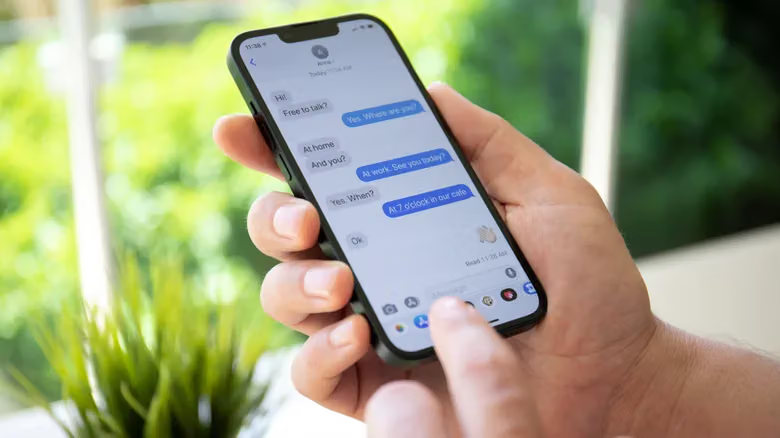
전송은 간단하다. 보관함에 있는 스티커를 탭하면 사진을 보낼 때처럼 메시지 초안에 바로 추가된다. 더 재미있는 활용법은 스티커를 길게 눌러 "떼어낸" 다음, 대화창 안의 사진이나 텍스트 위로 끌어다 "붙이는" 것이다. 친구가 보낸 풍경 사진에 우리 집 고양이를 등장시키거나, 상대방이 제일 민망해하는 표정을 리액션 스티커로 써먹는 것, 이게 바로 이 기능의 진짜 재미 포인트다.
이 떼어붙이기 동작은 파란색 말풍선의 아이메시지 대화에서만 완전하게 작동한다. 안드로이드 사용자와의 RCS 대화로 보내면 스티커는 전송되긴 하지만 떼어붙이기 효과는 거의 나타나지 않는다. 일반 문자(SMS)로 보내면 용량 제한 때문에 스티커 화질이 뭉개질 수도 있다.
스티커가 메시지 앱에만 있는 건 아니다. 왓츠앱에서는 키보드 왼쪽 아래의 이모지 버튼을 누르고 Stickers 탭으로 넘어가면 사용할 수 있는데, 다만 떼어붙이는 손맛은 없다. Markup 표시 모드를 지원하는 앱이라면 이 스티커 보관함을 다 끌어다 쓸 수 있다. 예를 들어 사진 앱에서 이미지를 열고 편집(슬라이더 아이콘)을 누른 다음 Markup(펜 모양 아이콘)으로 들어가서, 툴바의 "+"에서 Add Sticker를 선택하면 스티커를 사진 위에 올리고 크기를 조절하거나 복제할 수 있다. 편집이 끝나면 저장하는 걸 잊지 말 것. 메일과 노트 앱도 같은 방식의 Markup을 지원한다.
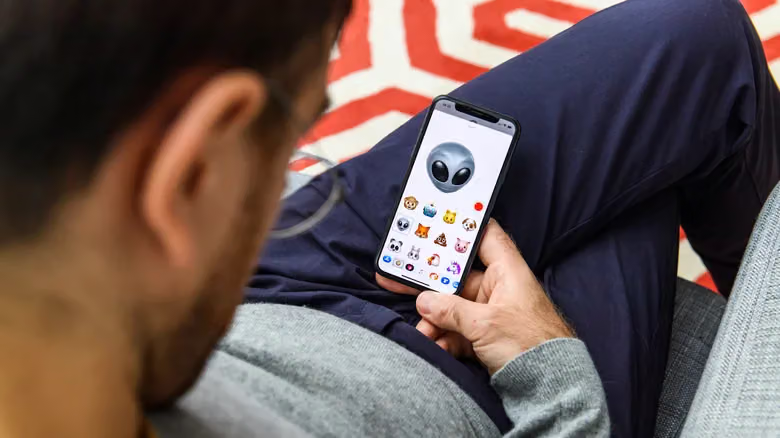
스티커 메뉴에는 직접 만든 것 외에도 이모지(어떤 이모지든 스티커로 쓸 수 있다), Genmoji, Memoji, 그리고 폰에 설치된 앱 중 자체 스티커팩을 지원하는 것들도 모여 있다. 아메리칸 항공, 위키피디아, 타코벨 같은 앱들도 자체 스티커팩을 갖고 있는데, 오른쪽 위의 Edit을 눌러 순서를 바꿀 수 있고, 메뉴 하단의 Get Sticker Apps로 앱스토어에 가서 더 많은 스티커를 찾을 수도 있다.
만든 스티커는 애플 계정을 통해 모든 기기에 동기화되어, 아이패드나 맥에서도 똑같이 불러와 쓸 수 있다.