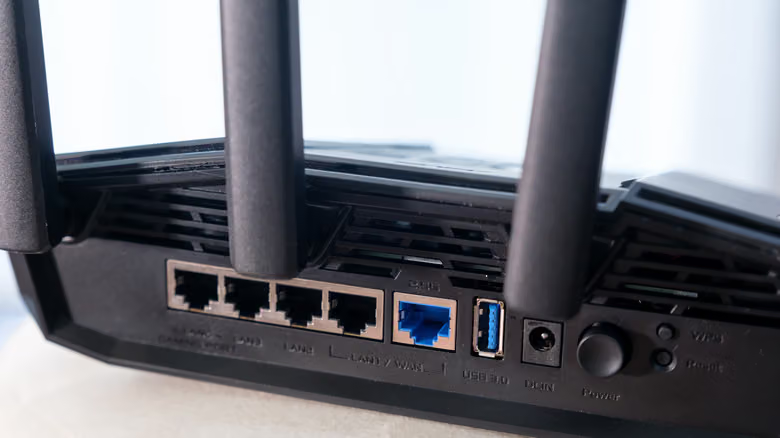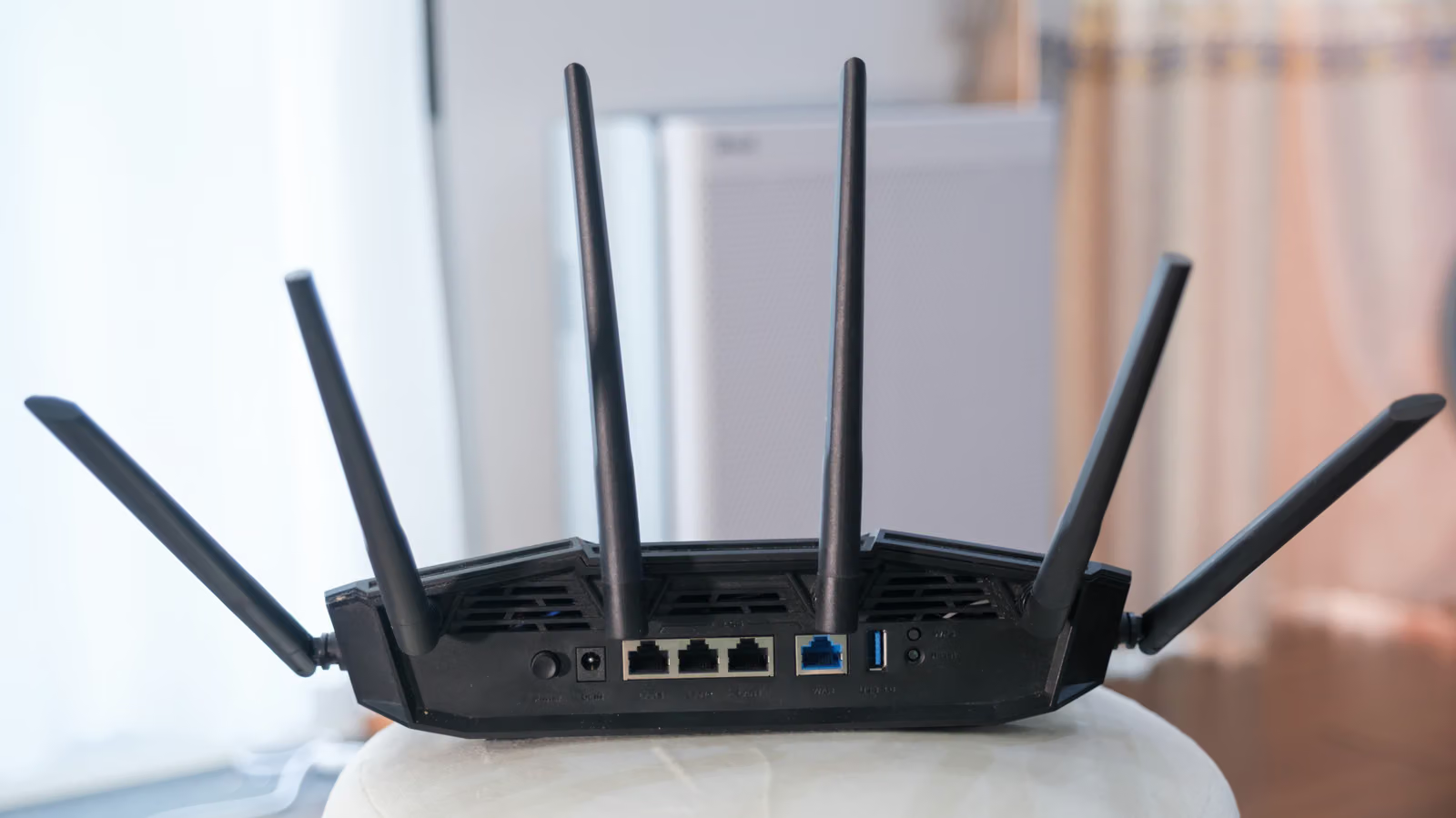
공유기에 문제가 생겼을 때 가장 골치 아픈 점은 고장 자체가 아니라, 재부팅을 해야 할지 초기화를 해야 할지, 아니면 그냥 고객센터에 전화를 걸어야 할지 구분이 안 된다는 것이다. ASUS의 답은 명확하다: 대부분의 문제는 초기화로 해결된다. 하지만 이 버튼이 만능은 아니다. 누르는 순간 모든 사용자 설정, AiProtection 기록, Traffic Analyzer 데이터, Web History가 전부 지워지고 출고 상태로 돌아간다.
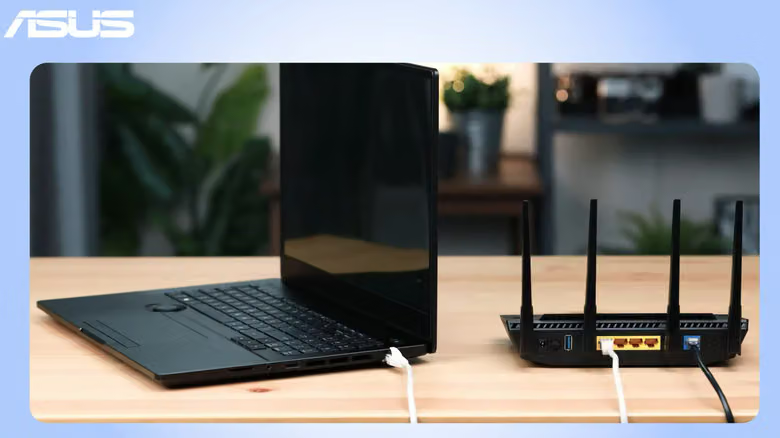
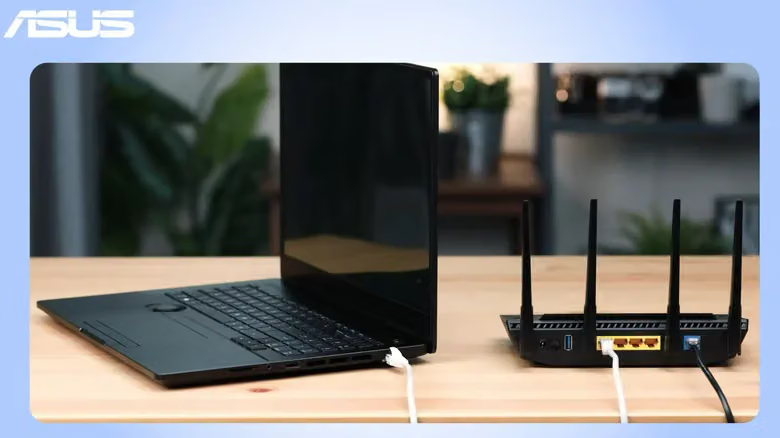
그러니 손대기 전에 꼭 해야 할 일이 있다: 계정 비밀번호와 유지하고 싶은 설정을 미리 적어두거나 캡처해두는 것이다. 비밀번호를 잊어버렸다면 보통 공유기 뒷면이나 밑면의 스티커 라벨에서 기본 계정 정보를 확인할 수 있다. 단, 한 번 계정 정보를 변경하면 원래 출고 시 기본값으로는 다시 돌아갈 수 없다는 점을 기억해야 한다.
방법 1: 웹 관리 페이지 또는 앱을 통한 초기화
설정 페이지에 여전히 로그인할 수 있다면 이 방법이 더 깔끔하다. 브라우저에 http://www.asusrouter.com 을 입력하거나, 공유기 뒷면에 표시된 LAN IP 주소(예: 192.168.50.1)로 직접 접속해 관리 페이지에 들어간다. 계정과 비밀번호로 로그인한 후 왼쪽 하단의 Administration을 찾고, Advanced Settings 아래 Restore/Save/Upload Setting 탭을 클릭한다. 화면에 노란색 설명 문구가 있는 세 가지 옵션이 나타나는데, 그중 검은색 버튼인 Restore를 선택하고 확인한 뒤 공유기가 재부팅될 때까지 기다리면 된다. 이 과정에서 ASUS는 특히 브라우저를 닫지 말고 전원도 끊지 말라고 강조한다.